
Umetnuti prijedlozi u programu Outlook kratke su obavijesti koje primate dok čitate ili sastavljate poruku e-pošte ili pozivnicu za sastanak.
Umetnuti prijedlozi prikazuju korisne prijedloge, savjete i najbolje prakse o e-pošti i sastancima kako bi vam omogućili povećanje produktivnosti. Oni vam također omogućuju da vratite sate fokusa i izgradite bolje navike suradnje, uz druge praktične prednosti. U ovom se članku navode neke stvari koje možete dobiti u programu Outlook.
Napomena
Samo vi možete vidjeti podatke. Pojedinosti potražite u vodiču za zaštitu privatnosti za osobne uvide .
Vrste prijedloga u retku
Prijedlozi rasporeda slanja
Prilikom sastavljanja poruke e-pošte u programu Outlook možda će vam se prikazati prijedlozi za zakazivanje isporuke e-pošte. Saznajte više o toj značajci i njezinoj upotrebi u odjeljku Zakazano slanje u programu Outlook.
Produljite vrijeme za koncentraciju
Dok čitate kalendarsku pozivnicu, možda ćete primijetiti prijedlog da rezervirate vrijeme za fokusirani rad. Taj ćete prijedlog dobiti kada budete opterećeni sastancima, pa ćete imati više vremena za dubinski rad.
Da biste dodali vrijeme u kalendar:
- Odaberite Pogledajte predložena vremena u uvidu. Svakog dana u sljedećem tjednu otvara se okno s dostupnim terminima za usredotočivanje.
- Odaberite ikonu kalendara za termine koje želite rezervirati. Da biste rezervirali sva navedena vremena, odaberite Rezerviraj sve.
Saznajte više o vremenu za usredotočivanje.
Planirajte vrijeme odsutnosti
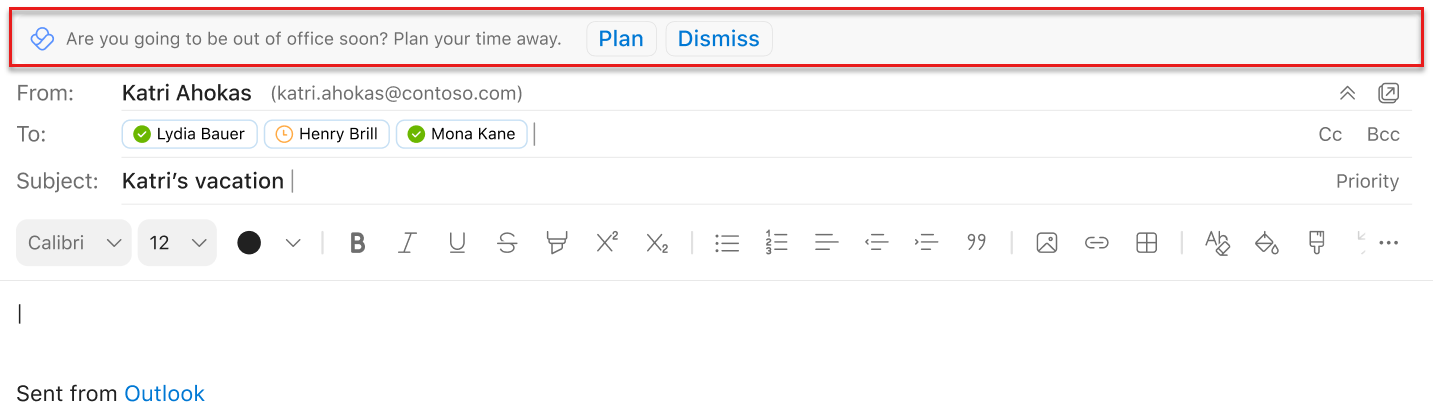
Prilikom sastavljanja pozivnice e-pošte ili kalendara u programu Outlook o nadolazećem odsutnosti s posla možda ćete dobiti prijedlog kako se pripremiti za slobodno vrijeme. Odaberite Plan da biste otvorili kontrolni popis Planirajte svoje vrijeme odsutnosti. Kontrolni popis koristite za:
- Riješite sve sastanke na jednom mjestu pomoću prilagođene poruke o zakazanom slobodnom vremenu.
- Compose automatske odgovore i obavijestite tim o planiranom slobodnom vremenu.
- Odredite vrijeme za usredotočivanje kako biste završili zadatke prije nego što krenete i da nadoknadite posao kada se vratite.
Zaštitite vrijeme koje se usredotočuje
Ako je zahtjev za sastanak u sukobu s postojećim blokom vremena za usredotočivanje, možda ćete dobiti prijedlog da ponovno zakažete vrijeme za usredotočivanje ili predložite novo vrijeme sastanka.
Da biste predložili novo vrijeme sastanka, učinite sljedeće:
- Odaberite Pogledajte ostala dostupna vremena.
- Odaberite vrijeme tijekom sljedećeg tjedna koje vam odgovara, a kojim se organizatoru sastanka predlaže novo vrijeme.
Premještanje vremena za usredotočivanje:
- Odaberite Premjestite blok fokusa.
- Odaberite novi blok fokusa tijekom sljedećeg tjedna.
Rezervirajte vrijeme da biste se pripremili za sastanke
Primjenjuje se na: Korisnici s pretplatom na Viva Insights.
Kada dobijete pozivnicu za sastanak, možda ćete primijetiti prijedlog da rezervirate vrijeme za pripremu sastanka.
U prijedlogu odaberite Rezerviraj vrijeme , čime ćete prihvatiti pozivnicu.
Otvorit će se okno dodataka. Odaberite mogućnosti vremena pripreme:
- Vrijeme: Neposredno prije sastanka, dan prije sastanka ili zadnji radni dan u tjednu prije sastanka.
- Trajanje: 15 minuta, 30 minuta ili 1 sat.
Na temelju mogućnosti koje ste odabrali Viva Insights traži prazno mjesto u kalendaru i zakazuje obvezu pod nazivom "Vrijeme pripreme za [naziv sastanka]".
Kada će vam se prikazati taj prijedlog:
Viva Insights prikazuje ovaj prijedlog kada se zadovolje svi sljedeći uvjeti:
Sastanak:
- Ima 11 ili manje pozvanih osoba
- Planirano trajanje traje između 30 i 60 minuta.
- Ne ponavlja se.
- Nije otkazan.
- Potreban je odgovor sudionika.
- Nije privatno.
- nema status "Slobodan", "Rad negdje drugdje" ili "Odsutan"
Vi:
- Otvorite pozivnicu za sastanak najmanje 15 minuta prije početka sastanka.
- Tijekom radnog vremena imajte na raspolaganju najmanje 15 minuta za pripremu.
- Nije mi se svidio nijedan poticaji sudionika za pripremu sastanka u proteklih sedam dana.
- Još niste rezervirali vrijeme za pripremu za ovaj sastanak.
- Obavezan ste sudionik sastanka.
- Niste odbili sastanak.
Pregled troškova sastanka
Prijedlog sastavljanja sastanka potiče vas da pažljivo razmotrite trajanje, učestalost i popis pozvanih osoba za skupe sastanke. Prilikom stvaranja novog sastanka u programu Outlook možete pokrenuti poruku koja vas obavještava da je trošak sastanka (trajanje x učestalost x broj pozvanih) visok.
Poruku možete proširiti da biste otvorili dodatak Viva Insights koji nudi prijedloge s radnjama. Ako odlučite smanjiti učestalost ili skratiti trajanje, pozivnica će se odmah ažurirati novom, jeftinijom konfiguracijom.
Možete i sami unijeti promjene. Ako pošaljete tu pozivnicu, a zatim pogledate isti sastanak na kartici pregleda sastanka, on će već biti označen kao pregledan.
Praćenje stope otvaranja e-pošte
Odnosi se na:ovaj je uvid trenutno dostupan samo osobama koje su uključene u primjenjivu tarifuusluga.
Prilikom čitanja poruke e-pošte koju ste poslali možda ćete vidjeti uvid koji ističe postotak primatelja poruke e-pošte koji je otvorio tu poruku.
Odaberite Dodatne uvide da biste vidjeli koliko je osoba otvorilo ili proslijedilo vašu poruku e-pošte, koliko su prosječnog vremena proveli čitajući tu poruku e-pošte, kao i slične informacije za sve privitke u toj poruci e-pošte. Ti vam podaci mogu pomoći pri daljnjem radu s primateljima ako je potrebno i/ili pri prilagođavanju stila komunikacije da biste obavili posao.
Praćenje e-pošte
Odnosi se na: Ovaj je prijedlog trenutno dostupan samo osobama koje su uključene u primjenjivu tarifuusluga.
Prilikom sastavljanja poruke e-pošte za više od pet primatelja možda će vam se prikazati prijedlog koji glasi "Uvidi mogu pratiti poruku e-pošte".
Odaberite Prati ovu e-poštu da biste vidjeli stopu otvaranja e-pošte i dodatne statističke podatke o njoj. Ti podaci postaju dostupni 15 minuta nakon slanja e-pošte. Te podatke možete vidjeti tako da otvorite poslanu poruku e-pošte ili tako da otvorite dodatak Insights i odaberete Praćenje stope otvaranja poruka e-pošte.
Odustajanje od umetnutih prijedloga
- Odaberite ikonu aplikacije Viva Insights na vrpci Polazno programa Outlook. Ako čitate ili šaljete novu poruku u programu Outlook na webu, odaberite trotočje (...) da bi se otvorio izbornik Dodatne akcije. Zatim odaberite ikonu aplikacije Viva Insights.
- Odaberite ikonu postavki (zupčanika) u dodatku Viva Insights.
- U Postavkama za umetnute prijedloge produktivnosti promijenite postavku na Isključeno.
Ako sam odjavljen, mogu li ponovno odustati?
Da. Ako se sami isključite, možete se ponovno uključiti u bilo kojem trenutku kako biste ponovno dobili pristup umetnutim prijedlozima.
Slanje povratnih informacija za umetnute prijedloge
Da biste poslali povratne informacije za umetnute prijedloge, odaberite Povratne informacije u prijedlogu. U odjeljku Povratne informacije odaberite mogućnost palca gore ili palca dolje i bilo koje druge primjenjive povratne informacije. Ako odaberete palčeve prema dolje, manje će se tih prijedloga prikazivati.
Ako ubuduće ne želite primati umetnute prijedloge, odaberite Isključi sve obavijesti.
Da biste poslali općenite povratne informacije o dodatku za Outlook, odaberite ikonu Slanje povratnih informacija u gornjem lijevom kutu okna dodatka Viva Insights.