
Pregledajte sutrašnje nadolazeće sastanke, zadatke i obveze i svjesno završite današnji dan virtualnim putovanjem na posao.
Da biste započeli virtualni put do posla na posao, odaberite karticu Dobrobit s lijeve strane. Zatim pronađite virtualnu karticu za putovanje na posao Postavite virtualne podsjetnike za putovanje na posao i odaberite Postavi podsjetnike.
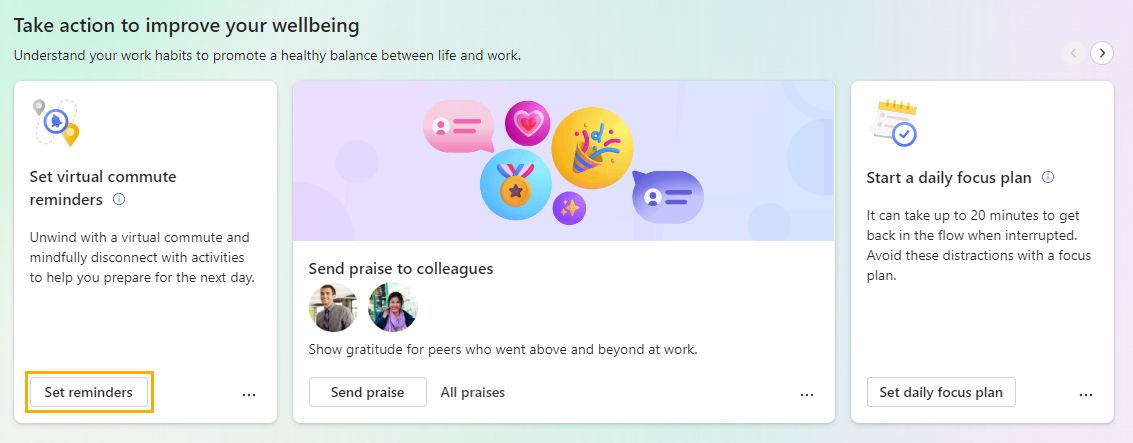
Virtualni odjeljci o vožnji i odjeku.
Kada odaberete Početak putovanja na posao, započinje virtualno putovanje na posao. Dolazak na posao vodi vas kroz sljedeće odjeljke. Svi odjeljci nisu obavezni; Da biste preskočili sekciju, samo odaberite Dalje.
Sastanci
Na sastancima pregledajte sutrašnje događaje – one koji traju cijeli dan, one koje ste prihvatili i one za koje je još potreban vaš odgovor. Ako je događaju potreban vaš odgovor, prihvatite ga ili odbijte na ovom zaslonu.
Napomena
Ako sutra nemate nijednog događaja, u kalendaru ćete vidjeti otvorene blokove koje možete koristiti za vrijeme za usredotočivanje. Odaberite mogućnost Rezerviraj vrijeme da biste vrijeme za usredotočivanje dodali u kalendar.
Kada budete spremni za prijelaz na sljedeću sekciju, odaberite Dalje u donjem desnom kutu stranice.
Zadaci
Odjeljak Zadaci omogućuje pregled otvorenih zadataka. Ti zadaci potječu iz aplikacije Microsoft To Do, a rok je za njih danas ili im je postavljen podsjetnik.
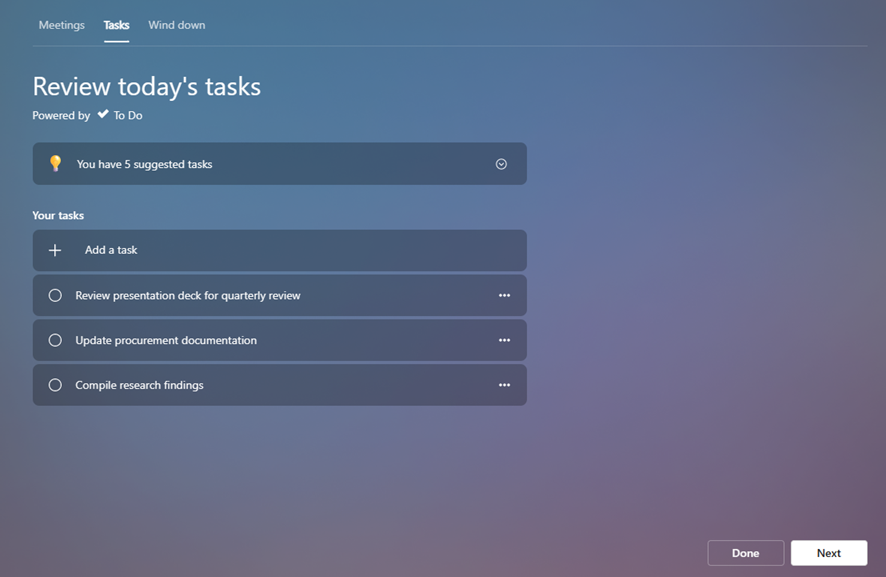
Osim prikaza postojećih zadataka, u ovom odjeljku možete učiniti još nekoliko stvari:
- Dodajte novi zadatak. Ispod odjeljka Vaši zadaci odaberite Dodaj zadatak.
- Dodavanje predloženog zadatka koji se prikazuje u programu Outlook ili aplikaciji Teams. Ako Obveze uoči potencijalni zadatak u čavrljanju ili porukama e-pošte, iznad vaših zadataka prikazat će se obavijest. Odaberite strelicu prema dolje da biste proširili poruku. Ako ovaj zadatak želite staviti na popis obaveza, odaberite gumb Dodaj u zadatke .
- Dovršeni zadatak prekrižite s popisa. S lijeve strane naziva zadatka odaberite krug koji ga šalje na popis Zadaci dovršeni danas . Ako želite izbrisati zadatak iz aplikacije Obveza, odaberite ikonu koša za smeće desno od naziva zadatka.
- Postavite podsjetnik. Odaberite trotočje (...) s desne strane naziva zadatka, a zatim odaberite vrijeme na koje želite primati podsjetnik. Ako ste pretplaćeni na primanje e-pošte sa sažetkom, podsjetnici se prikazuju na popisu Microsoftovih obveza i u poruci e-pošte sa sažetkom. Zadatke možete i uređivati te brisati s tog izbornika.
Kada završite s pregledom zadataka i upravljanjem njima, odaberite Dalje da biste se pomaknuli na zadnju sekciju.
Tišina
Tišina omogućuje neke aktivnosti koje će vam pomoći da svjesno zatvorite radni dan i isključite se od posla:
- Predah
- Nekoliko videozapisa vođene meditacije
- Prilika za razmišljanje, baš kao što biste to učinili pomoću značajke Kontemplacija na početnoj stranici
Započnite jednu ili više tih aktivnosti da biste lakše prešli na sljedeći dio dana.
Kada ste spremni dovršiti virtualni dolazak na posao, odaberite gumb Gotovo .
Postavite podsjetnik za dovršetak virtualnog putovanja na posao
Želite li primati podsjetnike za kraj dana i početak virtualnog putovanja na posao?
- Idite na stranicu s postavkama: odaberite trotočje (...) u gornjem desnom kutu aplikacije Viva Insights, a zatim odaberite Postavke.
- Odaberite karticu Virtualni dolazak u lijevo okno.
- Uključite prekidač za podsjetnik .
- Konfigurirajte koje dane i u koje vrijeme želite primati virtualni podsjetnik na putovanje na posao.
- Odaberite Registriraj se odmah.
Blizu vremena koje ste odabrali obavijest na radnoj površini aplikacije Teams podsjetit će vas da započnete virtualno putovanje na posao. Kada odaberete obavijest, Viva Insights vodit će vas kroz putovanje na posao, kao što smo ranije opisali.
Napomena
- Virtualne podsjetnike za putovanje na posao možete zakazati za bilo koji dan u tjednu, uključujući dane koji nisu konfigurirani kao radni dani u postavkama programa Outlook.
- Vrijeme koje odaberete primjenjivat će se na svaki dan na koji ćete vidjeti podsjetnike. Ne možete postaviti različita vremena za različite dane u tjednu.
- Podsjetnik možda neće stići točno u zakazano vrijeme, ali većina će se podsjetnika pojaviti unutar pet minuta prije zakazanog vremena. Ako je, primjerice, podsjetnik zakazan za 5.00, podsjetnik se može pojaviti između 4.55 i 5.00.
U bilo kojem trenutku možete promijeniti postavke virtualnog putovanja na posao ili isključiti podsjetnike.