
Ako ste na platformi Viva Pulse stvorili i poslali Pulse, možete pregledati povratne informacije, poduzeti radnje za dobivanje dodatnih odgovora, produljiti rok, otkazati Pulse i još mnogo toga.
Prikaz otvorenih upitnika za povratne informacije
Pregledajte zahtjeve aplikacije Pulse koje ste poslali, a koji još nisu zatvoreni, kako biste poduzeli akcije koje uključuju produljenje roka, dodavanje dodatnih osoba ili dijeljenje veze upitnika za povratne informacije ili otkazivanje zahtjeva.
Otvorite Viva Pulse u aplikaciji Microsoft Teams ili u web-pregledniku.
Na početnoj stranici aplikacije Viva Pulse idite u odjeljak Moji impulsi i odaberite karticu Poslani impulsi .
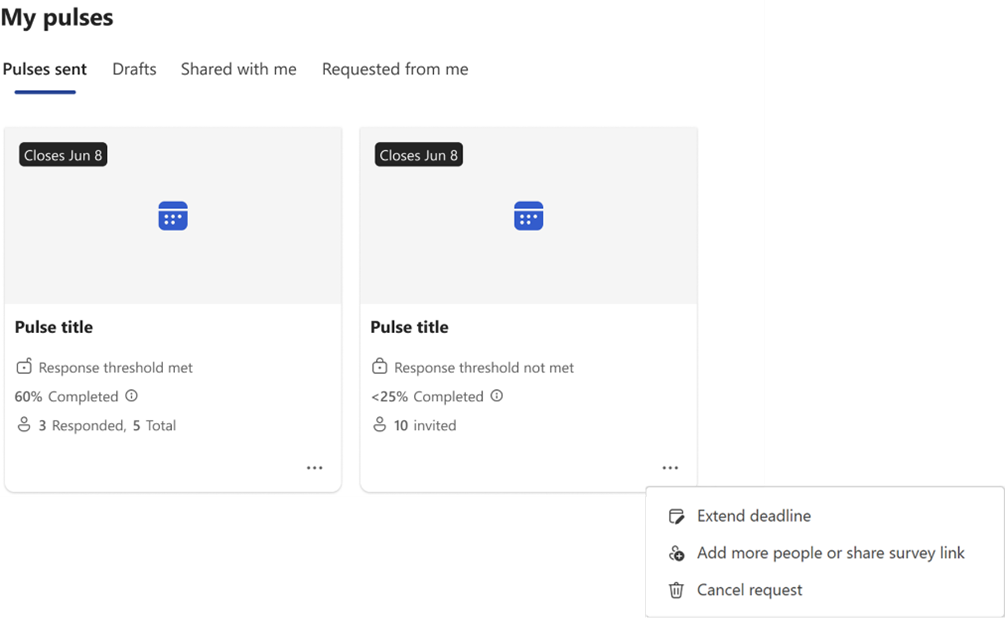
Zadržite pokazivač iznad kartice upitnika za povratni signal koji ste poslali, a zatim odaberite trotočje ( ... ). Na raspolaganju su vam sljedeće mogućnosti:
Odaberite Produlji rok da biste produljili rok za odobrenje zahtjeva za Pulse. Imajte na umu da rok za slanje zahtjeva za Pulse možete produljiti najviše šest puta.
Odaberite Dodaj još osoba ili podijelite vezu na upitnik da biste dodali više davatelja usluge povratnih informacija u zahtjev za Pulse ili kopirajte vezu da biste podijelili zahtjev za Pulse s trenutnim davateljima usluge povratnih informacija u osobnoj poruci e-pošte ili poruci u aplikaciji Teams.
Odaberite Otkaži zahtjev da biste otkazali zahtjev za Pulse.
Važno
Mogućnost "Otkaži zahtjev" nećete vidjeti ako ste dosegnuli minimalni prag.
Close open Pulses
Važno
Nakon što zatvorite Pulse, nećete dobiti nikakve dodatne odgovore. Osim toga, bit će potrebno vrijeme obrade za generiranje izvješća za Impulse koji se rano zatvore. Kada izvješće bude dostupno, dobit ćete obavijest.
zatvaranje otvorenih zahtjeva aplikacije Pulse koji su dosegnuli minimalni prag prije datuma zatvaranja
Otvorite Viva Pulse u aplikaciji Microsoft Teams ili u web-pregledniku.
Otvorene Pulses aplikacije možete zatvoriti na jedan od dva načina:
Odaberite odgovarajuću karticu zahtjeva za povratne informacije na početnoj stranici aplikacije Viva Pulse u odjeljku Moji impulsi na kartici Poslani impulsi .
- Zadržite pokazivač iznad kartice upitnika za povratni signal koji ste poslali, a zatim odaberite trotočje ( ... ). Među navedenim mogućnostima odaberite Zatvori ovaj impuls.
Idite na odgovarajuću stranicu za otvoreni Pulse. Odaberite izmijeni zahtjev. Na raspolaganju su vam sljedeće mogućnosti:
Odaberite Produlji rok da biste produljili rok za odobrenje zahtjeva za Pulse. Imajte na umu da rok za slanje zahtjeva za Pulse možete produljiti najviše šest puta.
Odaberite Dodaj još osoba ili podijelite vezu na upitnik da biste dodali više davatelja usluge povratnih informacija u zahtjev za Pulse ili kopirajte vezu da biste podijelili zahtjev za Pulse s trenutnim davateljima usluge povratnih informacija u osobnoj poruci e-pošte ili poruci u aplikaciji Teams.
Odaberite Zatvori ovaj upitnik da biste zatvorili zahtjev za povratne informacije. Primatelji koji nisu odgovorili neće moći dati povratne informacije.
Kada zatvorite Pulse, prikazat će se zaslon koji vas obavještava da se izvješće generira.
Kada izvješće aplikacije Pulse bude spremno, dobit ćete obavijest. Zatim izvješću s povratnim informacijama možete pristupiti na jedan od četiri načina:
Odaberite obavijest sažetka sadržaja aktivnosti aplikacije Teams da se vaš Pulse zatvorio.
Odaberite Prikaz rezultata iz obavijesti o čavrljanju u aplikaciji Teams.
Odaberite Prikaz rezultata iz obavijesti e-poštom.
Odaberite odgovarajuću karticu zahtjeva za povratne informacije na početnoj stranici aplikacije Viva Pulse u odjeljku Moji impulsi na kartici Poslani impulsi .
Prikaz zatvorenih upitnika za povratne informacije
Pogledajte zatvorene zahtjeve aplikacije Pulse da biste vidjeli tko je dao povratne informacije, ponovno poslali zahtjev i podijelili rezultate.
Otvorite Viva Pulse u aplikaciji Microsoft Teams ili u web-pregledniku.
Na početnoj stranici aplikacije Viva Pulse idite u odjeljak Moji impulsi i odaberite karticu Poslani impulsi .
Zadržite pokazivač iznad kartice upitnika za povratni signal koji ste poslali, a zatim odaberite trotočje ( ... ).
Ako zadovoljavate minimalni potreban broj odgovora, odaberite trotočje ( ... ) na kartici upitnika Pulse koji ste poslali. Zatim možete poduzeti nešto od sljedećeg:
Da biste kasnije ponovno poslali Pulse kako biste nastavili pratiti što funkcionira dobro za vaš tim i na koja se područja usredotočiti tijekom vremena, odaberite Ponovno pošalji zahtjev da biste ponovno poslali Pulse istim osobama.
Odaberite Prikaži davatelje usluga povratnih informacija da biste vidjeli osobe koje ste pozvali da odgovore na vaš zahtjev za Pulse.
Odaberite Dijeli rezultate da biste podijelili rezultate povratnih informacija s timom.
Ako ste otkazali zahtjev aplikacije Pulse ili niste dosegli minimalni prag odgovora, odaberite trotočje ( ... ) na kartici upitnika Pulse koji ste poslali i dovršite neku od sljedećih akcija:
Odaberite Ponovno pošalji zahtjev da biste ponovno poslali zahtjev aplikacije Pulse kako biste snimili povratne informacije svog tima.
Odaberite Prikaz davatelja povratnih informacija da biste pregledali davatelje povratnih informacija koje ste pozvali da odgovore na vaš zahtjev za Pulse.
Dodatne informacije
Stvaranje upitnika za povratne informacije
Prikazivanje i zajedničko korištenje rezultata povratnih informacija kao autor povratnih informacija