
Ako pregledavate zajednička izvješća, to znači da vam je autor koji je stvorio i poslao upitnik za povratne informacije omogućio zajedničko korištenje upitnika. Možete pregledati povratne informacije i vidjeti kako tim napreduje.
Prikaz rezultata povratnih informacija
Važno
Ako ne primate obavijesti, pročitajte odjeljak Omogućivanje obavijesti i uz pomoć administratora klijenta omogućite obavijesti u svom klijentu.
Bit ćete obaviješteni da vam je autor povratnih informacija aplikacije Pulse omogućio zajedničko korištenje rezultata. Ovisno o vrsti obavijesti, izvješću možete pristupiti na sljedeće načine:
Odaberite obavijest sažetka sadržaja aktivnosti aplikacije Teams da je izvješće o povratnim informacijama podijelio autor povratnih informacija.
Odaberite Prikaz rezultata iz obavijesti o čavrljanju u aplikaciji Teams.
Odaberite Prikaz rezultata iz obavijesti e-poštom.
Na početnoj stranici aplikacije Viva Pulse odaberite odgovarajuću karticu zahtjeva za povratne informacije u odjeljku Moji pulsevi na kartici Zajednički se koristi sa mnom .
Pregled sažetka izvješća aplikacije Pulse
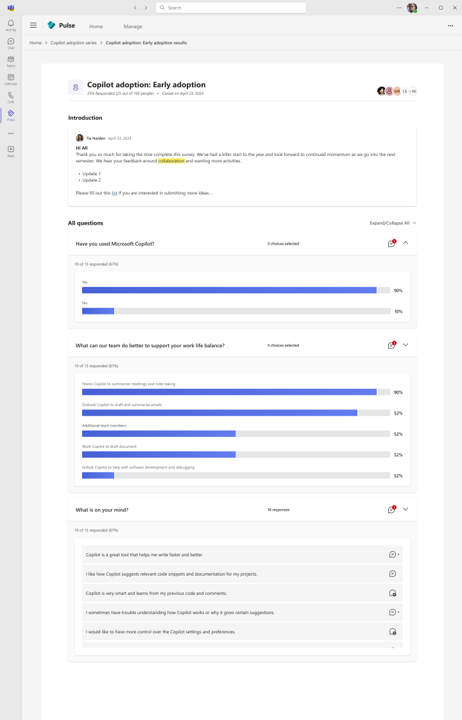
Zajednička stranica izvješća aplikacije Pulse sadrži sljedeće odjeljke/akcije:
Pogledajte tko vam je omogućio zajedničko korištenje izvješća i sve poruke koje je autor povratnih informacija podijelio uz izvješće.
Pogledajte koliko je korisnika odgovorilo na zahtjev aplikacije Pulse, i kao postotak i u ukupnom zbroju.
U odjeljku Koga ste pozvali odaberite za prikaz popisa davatelja usluga povratnih informacija za zahtjev aplikacije Pulse.
Pogledajte prosječni rezultat svakog pitanja za ocjenjivanje, zajedno s promjenom trenda od zadnjeg slanja zahtjeva aplikacije Pulse.
Pogledajte najbolje prijedloge za svako pitanje s višestrukim izborom odgovora i broj dobivenih odgovora na pitanja s otvorenim odgovorima.
Također možete vidjeti sve razgovore koje je pokrenuo autor aplikacije Pulse za bilo koji od odgovora otvorenog teksta koje ste poslali u sklopu zahtjeva aplikacije Pulse.
Napomena
Vidljivošću odgovora u otvorenom tekstu upravlja autor upitnika za pregledavanje zajedničkih izvješća. Po zadanom je uključena mogućnost da bi odgovori otvorenog teksta bili vidljivi u prikazima zajedničkih izvješća. No autori to mogu onemogućiti u bilo kojem trenutku.
Za svako pitanje s ocjenom koje ima naknadno pitanje s višestrukim izborom odaberite redak s pitanjem i uronite u detaljan prikaz tog pitanja.
Pregledajte trend rezultata pitanja tijekom vremena tako da zadržite pokazivač miša iznad određene točke na grafikonu trenda.
Pogledajte ocjenu naklonosti za to pitanje. Odgovori s ocjenom 4 ili 5 pozitivno su povoljni. Odgovori s ocjenom 3 su neutralni. Odgovori s ocjenom 1 ili 2 negativno su povoljni.
Pogledajte odgovarajuće odgovore s više odgovora s višestrukim odgovorom za svako pitanje koje je odgovor na daljnji rad prikazao pomoću mogućnosti koje su davatelji usluge povratnih informacija najčešće odabrali, a prikazane su silaznim redoslijedom popularnosti.
Prikaz preporučenog sadržaja učenja za odabrano pitanje. Tečaj za učenje otvorit će se u aplikaciji Viva Learning. Imajte na umu da, za prikaz preporučenog sadržaja LinkedIn Learning u aplikaciji Viva Learning, obavezno omogućite odgovarajuću konfiguraciju administratora.