
Ako na PC-ju nailazite na probleme, osobito probleme povezane sa servisom Windows Update, za ponovnu instalaciju trenutne verzije sustava Windows možete koristiti mogućnost Rješavanje problema pomoću oporavka Windows Update.
Postupak:
- Ponovno se ista verzija sustava Windows već instalira na PC
- Popravak sistemskih datoteka i komponenti
- Čuva vaše aplikacije, datoteke i postavke
Važno
Neka PC bude priključen na izvor napajanja i internet tijekom cijelog postupka ponovne instalacije.
Koraci za ponovnu instalaciju sustava Windows
Odaberite Start>postavke>, Oporavaksustava> ili upotrijebite sljedeći prečac:
U odjeljku Rješavanje problema pomoću servisa Windows Update odaberite Odmah ponovno instaliraj.
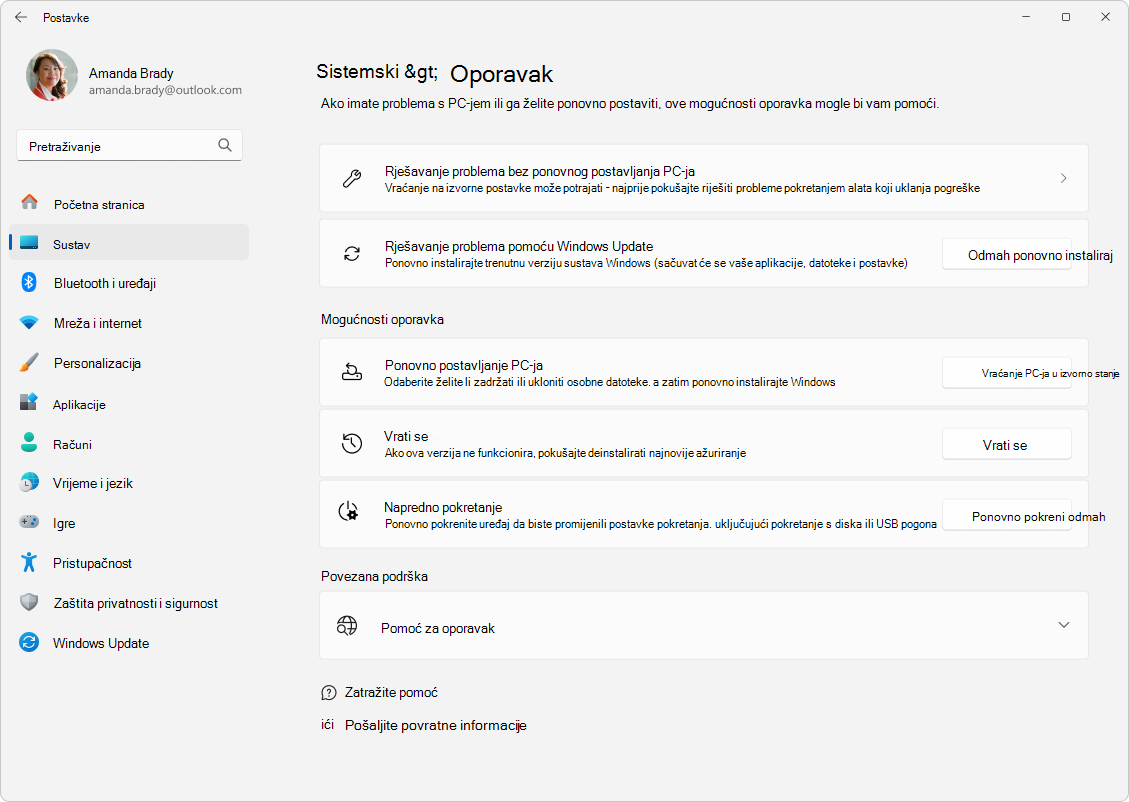
U prozoru Rješavanje problema pomoću servisa Windows Update odaberite želite li dopustiti da se PC automatski ponovno pokrene 15 minuta nakon dovršetka instalacije.
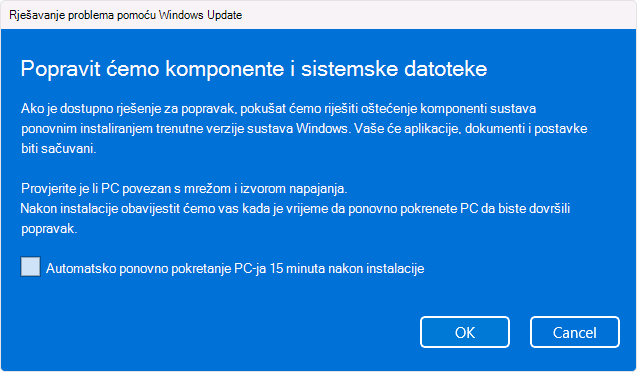
Kada budete spremni pokrenuti instalaciju, odaberite U redu .
Ponovna instalacija odvest će vas na stranicu Windows Update u postavkama. Započet će preuzimanje popravljene verzije zadnjeg ažuriranja operacijskog sustava koje je uspješno instalirano na PC. Nakon dovršetka preuzimanja instalirat će se popravna verzija ažuriranja.
Po dovršetku ponovne instalacije ponovno pokrenite PC ako niste odabrali dopustiti automatsko ponovno pokretanje.
Windows Update preporučuje ponovnu instalaciju nakon neuspjele instalacije ažuriranja
Ako se ažuriranje ne instalira zbog problema vezanih uz sistemske datoteke ili komponente, možda će vam se prikazati sljedeća poruka na stranici Windows Update u postavkama:
"Ponovno instalirajte trenutačnu verziju sustava Windows da biste popravili sistemske datoteke i komponente."
- Odabirom mogućnosti Instaliraj odmah otvara se Rješavanje problema pomoću servisa Windows Update. Odaberite želite li dopustiti PC-ju da se automatski ponovno pokrene 15 minuta nakon dovršetka instalacije.
- Kada budete spremni pokrenuti instalaciju, odaberite U redu . Po dovršetku ponovne instalacije ponovno pokrenite PC ako niste odabrali dopustiti automatsko ponovno pokretanje.
Rješavanje problema pomoću servisa Windows Update nije prikazano
Ako vašim računalom upravlja vaša tvrtka ili obrazovna ustanova, mogućnost Rješavanje problema pomoću servisa Windows Update možda nije dostupna. Ta mogućnost također može nedostajati ako koristite verziju sustava Windows koja je starija od Windows 11 s godišnjim ažuriranjem za 2022. Trebat će vam i neobavezno ažuriranje za veljaču 2024. ili novije ažuriranje instalirano na PC-ju.
Informacije za IT profesionalce
Značajka Rješavanje problema sa servisom Windows Update nije dostupna na uređajima na kojima se upravlja njihovim ažuriranjima. Uređaji neće imati tu mogućnost ako su registrirani za automatsku zakrpu, koriste implementacijski servis ili ako su konfigurirani neki od sljedećih pravilnika servisa Windows Update:
MDM
./Device/Vendor/MSFT/Policy/Config/Update/
pravilnik grupe
Konfiguracija> računala Administrativni predlošci > Komponente > sustava Windows Windows Update > Upravljanje ažuriranjima koja nudi Windows Server Update Service >Određivanje intranetskog mjesta servisa Microsoft Update
Konfiguracija> računala Administrativni predlošci > Komponente > sustava Windows Windows Update > Upravljanje ažuriranjima koja nudi Windows Update >Odabir primanja verzija za pretpregled i ažuriranja značajki
Konfiguracija> računala Administrativni predlošci > Komponente > sustava Windows Windows Update > Upravljanje ažuriranjima koja nudi Windows Update >Odabir primanja Ažuriranja kvalitete
Konfiguracija> računala Administrativni predlošci > Komponente > sustava Windows Windows Update > Upravljanje ažuriranjima koja nudi Windows Update >Odaberite ciljnu verziju ažuriranja značajki
Konfiguracija> računala Administrativni predlošci > Komponente > sustava Windows Windows Update > Upravljanje sučeljem > krajnjeg korisnika Uklanjanje pristupa za korištenje svih značajki servisa Windows Update