

Instalacijski medij za Windows svestran je alat koji služi u više svrha, uključujući lokalne instalacije za oporavak i nove instalacije. Taj medij, koji se obično stvara na USB pogonu ili DVD-u, sadrži sve potrebne datoteke za instalaciju ili ponovnu instalaciju sustava Windows na vašem uređaju. Osobito je koristan u scenarijima u kojima sustav naiđe na značajne probleme, kao što su oštećenja softvera ili kvar na hardveru, koji onemogućuju njegovo pokretanje ili ispravno funkcioniranje.
U svrhu oporavka instalacijski medij omogućuje vam izvođenje lokalne instalacije, čime se u biti ponovno instalira Windows bez utjecaja na osobne datoteke, postavke ili instalirane aplikacije. Ta je metoda idealna za rješavanje problema sustava uz očuvanje podataka i konfiguracija. Pokretanjem s instalacijskog medija i odabirom odgovarajućih mogućnosti oporavka možete vratiti sustav u stabilno stanje bez potrebe za potpunim brisanjem.
U slučajevima kada je potreban novi početak, instalacijski medij može se koristiti za novu instalaciju sustava Windows. Taj postupak obuhvaća potpuno brisanje postojećih podataka na uređaju i instaliranje čiste verzije sustava Windows. To je prikladna opcija kada želite ukloniti sve prethodne podatke, postavke i aplikacije ili prilikom postavljanja novog uređaja.
Alternative ponovnoj instalaciji pomoću medija
Prije ponovne instalacije sustava Windows pomoću instalacijskog medija pogledajte članak Mogućnosti oporavka u sustavu Windows, u kojem se nalazi pregled različitih rješenja za oporavak sustava Windows.
Prije početka ponovne instalacije
Provjera diskovnog prostora
Ako uređaj ne funkcionira prema očekivanjima ili ako sustav Windows ima problema, možda je uzrok nedovoljno diskovnog prostora. Prije ponovne instalacije sustava Windows pokušajte osloboditi diskovni prostor da biste vidjeli hoće li to riješiti probleme. Dodatne informacije potražite u članku Oslobađanje prostora na pogonu u sustavu Windows.
Sigurnosno kopiranje podataka
Ako je osobne podatke i datoteke potrebno spremiti prije ponovne instalacije sustava Windows, sigurnosno ih kopirajte prije ponovne instalacije. Osobni podaci i datoteke mogu se sigurnosno kopirati na vanjski tvrdi disk, USB izbrisivi memorijski pogon ili mjesto u oblaku, kao što je OneDrive.
Provjerite je li sustav Windows aktiviran
Nakon ponovne instalacije potrebno je aktivirati sustav Windows. Aktivacija se obično odvija automatski nakon povezivanja s internetom. Dodatne informacije potražite u članku Aktivacija nakon ponovne instalacije sustava Windows.
Povežite digitalnu licencu s Microsoftovim računom
Prije ponovne aktivacije sustava Windows nakon ponovne instalacije sustava Windows vaš Microsoftov račun mora biti povezan s digitalnom licencom sustava Windows na uređaju. Dodatne informacije potražite u članku Povezivanje digitalne licence za Windows s Microsoftovim računom.
Ako se napravi znatna promjena hardvera uređaja, potrebno je ponovno aktivirati sustav Windows
Ako se Windows ponovno instalira nakon znatnih izmjena hardvera uređaja, kao što je zamjena matične ploče, uređaj možda više neće biti aktiviran. Alat koji uklanja pogreške aktivacije može se koristiti za ponovnu aktivaciju sustava Windows. Dodatne informacije potražite u članku Korištenje alata koji uklanja pogreške aktivacije.
Izdanje sustava Windows koje se ponovno instalira mora odgovarati vašoj licenci
Kada ponovno instalirate Windows, odaberite izdanje sustava Windows koje se podudara s digitalnom licencom. Na primjer, ako je trenutno izdanje sustava Windows Home, Windows Home mora se ponovno instalirati.
Da biste provjerili koje je izdanje sustava Windows trenutačno pokrenuto, slijedite ove korake:
Desnom tipkom miša kliknite izbornik Start i odaberite Postavke>Sustav>O sustavu
Ili
Odaberite sljedeće O prečacu:
U prozoru O sustavu > koji će se otvoriti izdanje sustava Windows prikazuje se u odjeljku Specifikacije sustava Windows pokraj stavke Izdanje
Koraci za ponovnu instalaciju sustava Windows pomoću medija
Windows možete ponovno instalirati kada ste prijavljeni u Windows (lokalna nadogradnja) ili iz okruženja Windows Recovery Environment (čista instalacija).
Odaberite mogućnost koja najbolje odgovara vašim potrebama:
Nadogradnja uz zadržavanje postojećeg stanja
Napomena
Ako sumnjate da je vaš uređaj zaražen, provjerite je li antivirusni softver ažuriran.
Imate li problema s reprodukcijom videozapisa? Pogledajte na YouTubeu.
Povezivanje instalacijskog medija koji ste stvorili s PC-jem
Otvorite Eksplorer za datoteke
 i odaberite pogon s instalacijskim medijem
Otvorite datoteku
setup.exeu korijenskom direktoriju pogona, a kada vas se upita želite li aplikaciji dopustiti da vrši izmjene na uređaju, odaberite DaOdaberite Promijeni ono što želite zadržati
Odaberite jednu od sljedećih mogućnosti, a zatim odaberite Sljedeće:
- Zadrži osobne datoteke i aplikacije – ovime ćete sačuvati svoje osobne datoteke, aplikacije i postavke
- Zadrži samo osobne datoteke – ovime ćete sačuvati svoje osobne datoteke i postavke, ali će vaše aplikacije biti uklonjene
- Nemoj ništa zadržati – ovime će se ukloniti sve osobne datoteke, postavke i aplikacije
Za dovršenje odaberite Instaliraj kako biste pokrenuli ponovnu instalaciju sustava Windows na PC
Vaš PC će se nekoliko puta ponovno pokrenuti tijekom ponovne instalacije sustava.
Čista instalacija
Ako se PC ne pokreće i nemate pogon za oporavak ili disk za popravak, možete upotrijebiti alat za stvaranje medija da biste stvorili instalacijski medij za Windows. Ovaj se alat može koristiti za preuzimanje najnovije verzije sustava Windows i stvaranje USB pogona ili DVD-a za pokretanje, koji se zatim može koristiti za obavljanje čiste instalacije sustava Windows.
Upozorenje
Čista instalacija dodatna je mogućnost za novi početak na uređaju. Microsoft preporučuje da slijedite korake u nastavku samo ako ste sigurni da želite napraviti te promjene. Ako vam je potrebna dodatna pomoć, obratite se službi za korisnike. Čistom se instalacijom uklanjaju sve sljedeće stavke:
- osobne datoteke
- Aplikacije
- Prilagodbe proizvođača uređaja
- Sve promjene unesene u Postavkama
Na funkcionalnom PC-ju stvorite instalacijski medij za Windows
Povežite instalacijski medij koji ste stvorili s neispravnim PC-jem. Pokrenite PC s pomoću instalacijskog medija
Napomena
Kod proizvođača PC-ja raspitajte se o tome kako pokrenuti PC pomoću medija.
Instalacijski program za Windows 11 pokreće se kada se uređaj pokrene s instalacijskog medija sustava Windows. Ako vam se ne prikazuje zaslon za postavljanje, PC možda nije postavljen za pokretanje s pogona. Na web-mjestu proizvođača PC-ja potražite upute za promjenu redoslijeda pokretanja na PC-ju, a zatim pokušajte ponovno. U prozoru Odabir jezičnih postavki odaberite postavke jezika i lokalizacije, a zatim odaberite Dalje
U prozoru Odabir postavki tipkovnice odaberite postavke tipkovnice, a zatim odaberite Dalje.
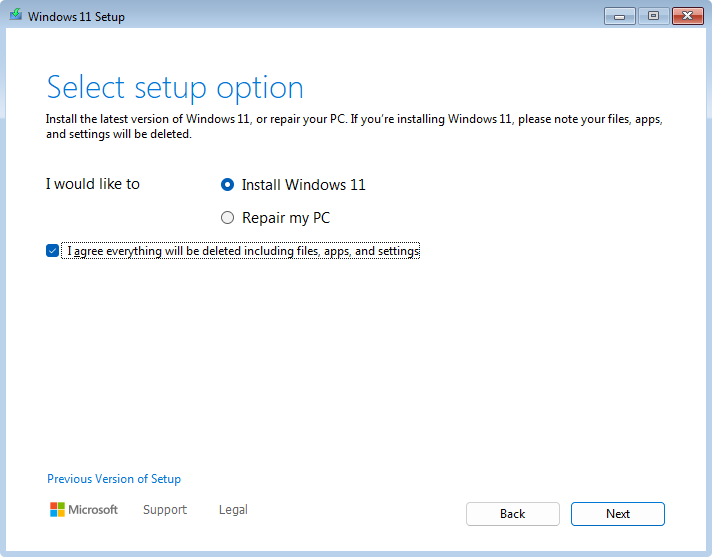
U prozoru Odabir mogućnosti postavljanja odaberite Instaliraj Windows 11, odaberite Slažem se da će sve biti izbrisano, uključujući datoteke, aplikacije i postavke, a zatim odaberite Dalje
Ako se prikaže prozor ključa proizvoda :
Odaberite Nemam ključ proizvoda
U prozoru Odabir slike koji će se pojaviti odaberite izdanje sustava Windows koje je instalirano na uređaju kao što je određeno u odjeljku Izdanje sustava Windows koje se ponovno instalira mora odgovarati vašoj licenci. Kada odaberete odgovarajuće izdanje sustava Windows, odaberite Dalje. Kada se Windows ponovno instalira, Windows primjenjuje ključ proizvoda automatski na temelju ključa proizvoda povezanog s vašim Microsoftovim računom.
Upozorenje
Ako nemate ključ proizvoda, a vaš ključ proizvoda nije povezan s vašim Microsoftovim računom, nemojte nastaviti dalje. Umjesto toga, otkažite instalaciju sustava Windows zatvaranjem prozora, a zatim slijedite upute u odjeljku Povezivanje digitalne licence s Microsoftovim računom prije ponovne instalacije sustava Windows.
Napomena
Prozor ključa proizvoda možda se neće prikazati. Ako, primjerice, program za instalaciju sustava Windows pronađe ključ proizvoda pohranjen u programskoj opremi uređaja, automatski ga primijenjuje, a prozor ključa proizvoda neće se prikazati.
U prozoru Primjenjive obavijesti i licencne odredbe odaberite gumb Prihvati
U prozoru Odaberite mjesto za instalaciju sustava Windows 11:
Izbrišite sve particije na disku 0 koje nisu navedene kao nedodijeljeni prostor. Particije se brišu odabirom i isticanjem svake pojedinačno, a zatim odabirom ❌stavke Izbriši particiju
Upozorenje
Ako uređaj ima više diskova, možda će biti navedeni dodatni diskovi, na primjer, Disk 1. Nemojte mijenjati ili brisati particije na drugim diskovima osim na disku 0.
Nakon što se sve particije na disku 0 izbrišu, trebala bi ostati samo jedna stavka naziva Nedodijeljeni prostor diska 0. Provjerite je li odabran i istaknut nedodijeljeni prostor diska 0 , a zatim odaberite Dalje
U prozoru Spremno za instalaciju odaberite Instaliraj
Započet će ponovna instalacija sustava Windows. Uređaj se nekoliko puta ponovno pokreće tijekom ponovne instalacije
Kada Windows završi s ponovnom instalacijom, slijedite korake čarobnjaka za konfiguraciju sustava Windows i konfigurirajte postavke po želji. Provjerite jeste li se povezali s Microsoftovim računom i prijavili se pomoću njega da bi se digitalna licenca i ključ proizvoda spremljeni na vaš Microsoftov račun pravilno primijenili na sustav Windows