
Ponovna izgradnja u oblaku ponovno instalira Windows na PC pomoću svježe kopije sustava Windows i upravljačkih programa sa servisa Windows Update. Koristite ga kada vaš PC ima problema koje druge mogućnosti oporavka ne mogu riješiti. Možete ih koristiti i za dezinfekciju podataka prije recikliranja, vraćanja ili darivanja PC-ja.
Napomena
- Obnova oblaka dostupna je u sustavu Windows 11. Da biste koristili ponovnu izgradnju oblaka i sanaciju podataka, instalirajte ažuriranje za Windows koje nije povezano sa sigurnošću za listopad 2026. ili novije za svoju verziju sustava Windows 11. Ažuriranje možete preuzeti putem servisa Windows Update ili ga preuzeti i instalirati iz kataloga Microsoft Update.
- IT profesionalci mogu pronaći pojedinosti o upravljanju i implementaciji u značajci Obnova u oblaku.
Važno
Ponovnom izgradnjom oblaka uklanja se sve na PC-ju, uključujući osobne datoteke, račune, aplikacije i postavke. Files spremljene na servisu OneDrive ili nekom drugom servisu u oblaku nisu zahvaćene. Prije nego što počnete, sigurnosno kopirajte važne datoteke.
Kako funkcionira obnova u oblaku?
- PC se ponovno pokreće i ulazi u okruženje Windows Recovery Environment (Windows RE).
- Ponovna izgradnja oblaka povezuje se s internetom i preuzima Windows i upravljačke programe koji su potrebni vašem PC-ju.
- On uklanja vaše datoteke ili ih uklanja i dezinficira, ovisno o mogućnosti koju odaberete.
- Instalira Windows. Kada završi, postavite PC kao novi uređaj.
Budući da značajka obnove u oblaku preuzima sve što je potrebno, funkcionira čak i ako su datoteke sustava Windows na vašem PC-ju teško oštećene. Nije vam potreban USB pogon ni instalacijski medij.
Prije početka
- Sigurnosno kopirajte datoteke. Uklanja se sve s PC-ja.
- Povežite se s internetom. Koristite Ethernet kabel ili Wi-Fi mrežu.
- Priključite PC na napajanje. Neka uređaj bude priključen na napajanje dok se dovrši obnova u oblaku.
- Planirajte vrijeme. Ponovna izgradnja oblaka može potrajati. Ako odlučite dezinficirati svoje podatke, to može potrajati mnogo duže.
Pokretanje ponovne izgradnje oblaka
Pokrenite obnovu oblaka iz Postavki. Ako se Windows ne pokreće, pokrenite ga iz Windows RE.
Iz odjeljka Postavke
U aplikaciji
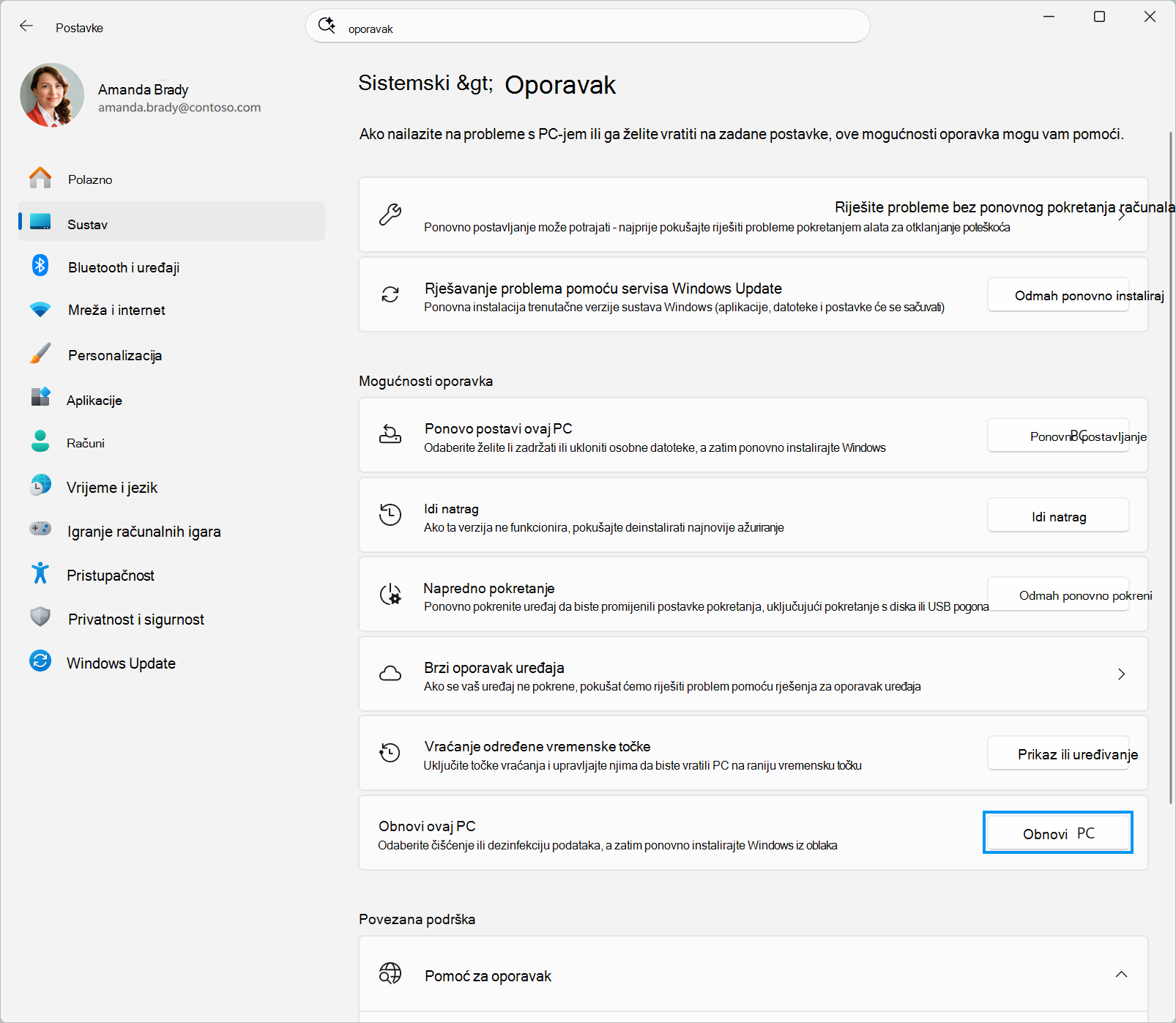
 Postavke na uređaju sa sustavom Windows odaberiteOporavaksustava>.
Pokraj stavke Obnovi ovaj PC odaberite Obnovi PC. PC se ponovno pokreće u okruženju Windows RE i pokreće se izgradnja u oblaku.
Nastavite s Odaberite način uklanjanja datoteka.
Iz okruženja Windows RE, ako se Windows ne pokreće
- Pristupite okruženju Windows Recovery Environment. Ako se Windows ne pokreće nekoliko puta, PC automatski otvara Windows RE.
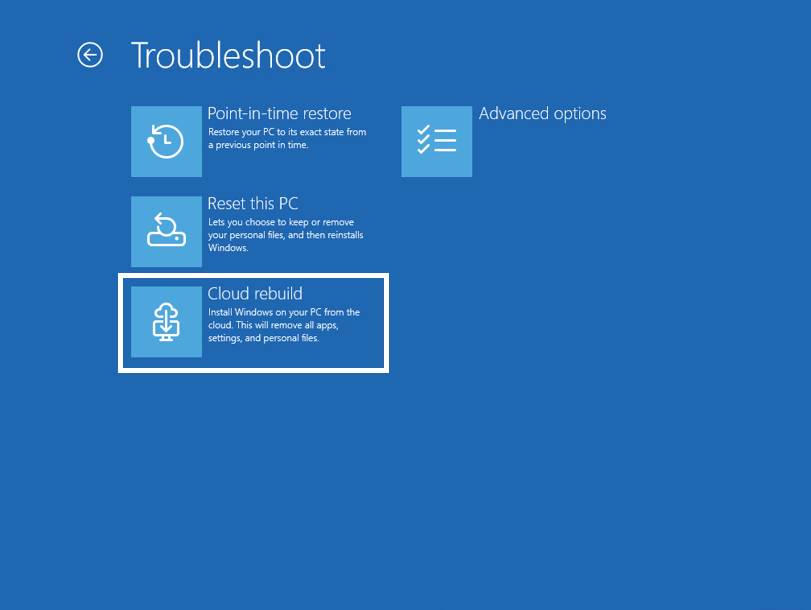
- Na zaslonu Odabir mogućnosti odaberite Otklanjanje poteškoća>s ponovnom izgradnjom oblaka.
- Nastavite s Odaberite način uklanjanja datoteka.
Odabir načina uklanjanja datoteka
Povežite se s mrežom. Ako koristite Ethernet, PC se povezuje automatski. Za Wi-Fi odaberite mrežu i unesite lozinku.
Pričekajte dok Obnova oblaka priprema sve za vas.
Odaberite koliko temeljito želite ukloniti datoteke:
Mogućnost Funkcija Koristite ga kada Ukloni datoteke Uklanja datoteke. To je brže, ali netko s posebnim alatima za oporavak može ih ipak oporaviti. Planirate nastaviti koristiti ovaj PC. Uklanjanje & dezinficiranje Uklanja vaše datoteke i dezinficira podatke, zbog čega ih je mnogo teže vratiti. To traje dulje. Ovaj PC namjeravate reciklirati, vratiti ili pokloniti. 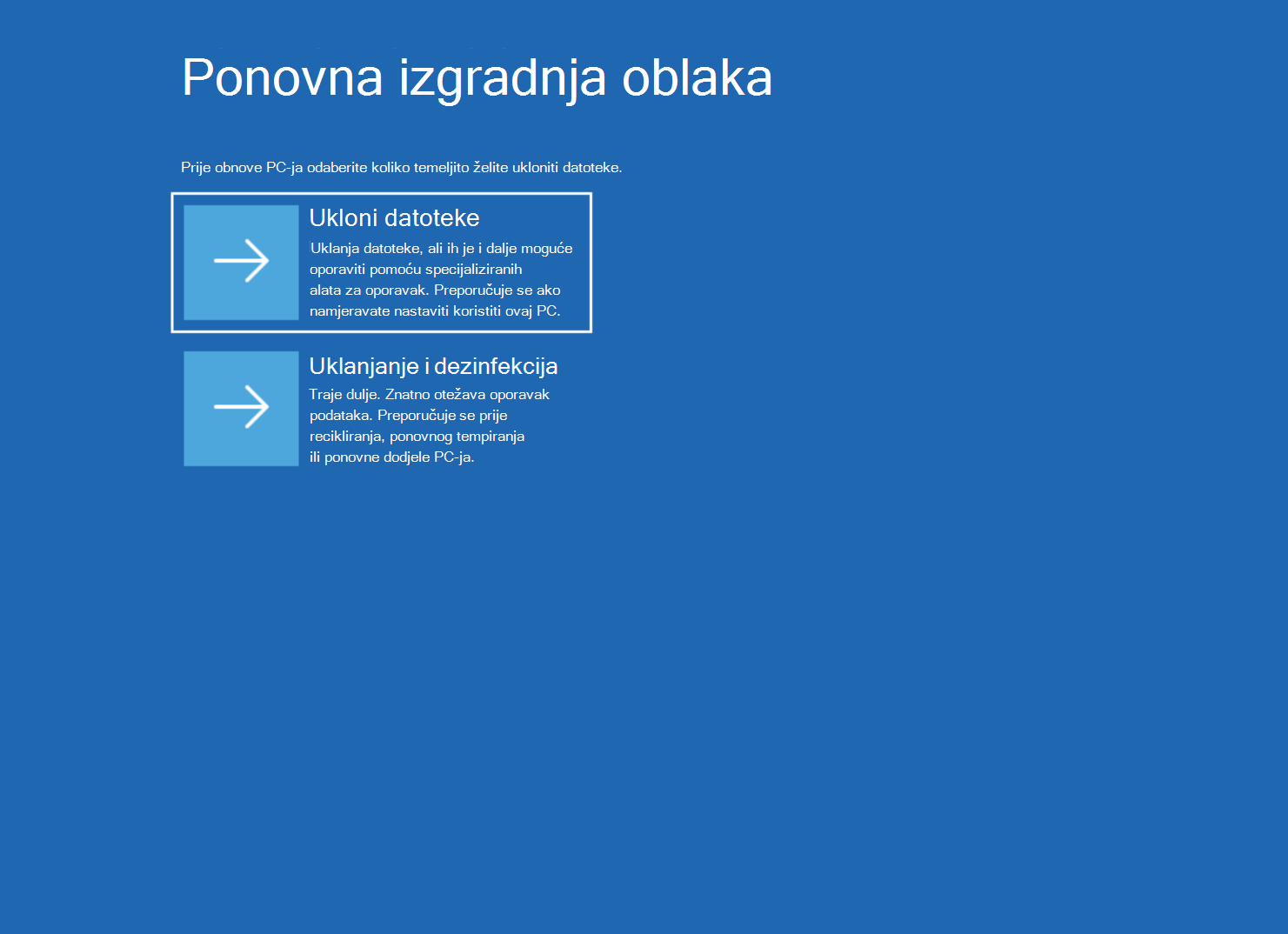
Slijedite korake za odabranu mogućnost.
Ako ste odabrali Ukloni datoteke
- Provjerite jesu li prikazana verzija, izdanje i jezik sustava Windows.
- Pročitajte upozorenje o uklanjanju podataka, a zatim odaberite Nastavi.
- Nastavite s dovršavanjem obnove oblaka.
Ako ste odabrali Ukloni & dezinficirati
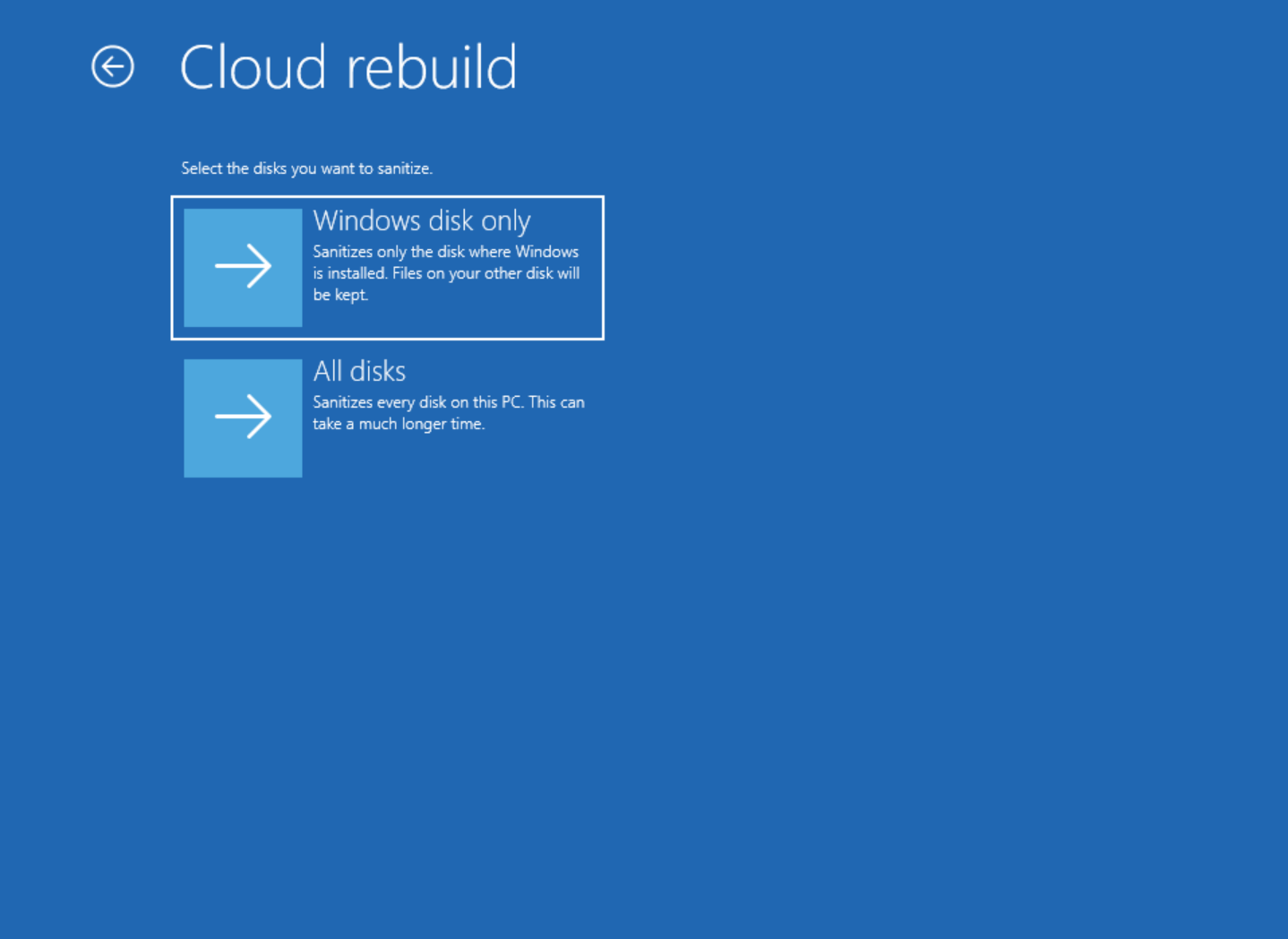
Ako na PC-ju imate više diskova, odaberite koje diskove želite dezinficirati:
- Disk sustava Windows dezinficira samo disk na kojem je instaliran Windows. Files na ostalim diskovima se čuvaju.
- Svi diskovi dezinficiraju svaki disk na PC-ju. To može potrajati mnogo dulje.
Ako PC ima samo jedan disk, taj se zaslon ne prikazuje.
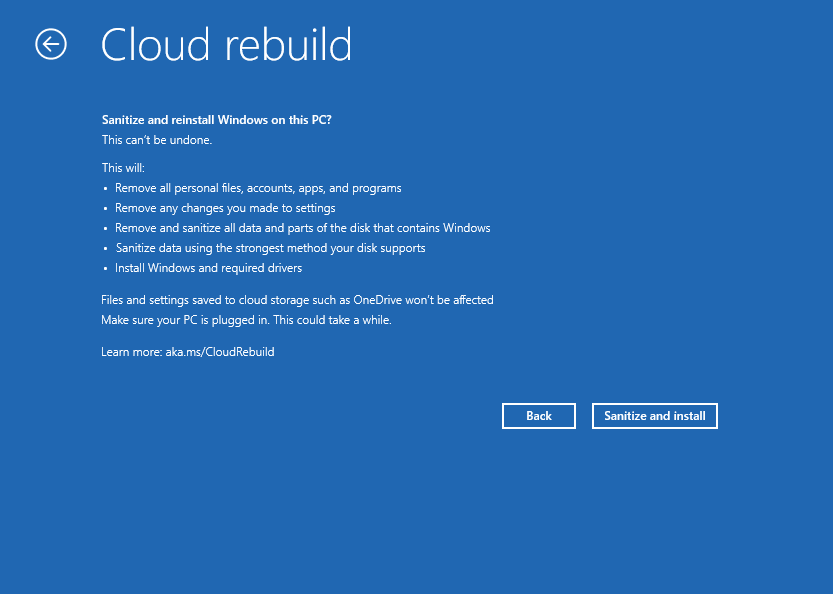
Pročitajte sažetak onoga što će se dogoditi. Dezinfekciju se ne može poništiti.
Odaberite Dezinficiraj i instaliraj.
Nastavite s dovršavanjem obnove oblaka.
Dovršetak obnove oblaka
Upozorenje
Nemojte isključivati ni ponovno pokretati PC dok se odvija obnova u oblaku. Ostavite ga priključenim na napajanje. Ako se prekine ponovna izgradnja u oblaku, Windows se možda neće pokrenuti.
- Pričekajte da se dovrši ponovna izgradnja u oblaku. Ako ste odabrali dezinfekciju, najprije će vam se prikazati podaci o dezinfekciji . Tijekom tog koraka PC može dugo izgledati u stanju mirovanja.
- Obnova oblaka preuzima i instalira Windows. PC će se možda ponovno pokrenuti nekoliko puta.
- Kada završi, vaš PC pokreće instalaciju sustava Windows. Postavite PC kao što biste to učinili s novim PC-jem.
Nakon ponovne izgradnje oblaka
- Vratite datoteke. Prijavite se pomoću Microsoftova računa da biste preuzeli datoteke spremljene na OneDrive. Ako ste datoteke sigurnosno kopirali negdje drugdje, kopirajte ih natrag na PC.
- Vratite aplikacije i postavke. Ako ste koristili Sigurnosno kopiranje u sustavu Windows, aplikacije i postavke možete vratiti prilikom postavljanja PC-ja.
- Ponovna instalacija drugih aplikacija. Ponovno instalirajte sve aplikacije koje vam nisu vraćene.
- Provjerite ima li ažuriranja. Idite na PostavkeWindows>Update i instalirajte sva dostupna ažuriranja.
O dezinfekciji podataka
Kada odaberete Ukloni & dezinficiraj, Windows će od hardvera za pohranu PC-ja zatražiti da izbriše podatke na diskovima. Koristi se najjača metoda koju disk podržava.
Važno
Koliko dobro funkcionira dezinfekcija podataka ovisi o hardveru za pohranu na PC-ju. Windows ne može neovisno provjeriti što disk radi. Ako morate izbrisati podatke za zahtjev tvrtke ili zakonski zahtjev, pitajte proizvođača PC-ja podržava li vaš PC dezinfekciju podataka.
Ako ponovna izgradnja u oblaku ne funkcionira
Ako se ponovna izgradnja u oblaku ne može dovršiti, prikazuje kôd pogreške. Pronađite kod u ovoj tablici.
| Kôd pogreške | Što znači | Što učiniti |
|---|---|---|
| 0x800704C6 | PC nije povezan s internetom. | Povežite Ethernet kabel ili se povežite s Wi-Fi mrežom. Odaberite Odustani, a zatim odaberite Otklanjanje poteškoća> sponovnom izgradnjom oblaka da biste pokušali ponovno. |
| 0xc1900200 | Vaš PC ne ispunjava preduvjete za Windows 11. Najčešće je isključen Trusted Platform Module (TPM). | Uključite TPM u postavkama firmvera PC-ja (UEFI ili BIOS-a). Može se zvati PTT, fTPM ili sigurnosni uređaj. Upute potražite na web-mjestu proizvođača PC-ja. Zatim pokušajte ponovno. |
| 0xc1900224 | Upravljački program koji je potreban PC-ju nije dostupan na servisu Windows Update. | Obratite se proizvođaču PC-ja. Ili upotrijebite medij za oporavak proizvođača PC-ja ili ponovno instalirajte Windows pomoću instalacijskog medija. |
Ako se dezinfekcija podataka ne može dovršiti, prikazuje se poruka Čišćenje podataka nije moguće dovršiti. Možete odabrati:
- Pokušajte ponovno sanirati.
- Preskočite dezinfekciju da biste ponovno instalirali Windows bez dezinfekcije podataka.
- Kopirajte zapisnik da biste datoteke zapisnika spremili na USB pogon. Najprije povežite pogon.
Upozorenje
Ako namjeravate reciklirati, vratiti ili pokloniti PC, nemojte preskočiti dezinfekciju. Umjesto toga za brisanje podataka upotrijebite alat proizvođača PC-ja.
Ako se Windows ne pokrene nakon prekida obnove u oblaku, upotrijebite pogon za oporavak, instalacijski medij ili medij za oporavak proizvođača PC-ja.
Najčešća pitanja
Hoću li izgubiti datoteke?
Da. Ponovnom izgradnjom oblaka uklanjaju se sve osobne datoteke, računi, aplikacije i postavke s PC-ja. Files spremljene na servisu OneDrive ili nekom drugom servisu u oblaku nisu zahvaćene. Prije nego što počnete, sigurnosno kopirajte datoteke.
Kada koristiti značajku obnove u oblaku?
Ponovnu izgradnju oblaka koristite kada druge mogućnosti oporavka ne poprave PC ili kada želite potpuno ispočetka početka. Najprije isprobajte manje ometajuće opcije. Da biste pronašli odgovarajuću aplikaciju, pogledajte odjeljak Mogućnosti oporavka u sustavu Windows.
Kako se Ponovna izgradnja oblaka razlikuje od mogućnosti Vrati PC na zadane postavke?
- Vraćanje PC-ja na zadane postavke može zadržati vaše osobne datoteke. Ponovnom izgradnjom u oblaku uvijek se uklanja sve.
- Obnova oblaka preuzima upravljačke programe za Windows i PC sa servisa Windows Update. Ne oslanja se na datoteke sustava Windows koje su već na PC-ju.
- Obnova oblaka može dezinficirati vaše podatke prije nego što reciklirate, vratite ili poklonite PC.
Ako ponovno postavljanje PC-ja ne uspije, pokušajte s obnovom u oblaku.
Trebam li dezinficirati svoje podatke?
Odaberite Ukloni & dezinficirajte ako PC ne ostavlja ruke vašeg računala, na primjer kada ga reciklirate, vraćate ili darujete. Ako namjeravate nastaviti koristiti PC, uklanjanje datoteka je brže.
Koliko traje obnova oblaka?
Ovisi o brzini interneta i PC-ju. Dezinfekcija produljuje vrijeme, osobito na velikim diskovima ili kada odaberete Svi diskovi. Ostavite PC priključen na napajanje i pustite ga da završi.
Slanje povratnih informacija
Recite što vam se sviđa, podijelite svoje ideje i ponudite prijedloge za poboljšanje iskustva putem Centra za povratne informacije. U aplikaciji Centar za povratne informacije na uređaju sa sustavom Windows odaberite Prijavite problem, a zatim odaberite kategoriju Obnova u oblaku . Ako se PC ne može pokrenuti, pošaljite povratne informacije s pomoću drugog PC-ja.