

- Windows 11
- Windows 10
Vaš PC sa sustavom Windows isporučuje se s jedinstvenim rješenjem za sigurnosno kopiranje, sigurnosnim kopiranjem u sustavu Windows, koje omogućuje sigurnosno kopiranje mnogih najvažnijih stvari. Od datoteka, tema i postavki do mnogih instaliranih aplikacija i Wi-Fi podataka, sigurnosno kopiranje u sustavu Windows štiti ono što je važno i olakšava prelazak na novi PC.
U ovom je vodiču opisan način korištenja sigurnosnog kopiranja u sustavu Windows te različite postavke za sigurnosno kopiranje i vraćanje ključnih stavki na PC-ju sa sustavom Windows.
Sigurnosno kopiranje PC-ja
1. korak: Prijava pomoću Microsoftova računa
To je račun povezan sa sustavom Windows, Microsoft 365, servisom OneDrive, Xbox i još mnogo toga. Vaši će se sigurnosno kopirani podaci pohraniti na vaš Microsoftov račun, tako da je vraćanje na vaš sadržaj na novom PC-ju jednostavno kao prijava.
U aplikaciji
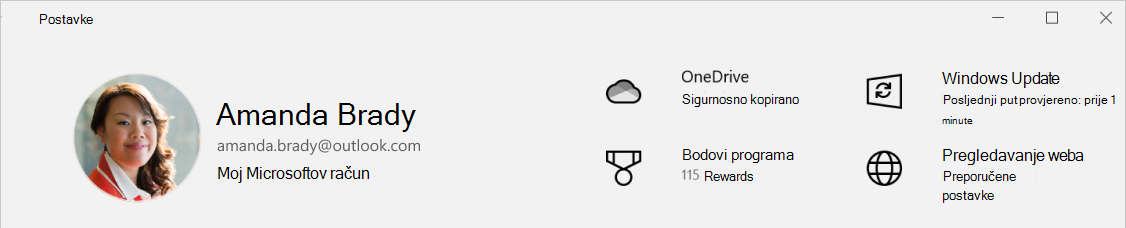
 Postavke na uređaju sa sustavom Windows odaberite Računi Vaši>podaci ili upotrijebite sljedeći prečac:
Odaberite mogućnost Prijava pomoću Microsoftova računa. To će vam se prikazivati samo ako koristite lokalni račun. Ako vam se umjesto toga prikazuje Prijavite se pomoću lokalnog računa, već koristite svoj Microsoftov račun
Važno
Trenutačno je aplikacija Sigurnosno kopiranje u sustavu Windows fokusirana na korisničke uređaje – primjerice, uređaje koji se mogu upotrebljavati prijavom u osobni Microsoftov račun (MSA) kao što je *@outlook.com , *@live.com itd. Microsoftovi računi tvrtki ili obrazovnih ustanova neće funkcionirati.
Drugi korak: sigurnosno kopiranje mapa
Sigurnosno kopiranje u sustavu Windows jednostavno je mjesto za sve vaše potrebe sigurnosnog kopiranja. Uz besplatni Microsoftov račun dobivate i 5 GB prostora za pohranu u oblaku na servisu OneDrive (i po potrebi možete kupiti dodatnu pohranu), a sigurnosnim kopiranjem mapa sinkroniziraju se mape koje odredite s računom za OneDrive, čime su odmah dostupne na svim računalima koja koristite s tim Microsoftovim računom. A budući da se sinkroniziraju sa servisom OneDrive, nakon što se prijavite na OneDrive na novom PC-ju, te će vam datoteke ponovno biti dostupne.
Da biste otvorili sigurnosno kopiranje u sustavu Windows, potražite ga na izborniku Start:
- Odaberite Start

- Upišite backup, a zatim na popisu rezultata odaberite Sigurnosno kopiranje u sustavu Windows
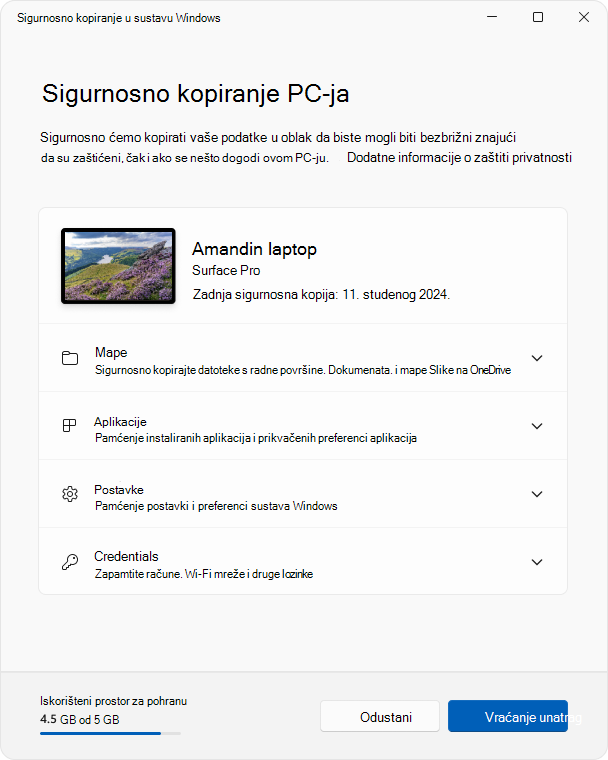
- Proširite mape i odaberite koje korisničke mape želite sigurnosno kopirati na OneDrive. Možete sigurnosno kopirati mape Radna površina, Dokumenti, Slike, Videozapisi i Glazba prebacivanjem prekidača za svaku mapu na Uključeno
Savjet
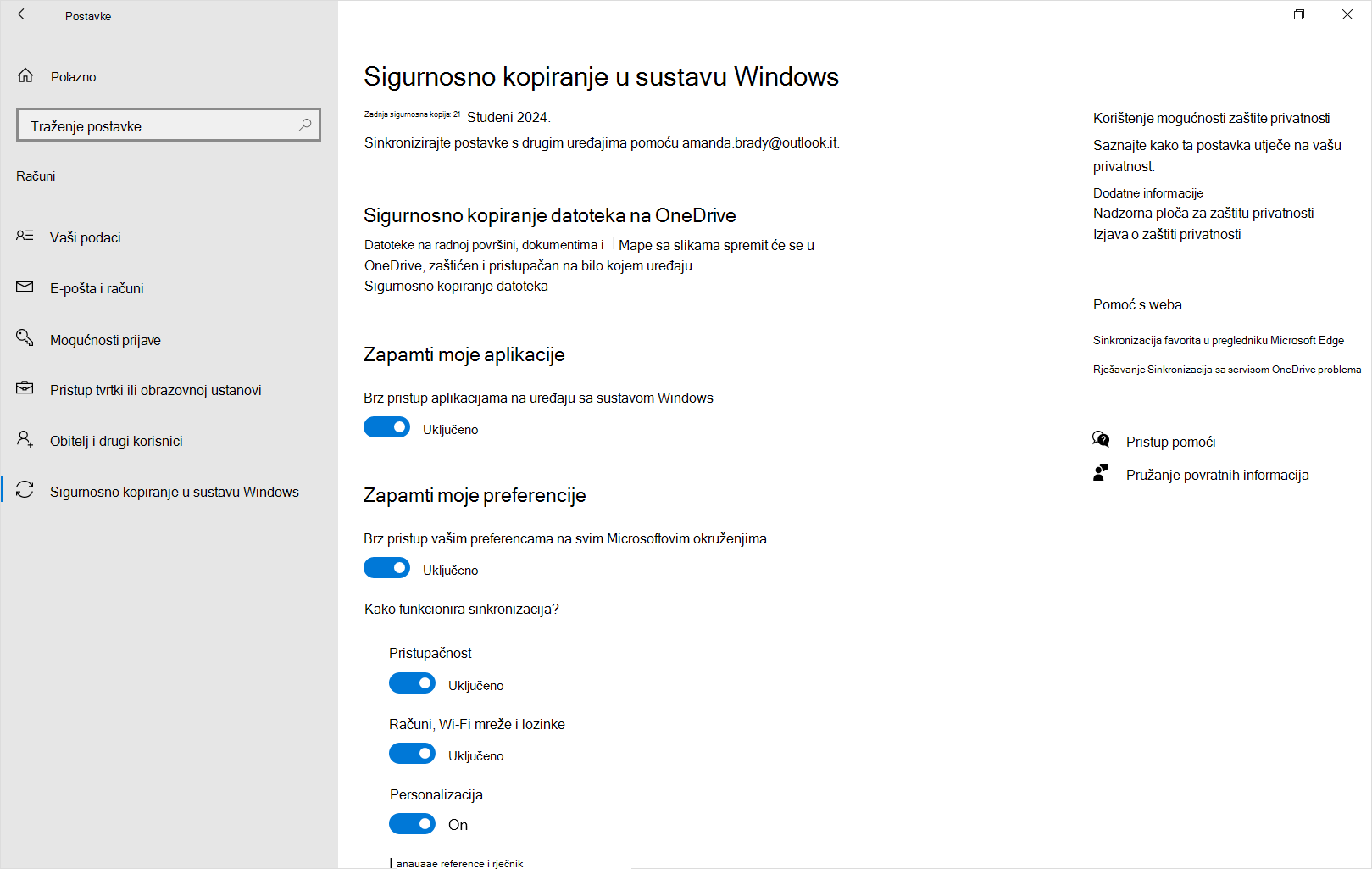
Konfiguracijom Sigurnosnog kopiranja u sustavu Windows možete upravljati i iz Postavki. U aplikaciji Postavke na uređaju sa sustavom Windows odaberite Računi Sigurnosno>kopiranje u sustavu Windows.
Korak 3: Sigurnosno kopiranje postavki i preferencija
Sigurnosno kopiranje u sustavu Windows omogućuje vam da odaberete koje postavke i preference sustava Windows želite sigurnosno kopirati. Dostupne mogućnosti su:
Instalirane aplikacije
Pristupačnost
Računi, mreža Wi-Fi i lozinke
personalizacija kao što su podloga, boja, tema, raspored početka, itd.
Napomena
Za personalizaciju su potrebni podaci za prijavu na OneDrive te dostupan prostor za pohranu. Postavke personalizacije neće se sigurnosno kopirati ako nemate dovoljno prostora za pohranu na servisu OneDrive.
Jezične preferencije i rječnik
Ostale postavke sustava Windows
Da biste provjerili status svih tih postavki iz sigurnosnog kopiranja u sustavu Windows, proširite svaki element. Da biste sigurnosno kopirali postavku, uključite je.
Napomena
Ako su te postavke u prošlosti sigurnosno kopirane (a neke su po zadanom), za njih će se prikazivati da je sigurnosno kopirano i prekidač za uključivanje i isključivanje neće biti dostupno. Ako želite prekinuti sigurnosno kopiranje tih podataka, pročitajte članak Izmjena konfiguracije sigurnosnog kopiranja.
Kada sve postavite onako kako želite, odaberite Sigurnosno kopiranje.
Ako primite poruku o pogrešci sa servisa OneDrive kada pokušate sigurnosno kopirati uređaj, moguće je da niste prijavljeni na OneDrive, da nemate dovoljno prostora za pohranu ili da postoji neki drugi problem sa servisom OneDrive koji je potrebno riješiti da bi sigurnosno kopiranje u sustavu Windows funkcioniralo. Dodatne informacije potražite u članku Rješavanje problema sa sinkronizacijom servisa OneDrive.
Korak 4: Vrijeme je za opuštanje!
Sve je spremno! Mape i postavke bit će sigurnosno kopirane i datotekama možete pristupati na svim računalima na koja se prijavite pomoću tog Microsoftova računa.
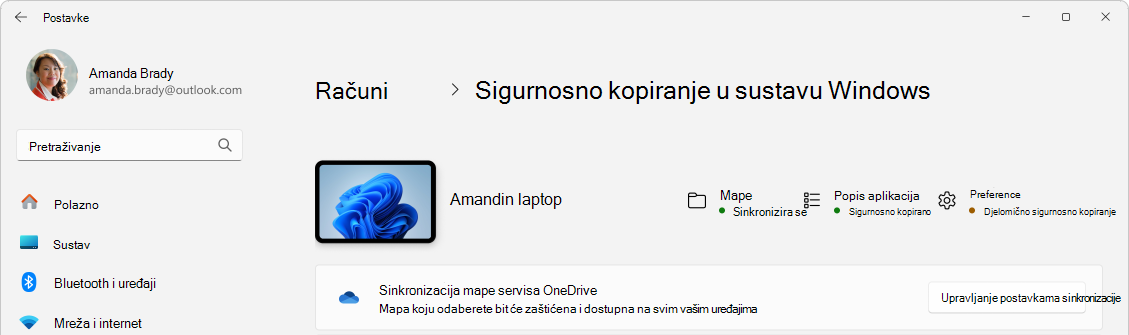
Ako želite provjeriti je li sve još uvijek sigurnosno kopirano, možete otvoriti aplikaciju Sigurnosno kopiranje u sustavu Windows i prikazat će se trenutno stanje sigurnosne kopije.
Status možete provjeriti i u aplikaciji Postavke , odaberite Računi>Sigurnosno kopiranje u sustavu Windows
Što je s mojim postavkama preglednika Microsoft Edge?
Da biste jednostavno pregledavali web s bilo kojeg uređaja i održavali favorite organiziranima, prijavite se u Microsoft Edge i uključite sinkronizaciju.
Prijavite se, da biste sinkronizirali Microsoft Edge na svim uređajima
Izmjena konfiguracije sigurnosnog kopiranja
Ako želite promijeniti konfiguraciju sigurnosnog kopiranja, otvorite Postavke>Računi Sigurnosno>kopiranje u sustavu Windows ili upotrijebite sljedeći prečac:
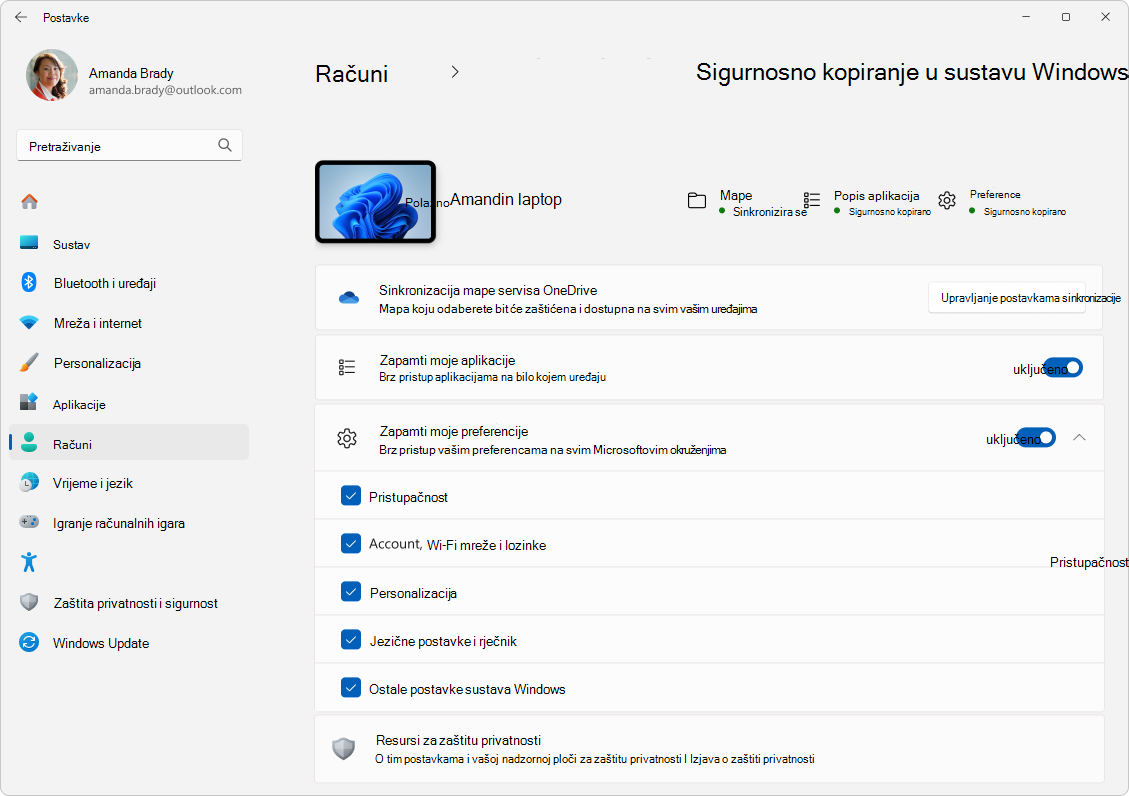
Da biste promijenili sinkronizaciju mapa na OneDrive, u odjeljku Sinkronizacija mapa na servisu OneDrive odaberite Upravljanje postavkama sinkronizacije, a zatim uključite mape za koje želite napraviti sigurnosnu kopiju
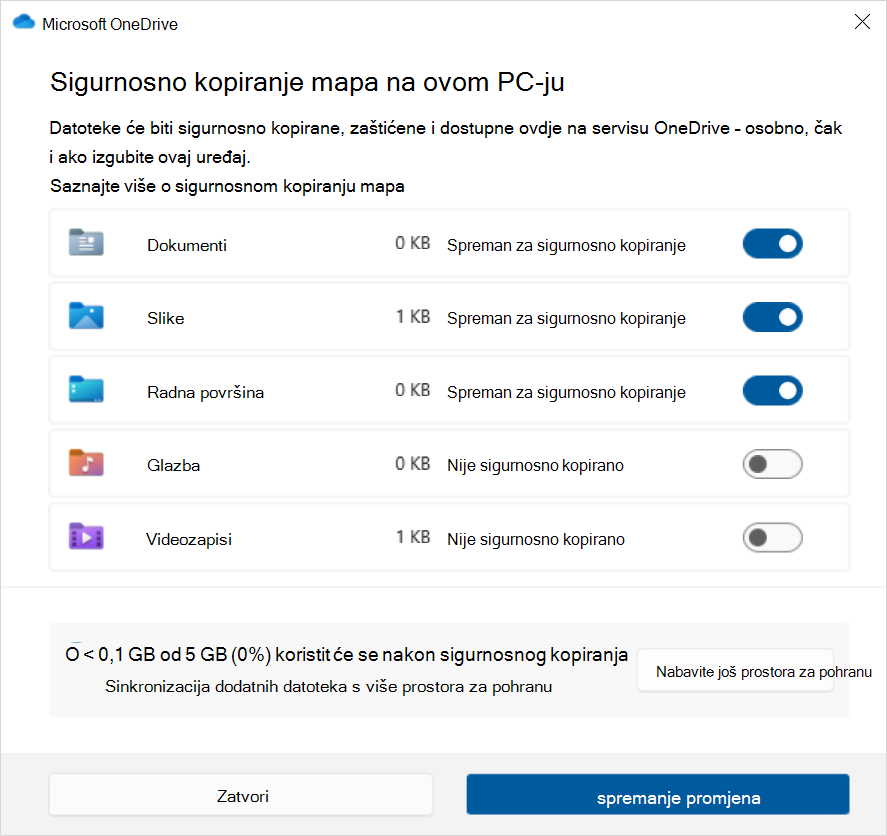
Da biste izmijenili sigurnosno kopiranje aplikacija, upotrijebite prekidač Zapamti moje aplikacije. Ta postavka nije dostupna za račune tvrtke ili obrazovne ustanove, a Windows ne pamti vaše aplikacije za račune tvrtke ili obrazovne ustanove
Da biste izmijenili sigurnosno kopiranje postavki, koristite potvrdne okvire navedene u odjeljku Zapamti moje preferencije i provjerite jesu li potvrđeni okviri za sve stavke koje želite sigurnosno kopirati. Ako uključite Ostale postavke sustava Windows, sustav Windows sinkronizirat će postavke nekih uređaja (na primjer mogućnosti pisača i miša), postavke Eksplorera za datoteke i preference obavijesti. Ta je mogućnost dostupna za račun tvrtke ili obrazovne ustanove ako to vaša tvrtka ili ustanova dopušta. Dodatne informacije potražite u članku Omogućivanje servisa Enterprise State Roaming u servisu Microsoft Entra ID
Ako ste isključili sigurnosno kopiranje, a želite izbrisati podatke koji su prethodno sigurnosno kopirani na Microsoftov račun, možete posjetiti stranicu Uređaji Microsoftova računa, pronaći odjeljak Postavke sinkronizirane u oblaku pri dnu stranice i odabrati i odabrati Očisti pohranjene postavke.
 Postavke na uređaju sa sustavom Windows odaberite Računi Vaši>podaci ili upotrijebite sljedeći prečac: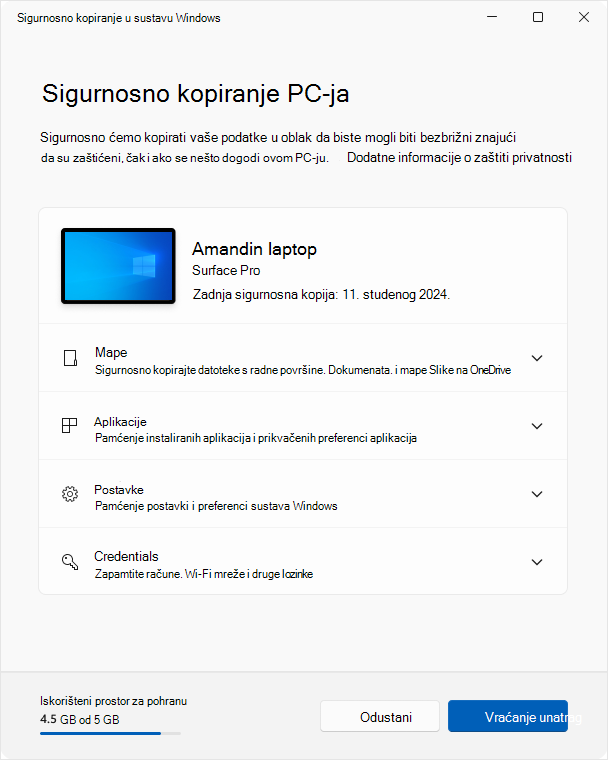
Vraćanje PC-ja
Kako vratiti sigurnosnu kopiju?
Čuvamo vam leđa! Kada nabavite novi PC ili ako morate ponovno instalirati Windows, prilikom postavljanja jednostavno se prijavite s istim Microsoftovim računom koji ste koristili za izradu sigurnosne kopije ovdje. Vidjet ćemo imate li sigurnosne kopije i pitat ćemo vas želite li neku vratiti.
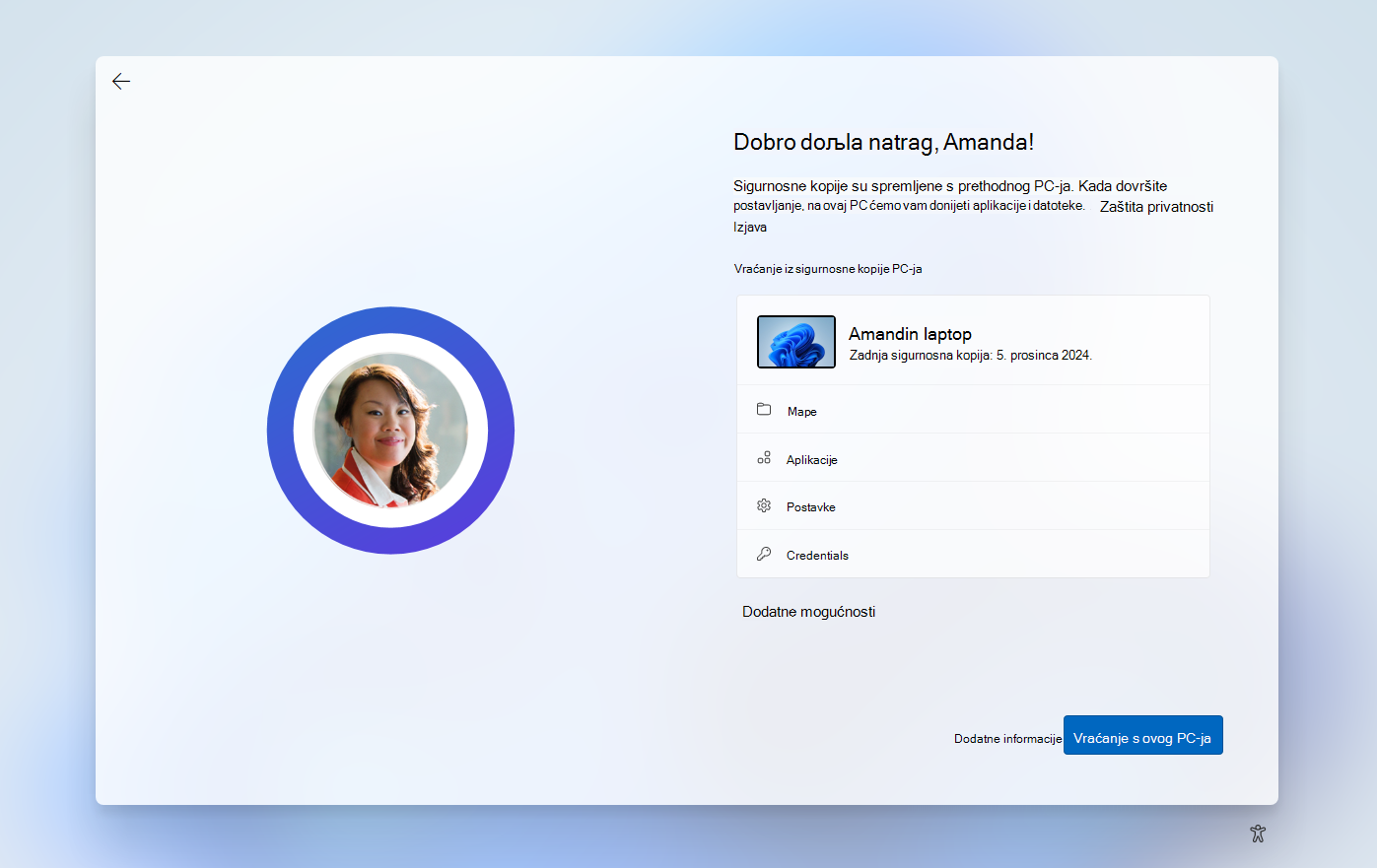
Ako je sigurnosno kopirano više računala, možete odabrati Dodatne mogućnosti i odabrati sigurnosnu kopiju s koje želite vratiti stavku. Kada dođete do radne površine, sve će vas čekati!
- PIN-ovi aplikacija vraćaju se tamo gdje ste ih ostavili. Aplikacije koje su dostupne u trgovini Microsoft Store mogu se vratiti odabirom PIN-a aplikacije za početak rada. Za aplikacije koje nisu dostupne u Trgovini bit ćete preusmjereni na web kako biste preuzeli instalacijski program
- Najvažnije postavke vratit će se i na vašem novom uređaju. Cjelovit popis podržanih postavki potražite u odjeljku Katalog postavki sigurnosnog kopiranja u sustavu Windows
- Datoteke se mogu u bilo kojem trenutku vratiti prijavom na OneDrive pomoću istog Microsoftova računa koji ste koristili za stvaranje izvorne sigurnosne kopije