
Evo nekoliko savjeta za pripremu proračunske tablice programa Excel za stvaranje cirkularnih pisama. Upute:
- Nazivi stupaca u proračunskoj tablici moraju se podudarati s nazivima polja koja želite umetnuti u cirkularno pismo. Na primjer, da biste se u dokumentu primateljima obratili njihovim imenom, trebat će vam posebni stupci za imena i prezimena.
- Svi podaci koje želite obuhvatiti cirkularnim pismom moraju se nalaziti na prvoj stranici proračunske tablice.
- Unosi podataka s postocima, valutama i poštanskim brojevima moraju biti točno oblikovani u proračunskoj tablici da bi Word mogao pravilno učitati njihove vrijednosti.
- Proračunska tablica programa Excel koja će se koristiti za cirkularno pismo mora biti spremljena na vašem lokalnom računalu.
- Promjene ili dodavanja proračunske tablice dovršavaju se prije povezivanja s dokumentom cirkularnih pisama u programu Word.
Napomena
- Podatke iz proračunske tablice programa Excel možete uvesti tako da uvezete podatke iz datoteke s vrijednostima razdvojenim zarezom (.csv) ili tekstne datoteke (.txt), a zatim pomoću čarobnjaka za uvoz teksta stvorite novu proračunsku tablicu.
- Dodatne informacije potražite u članku Priprema izvora podataka programa Excel za cirkularna pisma u programu Word.
Povezivanje i uređivanje popisa adresa
Povežite se s izvorom podataka. Da biste saznali više, pročitajte Izvori podataka koje možete koristiti za cirkularna pisma.
Uređivanje popisa za slanje poruka e-pošte
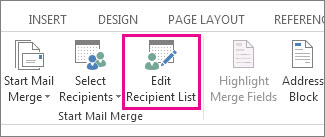
Odaberite Uredi popis primatelja.
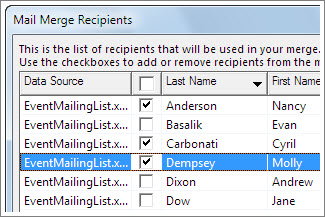
U odjeljku Primatelji cirkularnih pisama poništite okvir pokraj imena i prezimena osobe kojoj ne želite poslati pismo.
Napomena
Možete i sortirati ili filtrirati popis da biste lakše pronašli imena i adrese. Dodatne informacije potražite u člancima Sortiranje podataka za cirkularnu poštu i Filtriranje podataka za cirkularnu poštu.
Umetanje spojnog polja
U dokument možete umetnuti jedno ili više spojnih polja koja preuzimaju podatke iz proračunske tablice.
Umetanje spojnih polja na omotnicu, naljepnicu, poruku e-pošte ili pismo
- Otvoriteadresni blokza skupna pisma>.
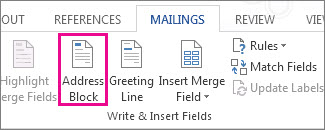
Dodatne informacije potražite u članku Umetanje adresnog bloka - Da biste dodali pozdravni redak, odaberite Pozdravni redak.
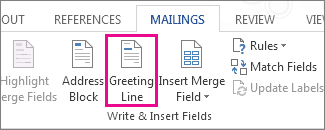
Dodatne informacije potražite u članku Umetanje pozdravnog retka. - Da biste dodali druga polja cirkularnih pisama, kao što su brojevi faktura, pročitajte članak Umetanje polja cirkularnih pisama.
- Odaberite U redu.
- Odaberite Spremidatoteku>.
Ako želite saznati više o mogućnostima postavljanja poruke e-pošte, pročitajte članak Slanje masovnih poruka e-pošte u programu Word.
Pretpregled i završavanje cirkularnog pisma
Kada umetnete željena spojna polja, pretpregledajte rezultate da biste provjerili je li sadržaj u redu. Kada to učinite, možete završiti postupak spajanja.
- Idite narezultate pretpregledapošte>.
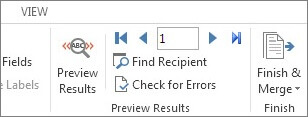
- Odaberite Sljedeći
 ili gumb za
 da biste se pomicali po zapisima u izvoru podataka i vidjeli kako izgledaju u dokumentu.
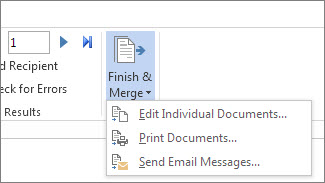
 - Idite na dovršavanje & spajanje>,ispis dokumenata ili slanje poruka e-pošte.
Spremite cirkularno pismo
Kada spremite dokument cirkularnog pisma, on ostaje povezan s vašim izvorom podataka. Dokument cirkularnog pisma možete ponovno upotrijebiti za sljedeće masovno slanje e-pošte.
- Otvorite dokument cirkularnog pisma i odaberite Da kada vas Word upita želite li zadržati vezu.