
Da biste mogli slati masovnu e-poštu putem cirkularnih pisama, morate imati instaliran program za e-poštu kompatibilan s protokolom MAPI, kao što su Outlook ili Gmail.
Za sljedeći se postupak pretpostavlja da je poruka koju namjeravate poslati već stvorena za otvaranje u programu Microsoft Word.
Priprema glavnog dokumenta
- Idi na Skupna pisma>Pokretanje cirkularnih>poruka e-pošte.
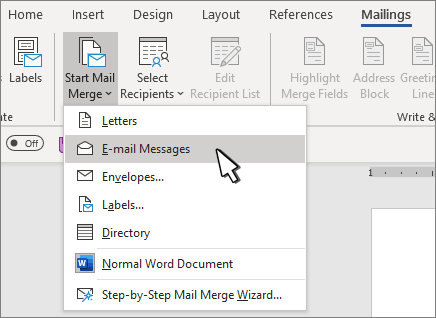
Postavljanje popisa za slanje poruka e-pošte
Popis za slanje poruka e-pošte služi vam kao izvor podataka. Dodatne informacije potražite u članku Izvori podataka koje možete koristiti za cirkularna pisma.
Savjeti
- Ako nemate popis za slanje poruka e-pošte, moći ćete ga stvoriti tijekom postupka stvaranja cirkularnih pisama.
- Ako kao izvor podataka koristite proračunsku tablicu programa Excel, oblikujte poštanske brojeve kao tekst da biste izbjegli automatsko brisanje početnih nula. Dodatne informacije potražite u članku Oblikovanje brojeva, datuma i drugih vrijednosti u cirkularnim pismima u programu Excel.
- Ako kontakte iz programa Outlook želite koristiti kao izvor popisa, provjerite je li Outlook zadani program za e-poštu iste verzije kao Word.
povezivanje popisa za slanje poruka e-pošte s porukom e-pošte
Provjerite nalazi li se u izvoru podataka stupac za adrese e-pošte te je li za svakog primatelja navedena adresa e-pošte.
- Idi na stavku Skupna pisma>,Odaberite primatelje.
- Odaberite izvor podataka. Dodatne informacije potražite u članku Izvori podataka koje možete koristiti za cirkularna pisma.
- Odaberite Spremidatoteku>.
Dodatne informacije o uređivanju, sortiranju ili filtriranju popisa adresa potražite u članku Cirkularna pisma: uređivanje primatelja.
Dodavanje personaliziranog sadržaja u poruku e-pošte
- Idite napozdravni redak za skupna pisma>.
- Odaberite oblik.
- Odaberite U redu da biste umetnuli spojno polje.
- Odaberite Spremi datoteku>.
U poruku e-pošte možete dodati i druga polja iz izvora podataka. Dodatne informacije o tome potražite u članku Umetanje polja cirkularnih pisama.
Napomena
Nakon umetanja polja poruku e-pošte morat ćete oblikovati ručno.
Da biste saznali kako riješiti problem s nedostajućim dijelovima adresa ili drugih polja, pročitajte članak Cirkularna pisma: usklađivanje polja.
Da biste promijenili font, veličinu ili razmak spojenog sadržaja, odaberite naziv spojnog polja i unesite potrebne promjene.
Pretpregled i dovršetak
Odaberite Pretpregled rezultata, a zatim Dalje Dalje
 ili gumb za
 da biste vidjeli imena i adrese u tijelu pisma.
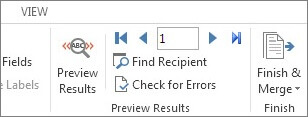
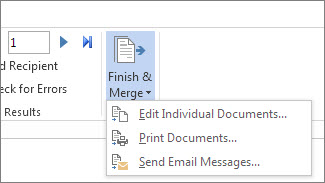
Odaberite Završi & Spoji>Slanje poruka e-pošte.
U okviru Primatelj odaberite stupac ili polje za adresu e-pošte sa svog popisa adresa.
Napomena
Word će na svaku adresu e-pošte poslati zasebnu poruku. Ne možete dodati druge primatelje u polje Kopija ili skrivena kopija. Ne možete dodavati privitke, ali možete uvrštavati veze
U okvir Predmet unesite predmet poruke.
U okviru Oblik pošte odaberite HTML (zadana postavka) ili Obični tekst da biste dokument poslali kao tijelo poruke e-pošte.
U odjeljku Zapisi za slanje odaberite nešto od sljedećeg:
- Svi zapisi (zadano).
- Trenutni zapis Poruka se šalje samo zapisu koji je prikazan na zaslonu.
- From and To send only a range of records.
Odaberite U redu da biste pokrenuli cirkularna pisma.
Spremanje personalizirane poruke (neobavezno)
Otvorite Spremi datoteku>. Uz glavni dokument spremate i njegovu vezu s izvorom podataka. Da biste ga ponovno koristili, otvorite dokument te na upit za zadržavanje veze s izvorom podataka odgovorite Da .


