A kimutatás egy hatékony eszköz az adatok kiszámításához, összegzéséhez és elemzéséhez, amely lehetővé teszi az adatok összehasonlításának, mintázatainak és trendjeinek megtekintését.
Ha egy kimutatásra már nincs szüksége, akkor kijelölheti, majd a Delete billentyű lenyomásával törölheti azt.
Ha megjelenik az „Ez a rész nem módosítható a kimutatásban” üzenet, jelölje ki a teljes kimutatást. Nyomja le a Ctrl+A billentyűkombinációt, majd újra a Delete billentyűt.
Ha billentyűzet nélküli eszközt használ, az alábbi lépésekkel próbálja eltávolítani a kimutatást:
- A kimutatás tetszőleges pontjára kattintva jelenítse meg a Kimutatáseszközök lapot a menüszalagon.
- Kattintson a Kimutatás elemzése>elemre, majd válassza a Teljes kimutatás lehetőséget.A
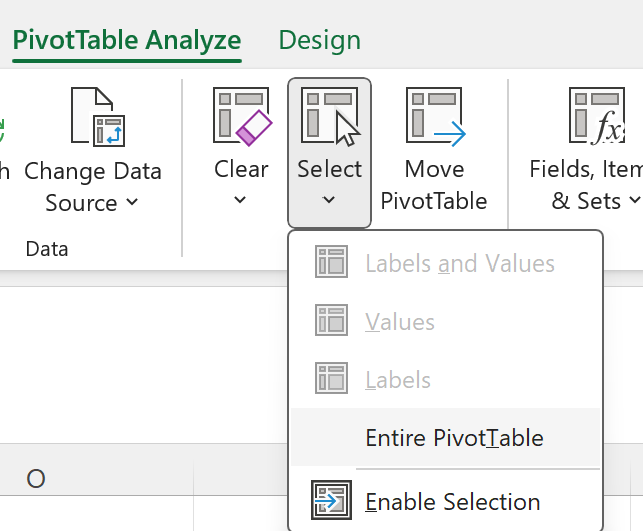
- A kimutatás tetszőleges pontjára kattintva jelenítse meg a "Törlés" lehetőséget.
Tipp:
Ha a kimutatás külön lapon van, amelyen nincsenek egyéb megőrzendő adatok, akkor a kimutatást gyorsan eltávolíthatja úgy is, hogy törli az adott lapot.
További információ a kimutatások használatáról az Excelben
1. A helyi menü megjelenítéséhez kattintson a jobb gombbal a kimutatás tetszőleges pontjára.
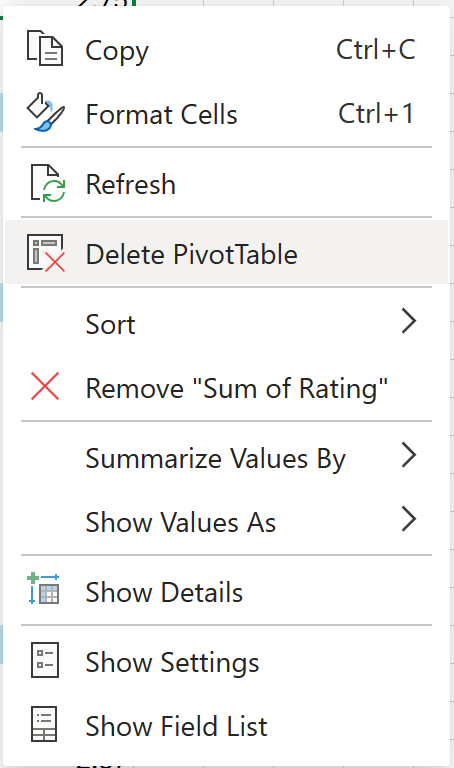
2. Válassza a Kimutatás törlése lehetőséget.
Azt is megteheti, hogy kijelöli a teljes kimutatást (CTRL + A), és lenyomja a Delete billentyűt.
Ha a kimutatás külön lapon van, amelyen nincsenek egyéb megőrzendő adatok, kattintson a jobb gombbal a lapfülre, és válassza a Törlés parancsot:

További információ a kimutatások használatáról a Webes Excel-ben
Az iPad kimutatása az iPad Excel 2.82.205.0-s vagy újabb verzióját futtató ügyfelek számára érhető el. A funkció eléréséhez győződjön meg arról, hogy az alkalmazás a legújabb verzióra frissült az App Store-on keresztül.
Kimutatás eltávolítása a munkafüzetből:
1. A helyi menü megjelenítéséhez koppintson a kimutatás tetszőleges pontjára, és tartsa nyomva az ujját.
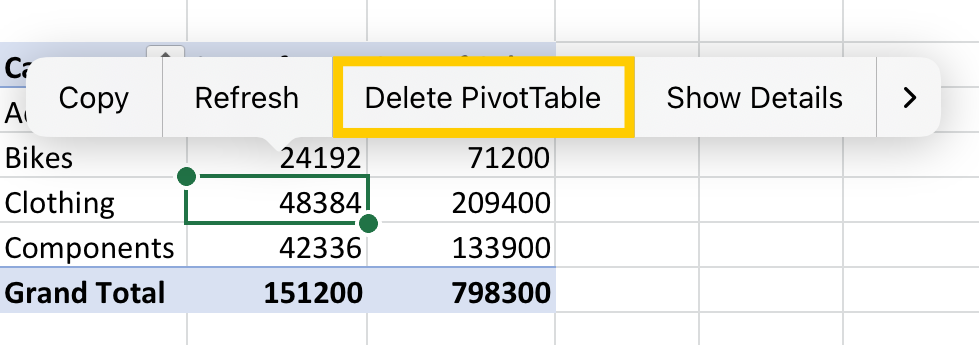
2. Koppintson a Kimutatás törlése elemre.
Azt is megteheti, hogy kijelöli a teljes kimutatást, és lenyomja a delete billentyűt.
Tipp:
A billentyűzet iPaden való megjelenítéséhez koppintson egy cellára a kimutatás tartományán kívül, majd koppintson a munkalapterület tetején lévő szerkesztőlécre: 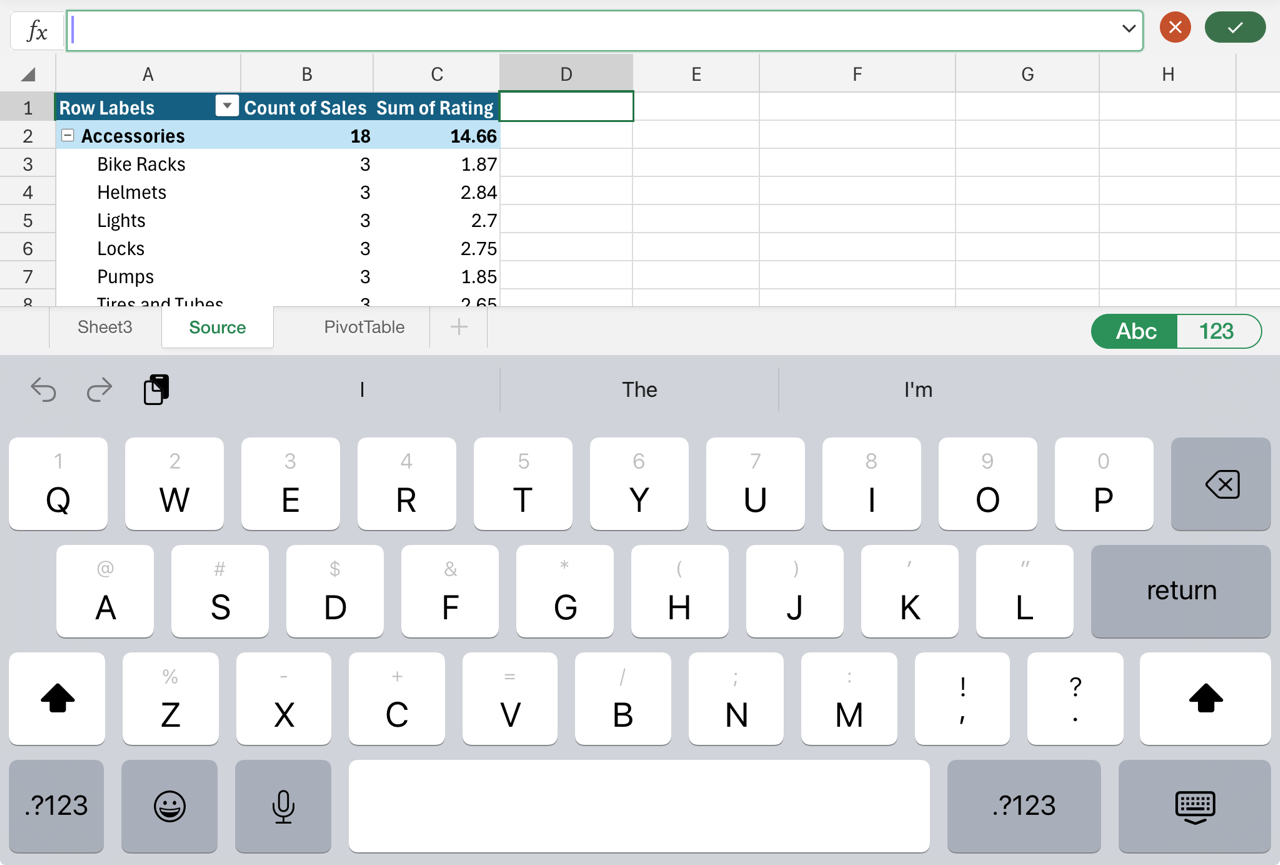
Ha a kimutatás külön lapon van, amelyen nincsenek egyéb megőrzendő adatok, koppintson a képernyő alján a lap fülére, és válassza a Törlés parancsot:

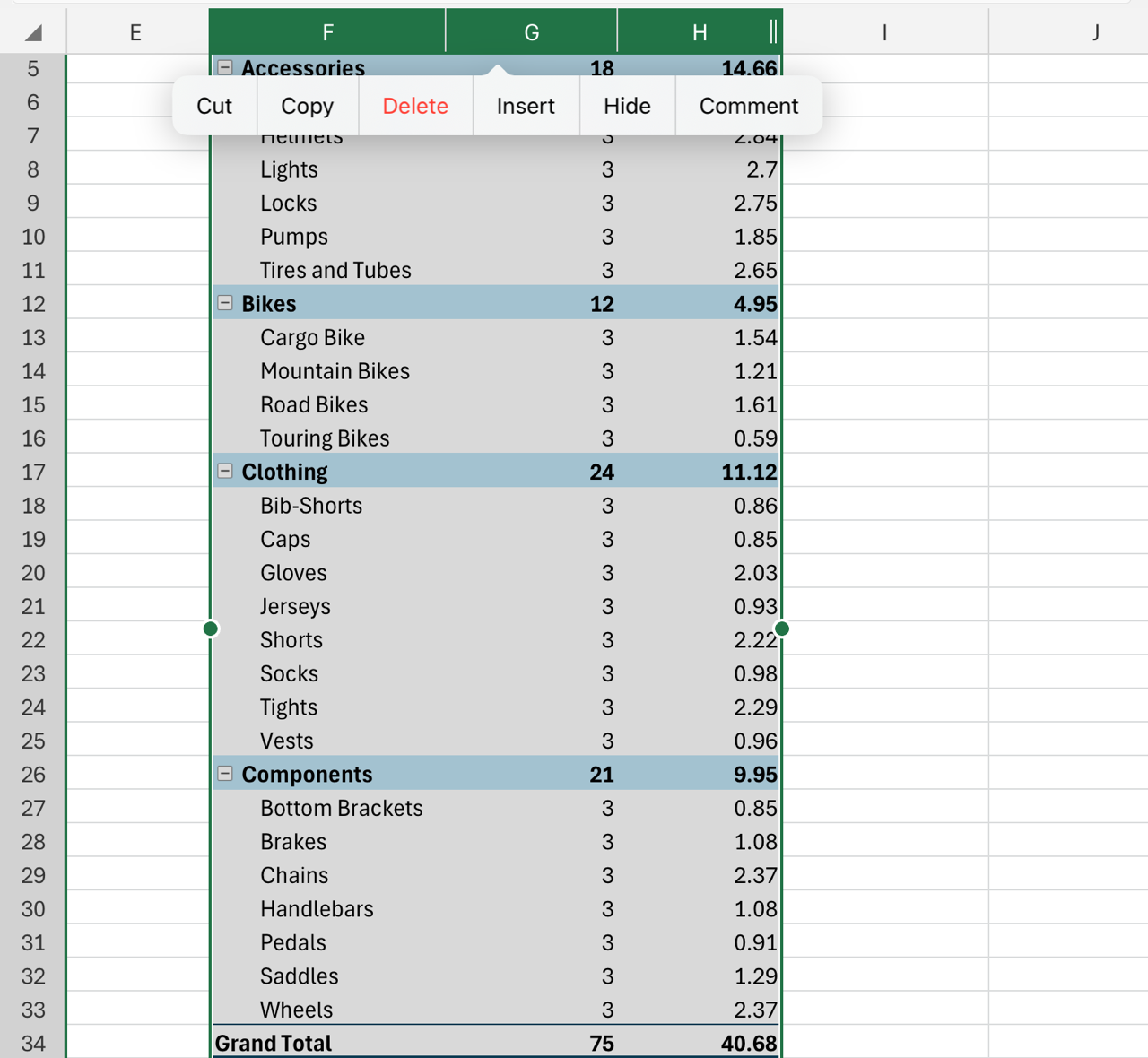
A kimutatás teljes tartományát felölelő sorokat és oszlopokat is törölheti, ha nem tartalmaznak egyéb megőrizendő adatokat:
További segítségre van szüksége?
Kérdéseivel mindig felkeresheti az Excel technikai közösség egyik szakértőjét, vagy segítséget kérhet a közösségekben.
