
|
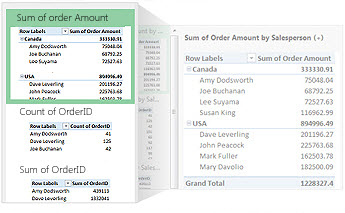
Ha nagy mennyiségű adatot szeretne értelmezni – akár a munkalapján vannak, akár máshol érhetők el –, az Excel hatékony eszközöket kínál. Az adatokat elemezheti egy vagy több táblában, majd interaktív és illusztrált jelentéseket készíthet, amelyeket megoszthat az érintettekkel. |
|---|
Tippek a kezdés előtt
Az Excel javasoljon kimutatást Az Excelben elemezni kívánt adatok gyors megjelenítéséhez először válasszon egy kimutatást az Excel által az adatokhoz javasolt elrendezésben.
Több tábla adatainak elemzése Az Excelben a kimutatásokban akár több táblázat adatait is elemezheti, még akkor is, ha nem használja a Power Pivot bővítményt. Az adatmodell funkció be van építve az Excelbe. Egyszerűen adjon hozzá adatokat több táblázathoz az Excelben, majd hozzon létre kapcsolatokat közöttük egy kimutatásban vagy Power View nézetet tartalmazó lapon. Ennyi! Mostantól rendelkezésére áll az adatmodell, amellyel hatékonyabbá teheti az adatelemzést.
Az adatok ábrázolása közvetlenül egy interaktív kimutatásdiagramban Az Excelben létrehozhat egy önálló (leválasztott) kimutatásdiagramot, amely lehetővé teszi az adatok közvetlen ábrázolását és szűrését.
Használja ki a Power Pivot és a Power View minden erejét Ha telepítve van az Office ProPlus, próbálja ki az alábbi hatékony bővítmények előnyeit:
- Lehet, hogy elegendő egy beépített adatmodellre több táblázat adatainak elemzéséhez, de a Power Pivot segítségével összetett adatmodelleket hozhat létre egy külön Power Pivot-ablakban . Van néhány különbség, amit érdemes lehet összehasonlítani , mielőtt elkezdené.
- A Power View segítségével a Power Pivot-adatokat (illetve a táblázatokban lévő bármely más Excel-adatot) hatékony, interaktív jelentéssé alakíthatja, amely professzionális külsejű lesz. A kezdéshez csak kattintson a Power View gombra a Beszúrás lapon.
Kimutatás vagy kimutatásdiagram létrehozása
| Kimutatás létrehozása a munkalapadatok elemzéséhez | Jobb üzleti döntéseket hozhat, ha az adatokat más szemszögből vizsgálja meg egy kimutatásban. Az Excel segítséget nyújt az első lépések megtételében azzal, hogy javaslatot tesz egyet, amely megfelel az adatainak. |
|---|---|
| Kimutatás létrehozása külső adatok elemzéséhez | Ha a vizsgálni kívánt adatokat egy Excelen kívüli másik fájl tárolja, például egy Access-adatbázis vagy OLAP-kockafájl, akkor csatlakozhat a külső adatforráshoz, és egy kimutatásban elemezheti az adatokat. |
| Kimutatás létrehozása több táblában található adatok elemzése céljából | Ha több táblázat adatait szeretné elemezni, megteheti azt az Excelben. Megtudhatja, hogyan hozhat létre kapcsolatokat több táblázat között a kimutatásokban, ami hatékony adatelemzést tesz lehetővé. Az Excel a színfalak mögött létrehoz egy adatmodellt. |
| Oktatóprogram: Adatok importálása az Excelbe és adatmodell létrehozása | Mielőtt önálló munkába kezdene, az oktatóanyag utasításait követve létrehozhat egy olyan mintakimutatást az Excelben, amely több táblázatból származó adatokat egyesít egy adatmodellbe. |
| Adatok megjelenítése kimutatásban a mezőlista használatával | Miután létrehozott egy kimutatást munkalapadatok, külső adatok vagy több tábla alapján, a mezőlista segítségével bármikor hozzáadhat, rendezhet és eltávolíthat mezőket a kimutatásban. |
| Kimutatásdiagram létrehozása | Vizuális bemutatóhoz létrehozhat egy interaktív szűrővezérlőkkel ellátott kimutatásdiagramot, így elemezheti az adatok egy részhalmazát. Az Excel még kimutatásdiagramot is javasolhat az adatokhoz. Ha csak egy interaktív diagramot szeretne, nem kell először kimutatást készítenie. |
| Kimutatás törlése | Ha ki szeretne törölni egy kimutatást, akkor azt kell kijelölnie, hogy a Delete billentyű lenyomása előtt kijelöli a teljes kimutatást, még akkor is, ha sok adatot tartalmaz – ez a cikk egy teljes kimutatás kijelölésére kínál gyors módszert. |
A kimutatás formátumának módosítása
| Kimutatás elrendezésének és formátumának tervezése | Miután létrehozott egy kimutatást, és felvette a kívánt mezőket, módosíthatja az elrendezését, hogy könnyebben olvasható és áttekinthető legyen. Egyszerűen válasszon egy másik jelentéselrendezést, ha azonnal módosítani szeretné az elrendezést. |
|---|---|
| Kimutatás stílusának módosítása | Ha nem elégedett a kimutatás megjelenésével a létrehozása után, választhat egy másik stílust. Ha például sok adat van a kimutatásban, az áttekinthetőség megkönnyítéséhez sávos sorokat vagy oszlopokat jeleníthet meg, illetve kiemelheti a fontos adatokat, hogy azok jól kitűnjenek. |
A kimutatás részleteinek megjelenítése
| Adatok rendezése kimutatásban | A rendezéssel rendszerezheti a kimutatások nagy mennyiségű adatát, és így könnyebben megtalálhatja az elemezni kívánt elemeket. Az adatokat rendezheti betűrendbe, illetve a legmagasabbtól a legalacsonyabb értékig (vagy fordítva). |
|---|---|
| Adatok szűrése kimutatásban | Ha egy kimutatás nagy mennyiségű adatának csak egy kisebb részét szeretné mélyrehatóbban elemezni, akkor szűrheti az adatokat. Erre több módszer is van. Egy vagy több szeletelő beszúrásával például gyorsan és hatékonyan szűrheti az adatokat. |
| Kimutatásdiagram adatainak csoportba foglalása és a csoport bontása | A kimutatásban szereplő adatok csoportosítása segít az elemezni kívánt adatok részhalmazának megtekintésében. |
| Kimutatásadatok feltárása | A kimutatáshierarchiában mindig is időigényes feladat volt, sok kibontással, összecsukással és szűréssel járó nagy mennyiségű adat feltárása. Az Excelben az új Gyorsvizsgálat funkció lehetővé teszi, hogy az OLAP-kocka vagy az adatmodell-alapú kimutatás hierarchiájában részletezve elemezze az adatok részleteit a különböző szinteken. A Gyorsvizsgálat segít a megjeleníteni kívánt adatok keresésében, és részletezéskor szűrőként viselkedik. A gomb minden alkalommal megjelenik, amikor kijelöl egy elemet egy mezőben. |
| Dátumok szűrése kimutatás-idősor használatával | Ahelyett, hogy a dátumok megjelenítésére szolgáló szűrőkkel kellene játszania, mostantól kimutatás-idősort is használhat. Idősort vehet fel a kimutatásba, szűrhet idő szerint, és ránagyíthatja a kívánt időszakot. |
Kimutatásértékek kiszámítása
| Részösszegek megjelenítése kimutatásban | A kimutatásokban a részösszegek kiszámítása automatikus, és alapértelmezés szerint megjelennek. Ha azonban nem látja őket, felveheti őket. Azt is érdemes tudnia, hogy miként számíthatja ki a részösszegek százalékos értékét, illetve hogyan rejtheti el a részösszegeket és az összegeket az eltávolításukhoz. |
|---|---|
| Értékek összegzése kimutatásban | A kimutatás értékeinek összesítésére olyan függvényeket használhat, mint például az Összeg, a Darab és az Átlag. Az OLAP-forrásadatokon alapuló kimutatásokban nem érhetők el összegző függvények. |
A kimutatás adatainak módosítása vagy frissítése
| Kimutatás forrásadatainak módosítása | Miután létrehozott egy kimutatást, előfordulhat, hogy módosítani szeretné az éppen elemzett forrásadatokat, például hogy több vagy kevesebb adat szerepeljen benne. |
|---|---|
| Kimutatás adatainak frissítése | Ha egy kimutatás külső adatokhoz van csatlakoztatva, érdemes időről időre frissíteni, hogy a kimutatás adatai mindig naprakészek legyenek. |
Használja ki a Power Pivot hatékonyságát
| Hatékony adatelemzés és adatmodellezés az Excelben | Ha telepítette az Office Professional Plus terméket, a Power Pivot bővítmény elindításával hatékony adatelemzési műveleteket végezhet. Ezután a Power Pivot ablakban létrehozhat egy összetett adatmodellt. |
|---|---|
| Oktatóprogram: Adatok importálása az Excelbe és adatmodell létrehozása | Ebben az oktatóanyagban egyszerre több mintaadattáblát importálhat. Az oktatóanyag második felében az adatmodellel fog dolgozni a Power Pivot ablakban. |
| Adatok átvétele a Power Pivot bővítmény használatával | Az Excelben való importálás vagy csatlakozás helyett gyors és hatékony alternatívát kínál relációs adatok importálásával a Power Pivot ablakban. |
| Kapcsolat létrehozása két tábla között | Az adatelemzés hatékonyabbá tételéhez kapcsolatokat hoz létre olyan különböző táblák között, amelyek egyező adatokat tartalmaznak, például egy hasonló azonosítómező esetében. A táblakapcsolatokkal olyan kimutatásokat hozhat létre, amelyek az egyes táblák mezőit használják fel akkor is, ha a táblák különböző forrásból származnak. |
| Számítások használata a Power Pivotban | A Power Pivotban az AutoSzum funkcióval, a számított oszlopok és mezők képleteivel, illetve az egyéni DAX-képletekkel megoldhatja az adatelemzési és modellezési problémákat. |
| Fő teljesítménymutatók hozzáadása a kimutatáshoz | A Power Pivot segítségével hozhat létre fő teljesítménymutatókat (KPI-ket), amelyeket hozzáadhat a kimutatásaihoz. |
| Adatmodell optimalizálása Power View nézethez | Ez az oktatóanyag bemutatja, hogy miként módosíthatja az adatmodellt a Power View nézetet tartalmazó jelentések továbbfejlesztéséhez. |
Adatok feltárása a Power View segítségével
| Adatok feltárása, ábrázolása és bemutatása a Power View segítségével | A Power View használatával (amely az Office Professional Plus részeként települt) interaktív diagramokat és más megjelenítéseket készíthet különálló, irányítópultszerű Power View-lapokon, amelyeket átadhat az érintetteknek. Az oktatóprogram: Adatok importálása az Excelbe és adatmodell létrehozása című oktatóanyag végén hasznos útmutatást kaphat a Power Pivot-adatok Power View nézethez való optimalizálásához. |
|---|---|
| A Power View és a Power Pivot működés közben | Ezekből a videókból megtudhatja, mire használható a Power View a Power Pivot segítségével. |