Megjegyzés
Ha az új Outlook lap lépései nem működnek, előfordulhat, hogy még nem az új Windows Outlookot használja. Válassza a Klasszikus Outlook-lapot , és kövesse az adott lépéseket.
Offline hozzáférés az új Windows Outlookban
Az offline hozzáférés engedélyezésével akkor is használhatja az új Windows Outlookot, ha nem kapcsolódik az internethez. Amikor be van kapcsolva, az új Windows Outlook menti az eszközére az e-mailek, a naptáresemények és a személyek (korábban névjegyek) másolatát, így offline állapotban is hozzáférhet ezekhez az elemekhez, és jobb teljesítményt nyújt az online állapotban.
A kapcsolat nélküli beállításai határozzák meg, hogy mely elemeket menti a rendszer az eszközére, és mennyi ideig. Ezek beállításához lásd az alábbi Offline beállítások frissítése című szakaszt. Amikor ismét online lesz, az új Windows Outlook automatikusan frissíti az eszközre mentett elemeket.
Megjegyzés
Vállalati felhasználók esetén a People alkalmazás a vállalati profil adatait is tartalmazhatja az egyes névjegyekhez hozzáadott vagy szerkesztett adatok mellett.
Mit tehetek, amikor offline állapotban vagyok az új Outlookban?
Az online végrehajtott műveletek többsége kapcsolat nélkül is elérhető. Ilyenek például a következők:
Outlook-elemek olvasása, kezelése és megtekintése:
- E-mailek elolvasása
- Mellékletek és beágyazott képek megtekintése
- Új e-mail-piszkozatok létrehozása és mentése
- Új üzenetek küldése a Postázandó üzenetek mappába
- E-mailek megválaszolása és továbbítása
- E-mailek keresése
- Mappák létrehozása, átnevezése, áthelyezése és törlése
- Keresési mappák megtekintése
- Fiókként felvett megosztott postaládák megtekintése
- Naptárak és események megtekintése
- A személyek (korábban névjegyek) megtekintése
Műveletek végrehajtása az e-maileken:
- Archiválás
- Kategorizálás
- Másolás mappába
- Törlés
- Megjelölés / Jelölés törlése
- Mellőzés
- Megjelölés olvasottként / olvasatlanként
- Áthelyezés a Szűrt / Egyéb lapra
- Áthelyezés mappába
- Rögzítés
- Levélszemét jelentése/Nem levélszemét
- Adathalászat bejelentése
- Válaszküldés értekezlet-összehívásokra
- Késleltetés
Beállítások megtekintése és frissítése:
- Az Outlook névjegye
- Automatikus válaszok
- Kategóriák
- E-mail-fiókok
- Személyek nézet
Ha olyan feladatot próbál elvégezni, amely nem érhető el kapcsolat nélkül, hibaüzenet jelenik meg, vagy az elvégzett módosítások visszaállnak a korábban mentett adatokra.
Offline beállítások frissítése az új Outlookban
A beállítások frissítésével kiválaszthatja, hogy melyik mappákat mentse, és hány napig mentse az elemeket. Ha több fiókja is van, válassza ki azt a fiókot, amelyre alkalmazni szeretné a beállításokat:
Válassza ki, hogy mely mappákat szeretné helyileg menteni:
- Válassza a Beállítások> lehetőségetÁltalános>offline>mappák a mentéshez.
- A legördülő menüből válassza az Alapértelmezett (Beérkezett üzenetek, Elküldve, Piszkozatok, Archiválás, Törölt és Elhalasztott),az Alapértelmezett és a Kedvencek (ez alapértelmezés szerint be van állítva) vagy az Alapértelmezett beállítás, a Kedvencek és a Legutóbb használt.
Válassza ki az e-mailek helyi mentéséhez rendelkezésre álló napok számát:
- Válassza a Beállítások>lehetőséget: Általános>Offline>napok e-mailek mentése.
- A legördülő menüből válassza ki a 7, 30 (alapértelmezett érték), 90 vagy 180 napra menteni kívánt e-maileket.
Fontos
Az eszközön rendelkezésre álló hely méretétől függően, ha az elemek nem rendelkeznek elegendő helyi tárterülettel a beállítások szerint, kevesebb elem lesz mentve, vagy le van tiltva az offline hozzáférés.
Az offline hozzáférés be- és kikapcsolása az új Outlookban
Az offline állapot alapértelmezés szerint be van kapcsolva az új Windows Outlookban. A ki- vagy bekapcsoláshoz tegye a következőket:
- Válassza a Beállítások Általános>>offline lehetőséget.
- Válassza Az offline levelezés, a naptár és a személyek offline hozzáférésének engedélyezése kapcsolót az offline hozzáférés be- vagy kikapcsolásához.
- Válassza a Save (Mentés) lehetőséget.
Mit kell még tudnom az offline munkáról az új Outlookban?
Az alábbiak jelenleg nem érhetők el offline módban, de terveink szerint szerepeltetni fogjuk a jövőbeli frissítésekben:
- Mellékletek és beágyazott képek hozzáadása az e-mailek piszkozatához (Célzott kiadás)
- Naptáresemények létrehozása, frissítése és törlése (egyetlen esemény) (Célzott kiadás)
- E-mailek rendezésének módosítása
- Az Egyéb beérkezett üzenetek megtekintése (a Szűrt levelek funkció engedélyezése esetén)
- Az értesítések, aláírások és naptárak beállításainak megtekintése és frissítése
Egyéb lehetőségek, amelyek offline állapotban nem érhetők el:
- Megosztott mappák megtekintése
- E-mail és naptárcsoportok megtekintése
- Kedvenc személyek, kategóriák és keresési mappák megtekintése
- Személyek (korábban névjegyek) létrehozása, frissítése és törlése
- A teljes globális címlista megtekintése
- Outlook-bővítmények telepítése és használata (további információt a Bővítmények használata az Outlookban című témakör "A bővítmények elérhetősége kapcsolat nélkül" című részében talál)
Váltás az offline és az online munka között a klasszikus Outlookban
- Kattintson a Küldés/fogadás>offline módban lehetőségre.
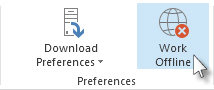
Amikor az Outlook vált az online és a kapcsolat nélküli munka között a klasszikus Outlookban, az összes e-mail-fiók módosul.
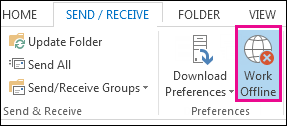
Ha kapcsolat nélküli módban dolgozik, az az, hogy az Offline munka lehetőség ki van emelve a menüszalagon, vagy az állapotsoron megjelenik az Offline mód felirat a klasszikus Outlook-ablak alján.

Ha újból online szeretne dolgozni, kattintson a Küldés/fogadás>Offline munka lehetőségre. A gomb szövege nem változik, de csak akkor lesz kiemelve, ha kapcsolat nélküli módban dolgozik. Az állapotsoron található Offline mód akkor is eltűnik, ha online módban dolgozik.
A kapcsolat nélkül használható levelezés mennyiségének módosítása a klasszikus Outlookban
Kattintson a Fájlfiók>beállításai>elemre.
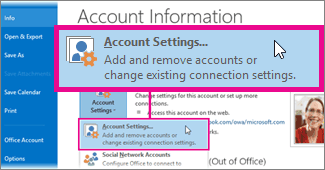
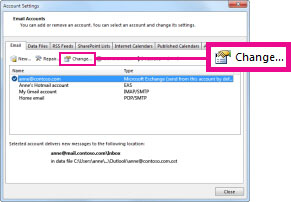
Jelöljön ki egy Exchange- vagy Microsoft 365-fiókot, majd kattintson a Módosítás gombra.
Az Offline mód beállításai csoportban húzza a csúszkát a megfelelő időmennyiségre, például Mind, 12 hónap, 6 hónap, 3 hónap vagy 1 hónap. Megjegyzés: Az Outlook 2016 használata esetén akár 3 nap rövid időtartamot is megadhat.
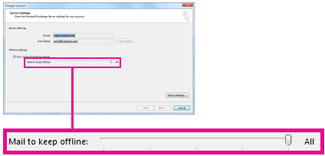
Ha például a 3 hónap értékre húzza a csúszkát, akkor a program csak a legutóbbi három hónap leveleit fogja szinkronizálni az offline Outlook-adatfájlba (.ost) az Exchange-kiszolgálóról. A 3 hónapnál régebbi elemek csak a kiszolgálón lévő postaládájában lesznek megtalálhatók. Ezt a beállítást bármikor módosíthatja.
A Gyorsítótáras Exchange üzemmód beállításnak, amely letölti az üzenetek egy példányát, bekapcsolt állapotban kell lennie.
Ha Microsoft 365-fiókkal használja az Outlookot, javasoljuk a gyorsítótáras Exchange üzemmód használatát.
Alapértelmezés szerint az Outlook úgy állítja be az Exchange- és Microsoft 365-fiókokat, hogy csak 12 hónapnyi levelezést szinkronizáljanak.
A szinkronizálandó adatok mennyiségének módosítása hatással lehet az Outlook megnyitásához szükséges időre, valamint az Outlook által a számítógépen felhasznált tárterület nagyságára is. Ha virtuális asztali környezetben fut, javasoljuk, hogy csak egy hónapnyi adatot szinkronizáljon.
Állapotüzenetek a klasszikus Outlookban
Honnan tudhatja, hogy offline vagy online dolgozik az Outlookban? Vannak vizuális jelek, például az Outlook-ablak alján lévő állapotsor. Ha az alábbi állapotjelzők bármelyike látható, az azt jelenti, hogy az Outlook nem csatlakozik a levelezési kiszolgálóhoz.
 vagy
vagy 
Amíg újra nem csatlakozik, nem küldhet vagy fogadhat e-maileket.
Állapot: Offline munka
A kapcsolat nélküli munka általában a felhasználó döntése. Az online munkavégzési üzemmódba egyszerűen visszatérhet.
- A klasszikus Outlookban a Küldés/fogadás lapon válassza az Offline munka lehetőséget az újracsatlakozáshoz.
Megjegyzés
- Ha az Offline munka gomb háttere árnyékolt (a fenti képen látható módon), az azt jelenti, hogy nem csatlakozik. Ha azonban a háttér tiszta, az azt jelenti, hogy él a kapcsolat.
- Ha nem látja az Offline munka gombot, és az e-mail-fiókja egy Microsoft Exchange Server- vagy egy Microsoft 365-fiók, akkor lehet, hogy ki van kapcsolva a gyorsítótáras Exchange üzemmód. A beállítás módosításához kövesse A gyorsítótáras Exchange üzemmód bekapcsolása című témakör lépéseit. Vagy a szervezete Exchange-kiszolgálóját felügyelő személlyel is kapcsolatba léphet.
Azt javasoljuk, hogy mindig kapcsolja be a gyorsítótáras Exchange üzemmódot egy Microsoft 365-fiókkal.
Állapot: Nincs kapcsolat
Számos különböző oka lehet, amiért megszakad a kapcsolata a klasszikus Outlookkal. Az alábbiakban csupán néhány példát talál az esetleges okokra.
- Ha az internetkapcsolata működik, akkor valószínűleg a levelezési kiszolgálóval van probléma.
- Ha be tud jelentkezni az e-mail-fiókjába egy webhelyről – például a http://outlook.com –, ellenőrizze, hogy onnan tud-e leveleket fogadni és küldeni. Ha azt tapasztalja, hogy a levelezés nem működik a webhelyen keresztül, segítségért lépjen kapcsolatba a technikai támogatási szolgálattal vagy az e-mail-szolgáltatóval.
- Ha tud levelet küldeni és fogadni a webhelyen keresztül, akkor a levelezési kiszolgáló megfelelően működik. Elképzelhető azonban, hogy a számítógépét frissíteni kell, vagy hogy nem megfelelőek a fiókbeállításai.
Tippek a klasszikus Outlookhoz való újracsatlakozáshoz
Az alábbiakban néhány javasolt módszert talál a klasszikus Outlookhoz való újracsatlakozáshoz.
Az Offline munka állapot visszaállítása
- A Küldés/fogadás lapon válassza az Offline munka fület, és ellenőrizze az állapotsávot. Ha az állapot Offline munka, ismételje meg a műveletet mindaddig, amíg az állapot szerint létre nem jött a kapcsolat.
Megjegyzés
- Az Outlook offline állapotában az Exchange-ből törölt elemek újra megjelenhetnek, amikor az Outlook újra csatlakozik az internethez.
Ez akkor fordulhat elő, ha (1) a kiszolgálóoldali elemet véglegesen törlik, és (2) az ügyféloldalon ugyanazt az elemet másik mappába helyezik át (a törölt elemeket is beleértve) az ügyfél offline állapotában.
Amikor az Outlook ismét csatlakozik az internethez, újra szinkronizálja a helyi példányt az új mappába.
Ebben az esetben a kiszolgálói művelet sikeresen befejeződik. És az ügyfélművelet is sikeresen befejeződött. A végfelhasználó ezt az elem újbóli megjelenéseként érzékeli. Ebben az esetben az offline gyorsítótár az igazságforrás az Outlook számára. Ebben az esetben a postaládába történő újraszinkronizálás a várt viselkedés.
- Ha az Outlookot gyorsítótáras üzemmódban futtatja, hasonló viselkedés fordulhat elő, ha az ügyfélen és a kiszolgálón egymással ütköző műveleteket hajtanak végre. Az Outlook megpróbál szinkronizálni egy elem áthelyezését, de a kiszolgálóelemet már törölte, így áthelyezés helyett az elem újra létrejön a kiszolgáló célmappájában.
Frissítések keresése
Új profil létrehozása
Ha ki szeretné küszöbölni az aktuális Outlook-profil esetleges hibájának lehetőségét, hozzon létre egy új profilt. Ha megnyitja a klasszikus Outlookot az új profillal, de az továbbra is kapcsolat nélkül van, próbálkozzon a fiók eltávolításával, majd ismételt hozzáadásával.
- E-mail-fiók eltávolításához kövesse az e-mail-fiók eltávolítása vagy törlése a klasszikus Windows Outlookból
- A folytatáshoz kövesse ismét a fiók hozzáadásának lépéseit.
Kapcsolódó cikkek
Küldési és fogadási beállítások módosítása offline munka közben a klasszikus Outlookban
