Az Outlookban lehetősége van a névjegyek, az üzenetek, a naptárak, az értekezletek és a feladatok kinyomtatására. A különböző típusú Outlook-elemekhez különféle nyomtatási beállítások érhetők el.
Válassza ki alább az Ön által használt Outlook-verzióhoz tartozó lapot.
Az Outlook melyik verziójával rendelkezem?
Megjegyzés
Ha az új Outlook lap lépései nem működnek, előfordulhat, hogy még nem az új Windows Outlookot használja. Válassza a Klasszikus Outlook lehetőséget , és kövesse inkább az adott lépéseket.
Üzenetek nyomtatása
- Jelöljön ki egy üzenetet. A menüszalagon válassza a Kezdőlap fület, majd a tetején a
 lehetőséget.
- A Nyomtatás párbeszédpanelen válassza ki a nyomtatót, az elrendezést és a nyomtatandó oldalakat.
- Kattintson a Nyomtatás elemre.
Naptár nyomtatása
A navigációs ablakban válassza  Calendar.
A Kezdőlap lapon válassza a Nyomtatás gombot.
Az előnézeti párbeszédpanel Calendar területén jelölje ki a nyomtatni kívánt naptárt.
A Nézet csoportban válassza ki a kívánt naptárelrendezést, például Munkahét vagy Hónap.
Válassza ki az időtartományt, és hogy egy kis hónapra vagy egy részletes napirendet szeretne-e. (Minden kiválasztott elem azonnal megjelenik az előnézeti képen.)
Ha megadta a kívánt beállításokat, lépjen vissza a Kezdőlapra , és válassza a Nyomtatás lehetőséget.
A Nyomtatás párbeszédpanelen válassza ki a nyomtatót, majd válassza ismét a Nyomtatás lehetőséget.
Tipp:
A naptár PDF-fájlként való mentéséhez a Nyomtató csoportban válassza a Microsoft Nyomtatás PDF-fájlba lehetőséget.
Kép nyomtatása e-mailben
Jelenleg nem nyomtathat ki képet az üzenettörzsből. Van azonban néhány ötlet.
Kattintson a jobb gombbal a képre, és válassza a  mentése másként gombot. Mentse a képet az eszközére. Ezután a Fájlkezelőben kattintson a jobb gombbal a fájlra, és válassza a Nyomtatás parancsot.
Tipp:
Ha a kép a nyomtatási képen levágva jelenik meg, törölje a jelet A kép kerethez igazítása jelölőnégyzetből.
Kattintson a jobb gombbal a képre, és válassza a  Kép másolása. Nyissa meg a Paint alkalmazást vagy egy másik képszerkesztőt, a beillesztéshez nyomja le a Ctrl+V billentyűkombinációt , majd nyomtassa ki a képet a szerkesztőből.
Ha a képet mellékletként kapja meg, kattintson a kép melletti nyílra, és válassza a Letöltés vagy a Mentés a OneDrive-ra lehetőséget.
Tetszőleges Outlook-elem kinyomtatása
Válassza ki a kinyomtatni kívánt e-mailt, naptárt, névjegyet vagy feladatot.
A Fájl>nyomtatása gombra kattintva megtekintheti a nyomtatásra kiválasztott elem előnézetét.
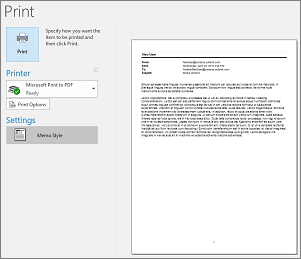
Megjegyzés
Az elemek nyomtatásához a Ctrl+P billentyűkombinációt is használhatja.
Válassza ki a használni kívánt nyomtatót, ha még nincs kijelölve.
Szükség szerint módosítsa a nyomtatási beállításokat a Nyomtatási beállítások gombbal.

-
Nyomtató szakasz
Válasszon nyomtatót, nyomtasson fájlba, vagy válassza a Tulajdonságok lehetőséget az elrendezés tájolásának beállításához és a papír-/kimeneti beállítások módosításához.
-
Nyomtatási stílusok szakasz
A különböző Outlook-elemtípusok különböző nyomtatási stílusokkal rendelkeznek. A Táblázat stílus és az Emlékeztető stílus a leggyakoribb beállítások közé tartozik. Válassza az Oldalbeállítás lehetőséget más betűtípusok kiválasztásához, adott papír- és formátumtulajdonságok módosításához, illetve élőfej vagy élőláb hozzáadásához. Ha menteni szeretné a saját egyéni stílusát, válassza a Stílusmegadás lehetőséget, és szerkesszen egy adott stílust.
-
Oldaltartomány szakasz
A kijelölt elem összes oldalának nyomtatása vagy a nyomtatandó oldalak megadása
-
Nyomtatási beállítások szakasz
Megadhatja, hogy szeretne-e mellékleteket nyomtatni.
-
Másolatok szakasz
Adja meg a nyomtatandó oldalak és példányok számát, és jelezze, ha a példányokat szétválogatja a rendszer.
Kattintson a Nyomtatás elemre.
Válassza a People elemet vagy a People ikont az Outlook ablakának alján.
A mappaablak Saját névjegyek csoportjában jelölje ki azt a névjegymappát, amely a nyomtatni kívánt névjegyet tartalmazza.
Dupla kattintással nyissa meg a névjegyet.
Válassza a Fájl>nyomtatása lehetőséget.
A jobb oldalon megjelenik a kinyomtatott névjegy előnézete. Ha megfelelő a formátum, és az összes oldalt ki szeretné nyomtatni, válassza a Nyomtatás gombot. Ellenkező esetben folytassa a 6. lépéssel.
A Nyomtatási beállítások gombra kattintva jelenítse meg a Nyomtatási beállítások párbeszédpanelt.
- A Nyomtatási stílus csoportban válassza a Stílusmegadás> szerkesztése lehetőséget a betűtípusok, mezők, papírbeállítások, illetve élőfej és élőláb beállításainak módosításához. Amikor elkészült a módosításokkal, válassza az OK, majd a Nyomtatás lehetőséget.
- A Nyomtatás párbeszédpanel Oldaltartomány területén írja be a nyomtatni kívánt oldalak vagy oldaltartomány számát, majd válassza a Nyomtatás gombot.
Ha ki szeretne nyomtatni a névjegyalbumból néhány névjegyet, de nem az összeset, először szűrje a névjegyalbumot úgy, hogy csak a kívánt névjegyek jelenjenek meg. Ha végzett a névjegyek szűrésével, a nyomtatás lépései azután megegyeznek az összes névjegy nyomtatásának alábbi lépéseivel. A névjegylista szűréséről Az Outlook beépített keresési szűrőinek használata című cikkben talál további információt.
Válassza a People elemet vagy a People ikont az Outlook ablakának alján.
A mappaablak Saját névjegyek csoportjában jelölje ki azt a névjegymappát, amely a nyomtatni kívánt névjegyet tartalmazza.
Válassza a Fájl>nyomtatása lehetőséget.
A jobb oldalon megjelenik a kinyomtatott névjegyek előnézete. Ha megfelelő a formátum, és az összes oldalt ki szeretné nyomtatni, válassza a Nyomtatás gombot. Ellenkező esetben folytassa a 5. lépéssel.
A Nyomtatási beállítások gombra kattintva jelenítse meg a Nyomtatási beállítások párbeszédpanelt.
- A Nyomtatási stílus csoportban válassza a Stílusmegadás> szerkesztése lehetőséget a betűtípusok, mezők, papírbeállítások, illetve élőfej és élőláb beállításainak módosításához. Amikor elkészült a módosításokkal, válassza az OK, majd a Nyomtatás lehetőséget.
- A Nyomtatás párbeszédpanel Oldaltartomány területén írja be a nyomtatni kívánt oldalak vagy oldaltartomány számát, majd válassza a Nyomtatás gombot.
Ha a Fájl>nyomtatása funkciót használja a nyomtatási nézet megjelenítéséhez, amely tartalmazza a nyomtatóbeállításokat és a nyomtatási előnézetet is, az aktuális ablak a fő Outlook ablak mögötti háttérbe kerülhet. Az Outlook ablakot kisméretűre állítva visszahozhatja a nyomtatási nézetet az előtérbe. Az ezzel a problémával kapcsolatos további tudnivalókért lásd: Nyomtatási előnézet problémák az Outlook programbancímű témakört.
Fontos
Ha nyomtatási problémákat tapasztal, tekintse meg a nyomtató gyártói kézikönyvét vagy webhelyét. Kérdéseket is feltehet a Microsoft Office-közösségekben.
A Outlook.com vagy Webes Outlook nyomtatáshoz tegye a következőket.
Üzenetek nyomtatása
- A megjelenő üzenet előnézetében válassza a gombot felül.
- A Nyomtatás párbeszédpanelen válassza ki a nyomtatót, az elrendezést és a nyomtatandó oldalakat.
- Kattintson a Nyomtatás elemre.
Naptár nyomtatása
A CalendarKezdőlap lapján válassza a Nyomtatás gombot.
Az előnézeti párbeszédpanel Calendar területén jelölje ki a nyomtatni kívánt naptárt.
A Nézet csoportban válassza ki a kívánt naptárelrendezést, például Munkahét vagy Hónap.
Válassza ki az időtartományt, és hogy egy kis hónapra vagy egy részletes napirendet szeretne-e. (Minden kiválasztott elem azonnal megjelenik az előnézeti képen.)
Ha megadta a kívánt beállításokat, lépjen vissza a Kezdőlapra , és válassza a Nyomtatás lehetőséget.
A Nyomtatás párbeszédpanelen válassza ki a nyomtatót, majd válassza ismét a Nyomtatás lehetőséget.
Tipp:
A naptár PDF-fájlként való mentéséhez a Nyomtató csoportban válassza a Microsoft Nyomtatás PDF-fájlba lehetőséget.
Kép nyomtatása e-mailben
Jelenleg nem nyomtathat ki képet az üzenettörzsből. Van azonban néhány ötlet.
Kattintson a jobb gombbal a képre, és válassza a mentése másként gombot. Mentse a képet az eszközére. Ezután a Fájlkezelőben kattintson a jobb gombbal a fájlra, és válassza a Nyomtatás parancsot.
Tipp:
Ha a kép levágottnak tűnik a nyomtatási képen, törölje a jelet A kép kerethez igazítása jelölőnégyzetből.
Kattintson a jobb gombbal a képre, és válassza a Kép másolása. Nyissa meg a Paint alkalmazást vagy egy másik képszerkesztőt, a beillesztéshez nyomja le a Ctrl+V billentyűkombinációt, majd nyomtassa ki a képet a szerkesztőből.
Ha a képet mellékletként kapja meg, kattintson a kép melletti nyílra, és válassza a Letöltés vagy a Mentés a OneDrive-ra lehetőséget.
