
A fájlok csoportosításának és kezelésének egyik módja, hogy mappákat hozhat létre egy SharePoint-dokumentumtárban. Mappákat az eszközéről hozhat létre szinkronizáláskor vagy a webes parancssávon.
Mappa létrehozása a SharePointban
Nyissa meg a SharePoint-webhelyet, és nyissa meg a SharePoint-dokumentumtárat, ahol új mappát szeretne létrehozni.
A menüsoron válassza az + Új, majd a Mappa lehetőséget.
Ha nem látja a Mappa elemet az + Új menüben, előfordulhat, hogy ki lett kapcsolva. A tár tulajdonosa vagy a tervezési jogosultsággal rendelkező felhasználók engedélyezhetik a Mappa parancsot.
Megjegyzés
Másként néz ki a képernyője, mint a jelen cikkben látható képek? Előfordulhat, hogy a SharePoint-rendszergazda klasszikus SharePoint-felületet állított be a dokumentumtárban.
A Mappa létrehozása párbeszédpanelen írjon be egy mappanevet a Név mezőbe, majd válassza a Létrehozás gombot.

Megjegyzés
Ha később módosítani szeretné a mappa nevét, válassza a mappa neve melletti három pontot, majd az Átnevezés parancsot. Módosítsa a mappa nevét az Átnevezés párbeszédpanelen, majd válassza a Frissítés elemet. További információért olvassa el a Dokumentumtárban lévő fájl, mappa vagy hivatkozás átnevezése című témakört.
Ha végzett, azonnal látni fogja az új mappát a dokumentumtárban, és elkezdheti hozzáadni a kívánt fájlokat vagy almappákat. Az új fájlok hozzáadásáról az Új fájl létrehozása egy dokumentumtárban című témakörben olvashat. A meglévő fájlok feltöltéséről a Projektfájlok vagy dokumentumok feltöltése, megtekintése és eltávolítása című témakörben olvashat.

Ha nem látja az új mappát a tárban, frissítse a lapot a böngészőben.
Bizonyos esetekben a mappák helyett nézeteket is használhat. A nézetekben szűrheti, csoportosíthatja és rendezheti a fájlokat. Ha sok elemet tartalmazó tárat kezel, a nézetek és a mappák együttes használata lehet a leghatékonyabb.
Mappák bekapcsolása a SharePointban vagy a SharePoint Server 2019-ben
A mappák alapértelmezés szerint be vannak kapcsolva, de ha ki vannak kapcsolva, és rendelkezik a megfelelő engedélyekkel, akkor kövesse az alábbi lépéseket:
- Nyissa meg azt a tárat, amelyben mappákat szeretne létrehozni.
- Válassza a Beállítások
 , majd a Könyvtár beállításai lehetőséget.
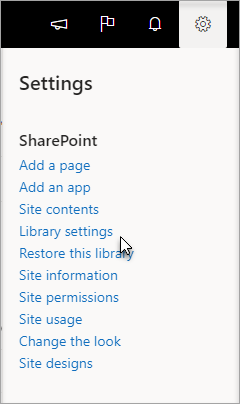
- Válassza a Speciális beállítások lehetőséget.
- A Mappa szakaszban az "Új mappa" parancs elérhetővé tételénél ellenőrizze, hogy az Igen lehetőség be van-e jelölve.
- Válassza az OK gombot , és térjen vissza a könyvtárhoz.
Megjegyzés
A különböző webhelyek jelentősen eltérhetnek egymástól megjelenésükben és vezérlőelemeiket tekintve. Ha nem találja a keresett lehetőséget (parancsot, gombot vagy hivatkozást), kérje a rendszergazda segítségét.
Mappa létrehozása klasszikus felületű SharePoint-tárban
Nyissa meg a SharePoint-webhelyet, ahol az a SharePoint-tár található, amelyhez mappát szeretne hozzáadni.
A tár megnyitásához jelölje ki a címét a Fontos rovatok sávon, vagy válassza a Beállítások
 , válassza a Webhely tartalma lehetőséget, majd válassza annak a tárnak a címét, amelyhez mappákat szeretne adni.
Megjegyzés
A különböző webhelyek jelentősen eltérhetnek egymástól megjelenésükben és vezérlőelemeiket tekintve. Ha nem találja a keresett lehetőséget (parancsot, gombot vagy hivatkozást), kérje a rendszergazda segítségét.
A menüszalagon válassza a Files lehetőséget, majd az Új csoportban válassza az Új mappa lehetőséget.

Megjegyzés
Ha az Új mappa parancs nem érhető el, a megfelelő engedélyekkel bekapcsolhatja azt. A menüszalag Tár lapján válassza a Tár beállításai, majd a Speciális beállítások lehetőséget. A Mappa csoportban az "Új mappa" parancs elérhetővé tételénél válassza az Igen lehetőséget.
Megjegyzés
Ha később módosítani szeretné a mappa nevét, válassza a ... (három pontot) a párbeszédpanelen, majd az Átnevezés parancsot. Módosítsa a mappa nevét a Név mezőben, majd válassza a Mentés gombot.
A Mappa létrehozása párbeszédpanelen írjon be egy mappanevet a Név mezőbe, majd válassza a Létrehozás lehetőséget.

Ha szeretné, meghívhat másokat a mappa megosztására.

További információt a SharePoint-fájlok és -mappák megosztása című cikkben talál.
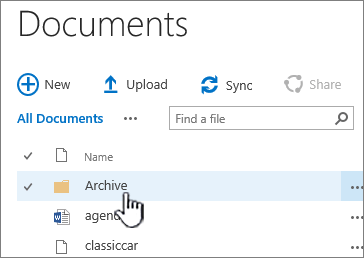
A helyzettől függően a mappák helyett nézeteket is használhat, mert a nézetekben a tartalmak többféle módon szűrhetők, csoportosíthatók és rendezhetők. Ha sok elemet tartalmazó tárat kezel, a nézetek és a mappák együttes használata lehet a leghatékonyabb. A nézetekről bővebben a következő videóban tájékozódhat : Lista vagy tár nyilvános nézeteinek létrehozása és szerkesztése.

Mappákkal és fájlokkal kapcsolatos más témakörök
Fájlok áthelyezése, illetve másolása a SharePoint rendszerben
Fájl, mappa vagy hivatkozás törlése egy SharePoint-dokumentumtárból
Mappa létrehozása egy listában
Visszajelzés küldése
Hasznos volt ez a cikk? Hiányzott valami belőle? Kérjük, tudassa velünk a lap alján, hogy mi volt zavaró, vagy mi hiányzott. Kérjük, tüntesse fel a SharePoint verzióját, az operációs rendszerét és a böngészőjét. Visszajelzése alapján felül fogjuk vizsgálni a cikkben szereplő adatokat, kiegészítjük további információkkal és frissítjük a cikket.