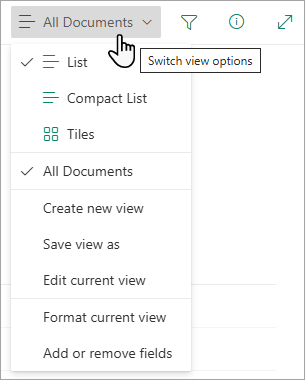
Új nézeteket hozhat létre Microsoft 365-listákhoz vagy -tárakhoz az oszlopok rendszerezéséhez, elrejtéséhez vagy megjelenítéséhez. Az egyik nézet az alapértelmezett nézet. A Nézetbeállítások menüben további nézetek is elérhetők. Létrehozhat egy nézetet az oszlopfejlécek vagy a szűrők ablaktáblájában megadott különböző rendezési, szűrési és csoportosítási beállítások mentéséhez. A megjelenített vagy elrejtett oszlopokat, valamint az oszlopszélességeket is menti a program a nézettel együtt.
Megjegyzés
A Galérianézet lehetőség csak a SharePoint Online-ban érhető el.
Megjegyzés
A listák vizuális frissítései fokozatosan jelennek meg világszerte, ami azt jelenti, hogy a felhasználói élmény eltérhet a videóban és a cikkben leírtaktól.
Másik nézet kiválasztása
A lista parancssávján válassza a Összes > dokumentum megtekintése lehetőséget.
Jelölje ki annak a nézetnek a nevét, amelyre váltani szeretne. Választhat a Lista, a Kompakt lista vagy a Mozaik nézet közül.
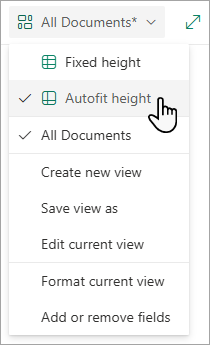
A Rácsnézet módban a Rögzített magasság és az Automatikus méretezés magasság beállításokat fogja látni:
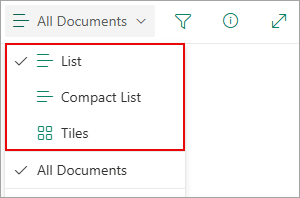
Amikor nem rácsnézet módban van, különböző nézettípusok láthatók: Lista, Tömör lista és Mozaikok. A Minden dokumentum lehetőség alatt bármelyik elérhető nézet közül választhat.
A megjelenített nézetet testre szabhatja úgy is, hogy különböző rendezési, szűrő- vagy csoportbeállításokat választ az oszlopfejlécekben vagy a szűrőpanelen. Ha tetszik, amit lát, mentheti az új nézetet.
Tipp:
Rács nézet módban az oszlopokat különböző helyekre helyezheti át az oszlopok átrendezése céljából.
Nézet létrehozása
A lista parancssávján válassza a Összes > dokumentum megtekintése lehetőséget.
Ha a Nézet beállításai nem láthatók, ellenőrizze, hogy nem szerkesztette-e a listát, vagy hogy nem jelölt ki egy vagy több elemet. Emellett lehet, hogy nincs engedélye. Ebben az esetben forduljon a Microsoft 365 rendszergazdájához vagy a webhely vagy lista tulajdonosaihoz.
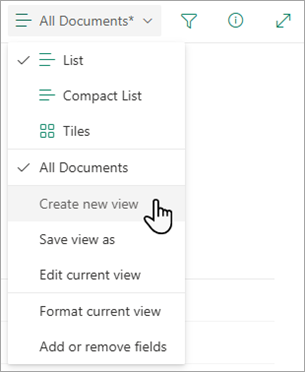
Válassza az Új nézet létrehozása lehetőséget.
Fontos
Ha nem látja az Új nézet létrehozása lehetőséget, az azt jelenti, hogy a legújabb frissítések még nem érték el Önt. Nézze meg a fenti videót, a cikk "Nézetváltás" című szakaszát, vagy olvassa el a Listanézet szerkesztése című részt.
Megjelenik a Nézet létrehozása párbeszédpanel. A Nézet neve csoportban adja meg a nézet nevét. A Megjelenítési mód csoportban válassza a Lista, a Calendar vagy a Gallery elemet a létrehozni kívánt nézettípusnak.
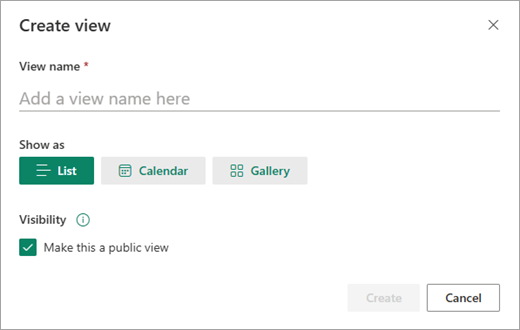
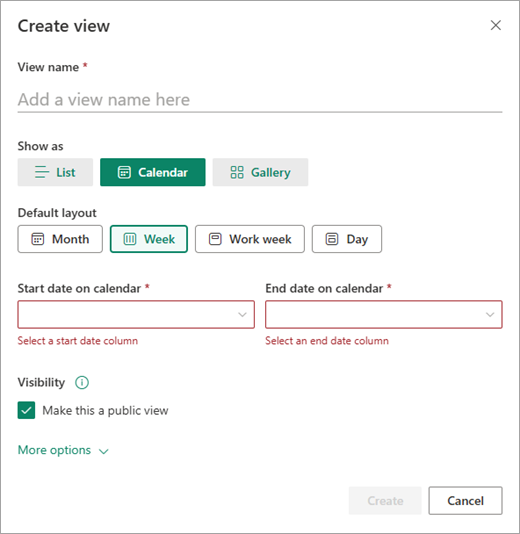
Ha a Calendar lehetőséget választja, a Nézet létrehozása párbeszédpanelen további beállítások jelennek meg a naptár létrehozásához. Adjon meg egy kezdő ésegy záró dátumot a naptárban.
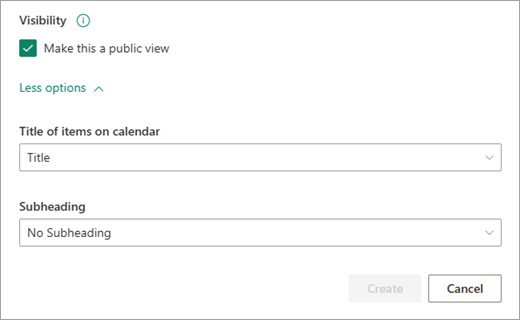
Ha módosítani szeretné a naptárban található elemek címének megjelenését, válassza a További beállítások lehetőséget, majd válassza ki a kívánt beállításokat a legördülő listákból a Naptárelemek címe és az Alcím területen.
Ha elkészült, válassza a Létrehozás lehetőséget.
Új nézet létrehozása a jelenlegi alapján
- A lista parancssávján válassza a Összes > dokumentum megtekintése lehetőséget.
Ha nem látható a Minden dokumentum elemet, győződjön meg arról, hogy nem szerkeszti a listát, vagy nem jelölt ki egy vagy több elemet.> Emellett lehet, hogy nincs engedélye. Ebben az esetben forduljon a Microsoft 365 rendszergazdájához vagy a webhely vagy lista tulajdonosaihoz.
- Válassza a Mentés másként lehetőséget.
- Adja meg az új nevet, majd válassza a Mentés lehetőséget.
Váltás másik nézetre
Bizonyos módosításokat közvetlenül a listanézetben is végrehajthat. Ehhez kattintson az oszlop nevére. Módosíthatja az elemek sorrendjét, szűrheti és csoportosíthatja őket, oszlopokat adhat hozzájuk, és módosíthatja az egyéb oszlopbeállításokat. Ha végzett, kattintson a Nézetbeállítások elemre, majd a Nézet mentése másként parancsra. Mentse a nézetet a jelenlegi néven, vagy új név megadásával hozzon létre egy új nézetet.
További információért nézze meg a fenti videót, vagy olvassa el a Lista nézetének szerkesztése című témakört.
További speciális beállítások megjelenítése:
- A lista parancssávján válassza a Összes > dokumentum megtekintése lehetőséget.
Ha nem látható a Minden dokumentum elemet, győződjön meg arról, hogy nem szerkeszti a listát, vagy hogy nem jelölt ki egy vagy több elemet sem.> Emellett lehet, hogy nincs engedélye. Ebben az esetben forduljon a Microsoft 365 rendszergazdájához vagy a webhely vagy lista tulajdonosaihoz.
- Jelölje ki a módosítani kívánt nézet nevét.
- Válassza ismét a Minden dokumentum megtekintésének > lehetőséget, majd válassza az Aktuális nézet szerkesztése lehetőséget.
- A Nézet szerkesztése lapon végezze el a kívánt módosításokat. Felvehet vagy eltávolíthat oszlopokat, rendezési vagy szűrési feltételeket adhat hozzá, mappákat konfigurálhat és egyéb műveleteket is végezhet.
- Ha elkészült a módosításokkal, válassza az OK gombot.
Az alapértelmezett nézet módosítása
- A lista parancssávján válassza a Összes > dokumentum megtekintése lehetőséget.
- Jelölje ki az alapértelmezetté tenni kívánt nézet nevét.
- Válassza ismét a Minden dokumentum megtekintésének> lehetőséget, majd válassza az Aktuális nézet szerkesztése lehetőséget.
- A Nézet szerkesztése lapon jelölje be az Alapértelmezettként jelölőnégyzetet , majd válassza az OK gombot.
Nézet törlése
- A lista parancssávján válassza a Összes > dokumentum megtekintése lehetőséget.
- Jelölje ki a törölni kívánt nézet nevét.
- Válassza ismét a Minden dokumentum megtekintésének > lehetőséget, majd válassza az Aktuális nézet szerkesztése lehetőséget.
- A Nézet szerkesztése lapon válassza a Törlés , majd az OK gombot.
Mozaiknézet létrehozása vagy szerkesztése
A lista parancssávjában válassza a Minden dokumentum nézet lehetőséget>, majd válassza a Csempék lehetőséget.

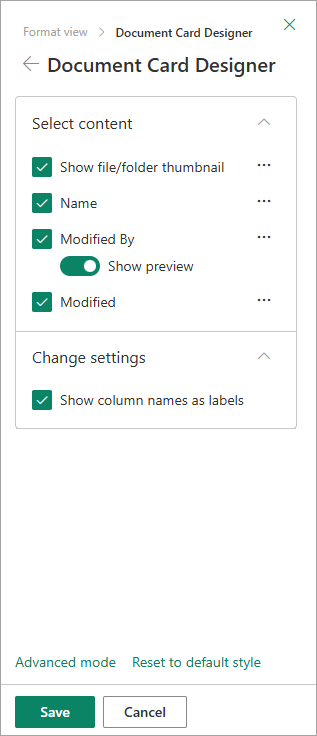
Válassza a Jelenlegi nézet formázása, majd a Document Card Designer lehetőséget.
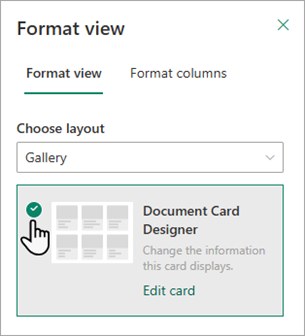
A Document Card Designer ablakban módosíthatja az egyes kártyákon megjelenítendő információkat.
Nézet létrehozása
Nézet létrehozása:
Lépjen arra a listára vagy tárra, amelyben létre szeretne hozni egy nézetet, kattintson a Lista vagy a Tár fülre, majd válassza a Nézet létrehozása lehetőséget.
Megjegyzés
Ha a Nézet létrehozása funkció le van tiltva, akkor nem rendelkezik a megfelelő engedélyekkel. A személyes és nyilvános nézetek létrehozásához szükséges engedélyekről az alábbi "A nézetek beállításai" című szakaszban olvashat.

A Beállítások lapon válasszon egy nézettípust.
A Nézet neve mezőbe írja be a nézet nevét. Válassza a Legyen ez az alapértelmezett nézet, ha azt szeretné, hogy ez legyen a lista vagy tár alapértelmezett nézete. Egy lista vagy tár alapértelmezett nézete csak nyilvános nézet lehet.
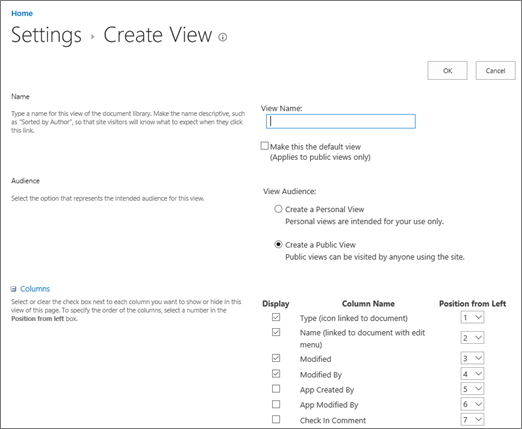
A Célközönség szakasz Célközönség megjelenítése csoportjában válassza a Személyes nézet létrehozása vagy a Nyilvános nézet létrehozása lehetőséget. Személyes nézetet hozhat létre, ha csak saját magának szeretne egy nézetet használni. Akkor hozzon létre nyilvános nézetet, ha azt szeretné, hogy a lista összes felhasználója láthassa azt.
Megjegyzés
Ha a Nyilvános nézet létrehozása funkció le van tiltva, akkor nincs jogosultsága nyilvános nézet létrehozására az adott listához vagy tárhoz.
Az Oszlopok területen jelölje ki a nézetben megjeleníteni kívánt oszlopokat, és törölje a jelölést azoktól az oszlopoktól, amelyeket nem szeretne megjeleníteni. Az oszlopszámok mellett válassza ki, hogy milyen sorrendben jelenjenek meg az oszlopok a nézetben.
Adja meg a nézet egyéb beállításait, például a Rendezés és a Szűrés beállítást, majd válassza a lap alján az OK gombot . Az összes választható beállítás leírását alább, a "Nézetek beállításai" című részben találja.
Váltás másik nézetre
Az alábbi lépésekkel módosíthat egy nézetet, például alapértelmezetté teheti, oszlopokat vehet fel és távolíthat el, illetve módosíthatja a nézetben látható elemek rendezési sorrendjét.
Megjegyzés
A nézet létrehozása után nem módosíthatja a nézet típusát (nem válthat például Általános nézetről Adatlap nézetre, Gantt nézetről Calendar nézetre, és fordítva). Létre kell hoznia egy új nézetet a kívánt típusú nézettel. Ha azonban gyorsan szerkeszteni szeretné a listák vagy tárak oszlopait és sorait, átmenetileg Adatlap nézetre módosíthatja a Szerkesztés rácsnézetben parancsot. Ehhez a menüszalag Lista vagy Tár lapján válassza a Szerkesztés rácsnézetben lehetőséget. Amikor elkészült, a nézet visszaáll a korábbi állapotba. Ne feledje, hogy rácsnézetben a Szerkesztés funkció nem használható olyan nézetek esetében, amelyekben az elemek csoportosítva vannak. Az Adatlap nézetről az alábbi Adatlap nézet szakasz Választható nézettípusok című szakaszában olvashat bővebben.
Lépjen arra a listára vagy tárra, ahol nézetet szeretne váltani, és kattintson a Lista vagy a Tár fülre.
Kattintson a Nézet módosítása parancsra.
Megjegyzés
Ha a Nézet módosítása funkció le van tiltva, akkor Önnek nincs jogosultsága az aktuális nézet módosítására. Személyes nézeteit azonban módosíthatja. A személyes és nyilvános nézetek létrehozásához szükséges engedélyekről a cikk későbbi, A nézetek beállításai című szakaszában olvashat.
A Jelenlegi nézet legördülő listában válassza ki a módosítani kívánt nézetet.
Végezze el a módosításokat, majd válassza a lap alján az OK gombot . Az összes módosítható beállítás leírását alább a Nézetek beállításai című szakaszban találja.
Megjegyzés
A Jelenlegi nézet legördülő listában szereplő nézetek betűrendben jelennek meg, és nem módosíthatók. A nézet nevét azonban módosíthatja úgy, hogy az első betű a kívánt betűrendbe kerüljön.
Nézet törlése
A nézeteket az alábbi lépésekkel törölheti.
Lépjen arra a listára vagy tárra, amelyből törölni szeretné a nézetet, és válassza a Lista vagy a Tár fület.
Jelölje ki a Jelenlegi nézet legördülő listából törölni kívánt nézetet.
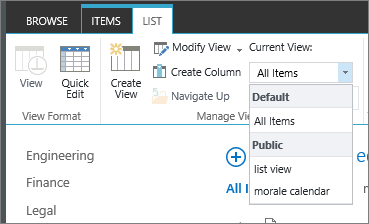
Válassza a Nézet módosítása lehetőséget.
Megjegyzés
Ha a Nézet módosítása funkció le van tiltva, akkor Ön nem rendelkezik az aktuális nézet módosításához szükséges engedélyekkel. Személyes nézeteit azonban módosíthatja. A személyes és nyilvános nézetek létrehozásához szükséges engedélyekről a cikk későbbi, "A nézetek beállításai" című szakaszában olvashat.
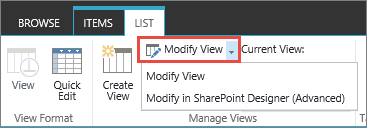
Görgessen le a beállításlapon a Nézetek szakaszig, és jelölje ki a törölni kívánt nézetet.
A nézet felső részén válassza a Törlés gombot.
Megjegyzés
Ha a törlés nem érhető el, előfordulhat, hogy ez a lista vagy tár alapértelmezett nézete, és az alapértelmezett nézetek nem törölhetők. Először módosítania kell egy másik nézetet, és alapértelmezetté kell tennie.
Amikor a rendszer kéri, válassza az OK gombot.
Választható nézettípusok

Megjegyzés
A létrehozás után a nézetek formátuma nem módosítható, például nem módosítható naptárról Gantt-nézetre. Ugyanakkor minden használni kívánt új formátumhoz létrehozhat további nézeteket ugyanazokból az adatokról.
Az alábbi nézettípusok közül választhat:
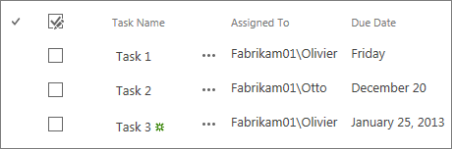
Szokásos nézet Ebben a nézetben a lista és a tár elemei egymás után jelennek meg. A legtöbb lista- és tártípus esetében a Normál nézet az alapértelmezett. A nézetet többféleképpen testre szabhatja, például oszlopokat adhat hozzá a nézethez, illetve eltávolíthat abból.
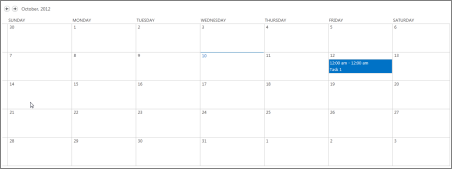
Calendar View Ez a nézet a falinaptárhoz hasonló formátumban jeleníti meg a listát és a tárat. Ebben a formátumban napi, heti vagy havi nézeteket alkalmazhat. Ez a nézet akkor lehet hasznos, ha időrendben szeretné megjeleníteni a lista vagy tár elemeit. A nézet használatához a listának vagy tárnak tartalmaznia kell a naptárelemek kezdő és befejező dátumát tartalmazó oszlopokat.
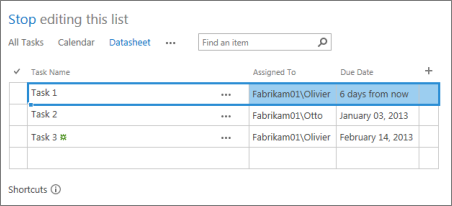
Adatlap nézet Ez a nézet a táblázatokhoz hasonló rácsban jeleníti meg a listák és tárak elemeit. Ez a nézet, más néven Gyorsszerkesztés, jól jöhet, ha egy listában vagy tárban egyszerre sok elemet kell szerkesztenie. Ez a nézet akkor is hasznos, ha az adatokat egy táblázatkezelő vagy adatbázis-kezelő programba szeretné exportálni. Az Adatlap nézetnek vannak bizonyos korlátai, például nem érhető el az összes Excel-funkció. Ha egy oszlop egy eleme szürkén jelenik meg, az azt jelenti, hogy az adott típusú oszlop nem szerkeszthető.
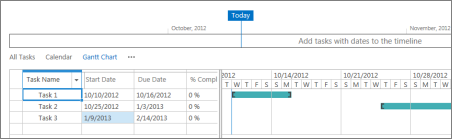
Gantt nézet Ez a nézet sávokban jeleníti meg a lista és tár elemeit, követve a folyamatot. A Gantt-nézet megkönnyíti a projektek kezelését. A nézet segítségével például megtekintheti, hogy mely tevékenységek fedik egymást, illetve megjelenítheti az általános előrehaladást. A nézet használatához a listának vagy tárnak kezdő és záró dátumot tartalmazó oszlopokat kell tartalmaznia.
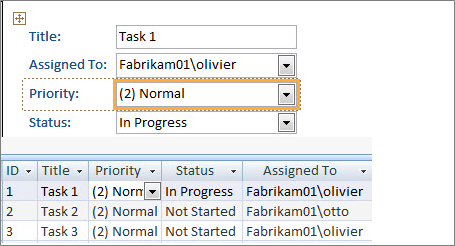
Access nézet A Microsoft Access segítségével űrlapokat és jelentéseket hozhat létre a lista vagy tár alapján. Csak akkor érhető el, ha a számítógépen telepítve van a Microsoft Access.
Egyéni nézet a SharePoint Designer alkalmazásban A SharePoint Designer alkalmazás elindítása és használata speciális egyéni nézetek létrehozásához. Ehhez speciális engedélyekre és SharePoint Designerre van szükség.

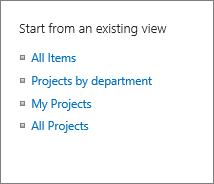
Meglévő nézet Ha egy meglévő nézet majdnem megfelel a kívántnak, időt takaríthat meg, ha egy meglévő nézetet használ kiindulási pontként az új nézet létrehozásakor. A Kiindulás meglévő nézetből címsor alatt láthatja az aktuális nézeteinek listáját. Válasszon egy nézetet új nézet létrehozásához.
Nézetek beállításai
A nézetek számos beállítással segítenek gyorsan megtalálni a szükséges információkat a listákban és tárakban. A SharePoint-nézetek beállításai az alábbiak. Nem minden beállítás érhető el minden nézettípushoz. A naptárnézetek beállításai eltérnek a többi típusú nézet beállításaitól.
Az egy nézetben legfeljebb 5000 elem jelenhet meg. A szűrő és az elemkorlátozás beállításaival kezelheti az egy nézetben lévő elemek számát. Erről bővebben a Nagyméretű listák és tárak kezelése című témakörben olvashat.
Alapértelmezett nézet Minden listának és tárnak van egy alapértelmezett nézete, amely az a nézet, amelyet a felhasználók az adott lista vagy tár megnyitásakor látnak. Az alapértelmezett nézetet az adott lista vagy tár bármely nyilvános nézetére módosíthatja. Személyes nézetet azonban nem állíthat be alapértelmezettként. Ha egy alapértelmezett nézetet szeretne törölni, először egy másik nyilvános nézetet kell alapértelmezettként beállítania az adott listához vagy tárhoz.
Megjegyzés
Ha ezt a nézetet állítja be alapértelmezett nézetként , az nem jelenik meg a Nézet létrehozása vagy szerkesztése lapon, akkor nem rendelkezik a nyilvános nézet létrehozására vonatkozó engedélyekkel, vagy a nézet személyes nézet. Nyilvános nézet létrehozásához a lista vagy tár Designer csoportjának tagjának kell lennie, vagy megfelelő engedélyekkel kell rendelkeznie. További információt A SharePoint jogosultsági szintjeinek ismertetése című témakörben talál.
Célközönség Nézet létrehozásakor beállíthatja a nézet célközönségeként a Személyes vagy a Nyilvános nézetet. A személyes nézet olyan nézet, amelyet csak Ön láthat. A nyilvános nézet egy bárki által látható nézet.
Nem módosíthat személyes nézetet nyilvánossá vagy nyilvános nézetet személyes nézetté. A személyes és a nyilvános nézetek kiindulópontjaként a nyilvános nézet szolgálhat. A személyes nézet csak a személyes nézetek kiindulópontjaként használható.
Ha a nézet létrehozásakor a rendszer le van tiltva, akkor Ön nem rendelkezik a nézet létrehozásához szükséges engedélyekkel. Ha a Nézet létrehozása elérhető, de a Nyilvános nézet létrehozása beállítás le van tiltva, akkor a Designer csoportban vagy annak megfelelő engedéllyel kell rendelkeznie. A Személyes nézet létrehozása funkció használata esetén a lista vagy tár Tagok csoportjának kell lennie, vagy megfelelő engedélyekkel kell rendelkeznie.
Hasábok Egy nézet oszlopai a lista- vagy tárelemekről megjeleníteni kívánt információkat tartalmazzák. Az oszlopok a nézetek egyéb funkcióival (például a szűrőkkel) kombinálva lehetővé teszik, hogy csak a munkájához legfontosabbakat láthassa. Ez különösen akkor hasznos, ha a lista vagy tár sok elemet tartalmaz. Az oszlopok egyéni nézeteinek létrehozásáról további információt az Oszlop létrehozása listában vagy tárban című témakörben talál.
Gantt-oszlopok Jelölje ki a Gantt-nézetben használandó oszlopokat. A Cím megadása kötelező szövegmező. A kezdő dátum és a határidő kötelező dátummezők. Ha kijelöl egy oszlopot (például a Cím oszlopot), ha a legördülő listában nem jelenik meg beállítás, akkor létre kell hoznia az oszlopot, amely támogatja ezt a nézetet.
Rendezés Beállíthatja, hogy milyen sorrendben jelenjenek meg az elemek a nézetben. Legfeljebb két feltétel adható meg. Megjelenítheti például egy feladatlista elemeit prioritás, majd határidő szerint rendezve.
Szűrő Beállíthat egy nézetet úgy, hogy az elemek csak egy részét jelenítse meg a listában vagy tárban úgy, hogy a lista vagy tár oszlopaiban szereplő információkkal szűrje őket. Egy nézet megjelenítheti például egy tárban lévő dokumentumokat, amelyek egy adott projekthez tartoznak.
Tipp:
Használhat számítást használó számított oszlopokat vagy szűrőket, például a [Ma] szűrőt a mai nappal megegyező elemek megjelenítéséhez, illetve az [Én] szűrőt a nézet felhasználójához tartozó elemek megjelenítéséhez. Egyszerű egyenleteket függvényekkel is kombinálhat. Ha például az elmúlt hét napban létrehozott elemeket szeretné megjeleníteni, szűrje a Létrehozott oszlopot, állítsa az operátort kisebb mint, és állítsa az értéket [Ma]-7 értékre (szóköz nélkül). További információt a Példák listákban előforduló egyszerű képletekre című témakörben talál.
Táblázatos nézet Az egyes elemekhez jelölőnégyzeteket biztosít, hogy a felhasználók több lista- vagy tárelemet kijelölhessenek tömeges műveletek végrehajtásához. Ezzel sok időt megtakaríthat, ha egy lista vagy tár sok elemét kell módosítani. Egy felhasználó például kijelölhet és kivehet több dokumentumot.
Csoportosítási szempont Lista- és tárelemek csoportosítása az oszlopokban szereplő információk alapján. Csoportosítsa például egy feladatlista elemeit prioritás és a készültségi szint szerint.
Összegek Megjeleníti a nézet oszlopainak összegző számításait, például: darabszám, átlag, maximum, minimum. Ha például egy dokumentumtár címoszlopát Darabszám értékre állítja, a nézet megjeleníti a nézetben lévő dokumentumok és a nézetben lévő csoportok számát. Az összegekhez elérhető oszlopok és az egyes oszlopok beállításai eltérhetnek az oszlop típusától (például szám), valamint annak a listanak vagy tárnak a típusától függően, amelyhez a nézetet létrehozza.
Stílus Meghatározza a nézet (például Hírlevél) elrendezését. Nem minden stílus érhető el minden nézettípus esetén.
-
Egyszerű táblázat Sorokba rendezett elemek megjelenítése.
-
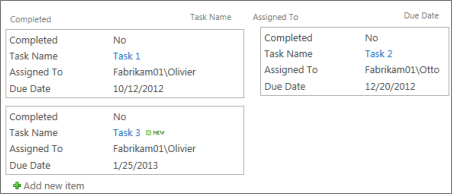
Keretezett A lista elemeit a névjegykártyákhoz hasonló elrendezésben jeleníti meg. Ez a stílus csak listákhoz használható.
-
Keretezett, címke nélkül Hasonlít a keretezett stílusra, de az oszlopok feliratai nem láthatók a nézetben. Ez a stílus csak listákhoz használható.
-
Alapértelmezett Az alapértelmezett nézet a lista vagy tár típusától és konfigurációjától függ.
-
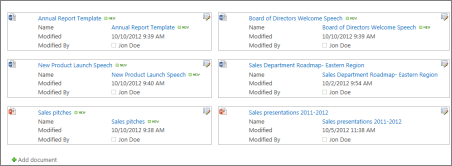
Dokumentum részletei A tárban lévő fájlokat a névjegykártyákhoz hasonló elrendezésben jeleníti meg. Ez a stílus a legtöbb tárban elérhető, listáknál nem.
-
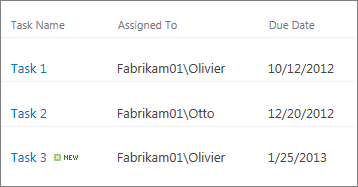
Hírlevél Az elemeket sorokba rendezve jeleníti meg, amelyek között vonalak vannak elválasztva.
-
Hírlevél, sorok nélkül Az elemeket váltakozó árnyalatú sorokban jeleníti meg, a sorok közötti vonalak nélkül.

-
Betekintő ablaktábla A lap bal oldalán található elemek nevének megjelenítése. Ha rámutat egy elem nevére, a nézethez kijelölt oszlopok megjelennek a lap jobb oldalán.

-
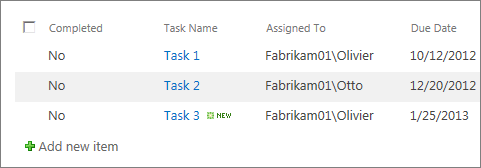
Árnyalt Az elemeket váltakozó árnyalatú sorokban jeleníti meg.
Mappák A Mappákban lévő elemek megjelenítése elem kiválasztásával megjelenítheti a nézetben az elemeket tartalmazó listákat vagy tármappákat. Válassza az Összes elem megjelenítése mappák nélkül lehetőséget, ha csak a lista- vagy tárelemeket szeretné látni a nézetben. Azt is megadhatja, hogy a létrehozott nézet minden mappára, csak a legfelső szintű mappára vagy egy adott tartalomtípusú mappára vonatkozzon-e.
Maximális elemszám Megadhatja, hogy hány elem (köteg) jelenjen meg egyszerre az egyes nézetekben, vagy hogy összesen hány elemet jelenítsen meg a nézet. Minél nagyobb egy nézet elemköteg, annál tovább tart a letöltés a böngészőbe.
Mobil Megadhatja, hogy ez a nézet mobileszközökhöz készült, a mobileszközök alapértelmezett mobilnézete, és megadhatja, hogy a listanézet-kijelzőben hány elem jelenjen meg ehhez a nézethez. Ez a beállítás nem érhető el minden lista és tár esetében. A nézetnek nyilvános nézetnek kell lennie.