
Megjegyzés
A Windows 10 támogatása 2025. október 14-én megszűnt
- 2025. október 14-e után a Microsoft már nem biztosít ingyenes szoftverfrissítéseket Windows Update-ből, technikai segítséget vagy biztonsági javításokat a Windows 10-hez. A számítógép továbbra is működni fog, de javasoljuk, hogy váltson Windows 11-re.
- További információ
Összegzés
Ez a cikk a Windows 11-re való frissítésről szól egy windowsos eszköz hardverének módosítását követően. A hardvermódosítások hatással lehetnek a Windows 11-re való frissítésre való jogosultságra. Néhány lépés elvégzésére van szükség a frissített jogosultság megtekintéséhez a Beállítások között.
Ez a cikk akkor is alkalmazható, ha a PC-állapotellenőrzés alkalmazásban és a GépházWindows Update lapján lévő üzenetek nem egyeznek.
A legegyszerűbben a PC-állapotellenőrzés alkalmazással ellenőrizheti, hogy egy eszköz megfelel-e a Windows 11 követelményeinek:
Töltse le és telepítse a PC-állapotellenőrzés alkalmazást. A PC-állapotellenőrzés alkalmazás a következő hivatkozásról tölthető le:
Kattintson a jobb gombbal a Start Windows menüre
 és válassza a Keresés
 parancsot.
Az Ide írhatja a keresést a
mezőbe írja be a következőt:pc health check
A Legpontosabb egyezés alatt válassza a PC-állapotellenőrzés elemet az eredmények listájából.
A megnyíló PC-állapotellenőrzés ablakokban válassza az Ellenőrzés most gombot.
Akár 24 órát is igénybe vehet, amíg a Windows Update frissíti a jogosultsági adatokat. Ha a jogosultsági adatok nem frissülnek időben, manuálisan frissítheti a Windows 11 jogosultsági értékelését.
Megjegyzés
Az eszköz hardverének támogatott hardverre történő módosítása nem feltétlenül jelenti azt, hogy az eszköz azonnal felkínálja a Windows 11-et. A frissítés idővel bevezetésre kerül a piacon lévő eszközökre olyan intelligenciamodellek alapján, amelyek figyelembe veszik a hardverek jogosultságát, a megbízhatósági metrikákat, azt, hogy mennyi ideje van használatban az eszköz és egyéb tényezőket. A Microsoft a lehető leggyorsabban szeretné bevezetni a frissítési ajánlatot, ugyanakkor magas színvonalú élményt szeretne biztosítani.
A Windows 11 jogosultsági értékelésének manuális frissítése
A Windows 11 jogosultsági felmérésének manuális frissítéséhez válassza az alábbi lehetőségek egyikét:
- A jogosultság értékelésének frissítése a Feladatütemezővel.
- Frissítse a jogosultság értékelését egy rendszergazdai parancssorból.
Frissítés a Feladatütemező használatával
Kattintson a jobb gombbal a Start Windows menüre
és válassza a Keresés parancsot.Az Ide írhatja a keresést a
mezőbe írja be a következőt:task scheduler
A Legjobb egyezés területen válassza ki a Feladatütemezőt az eredmények listájából.
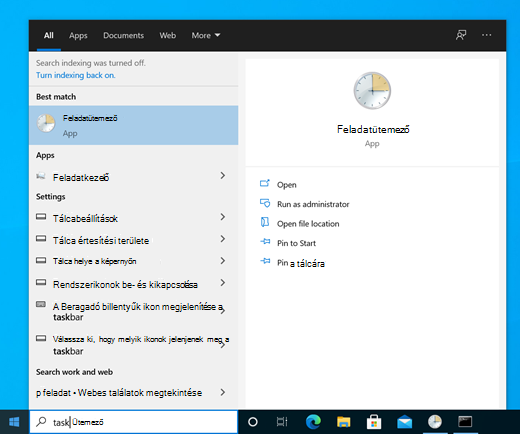
A megnyíló Feladatütemező ablakban a bal oldali navigációs ablak használatával navigáljon a Feladatütemező könyvtár>Microsoft>Windows>Application Experience-hez.
Kattintson a jobb gombbal a Microsoft Kompatibilitásértékelő-feladatra , majd válassza a Futtatás parancsot.
Megjegyzés
Ha megjelenik a "A felhasználói fióknak nincs jogosultsága a feladat futtatására" hibaüzenet, jelentkezzen be egy rendszergazdai jogosultsággal rendelkező fiókkal, vagy kövesse a Frissítés rendszergazdai parancssorral című szakasz utasításait.
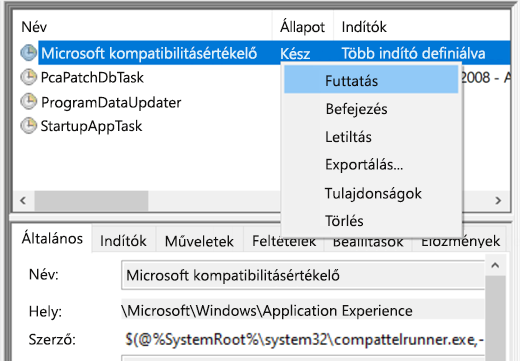
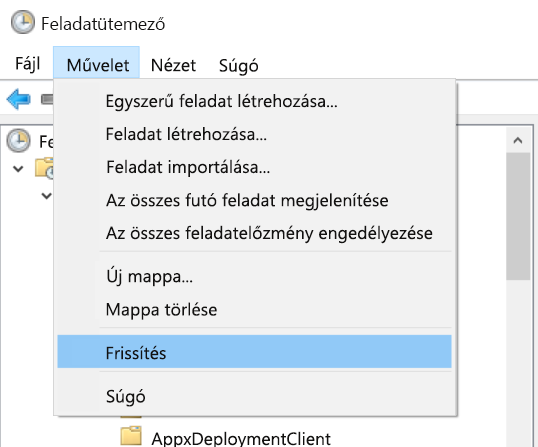
Várjon, amíg a feladat befejeződik. A tevékenység akkor fejeződik be, amikor az Állapot oszlop Kész állapotot mutat. Az állapot frissítéséhez válassza a Műveletfrissítés> lehetőséget a felső navigációs menüben.
Frissítés rendszergazdai parancssor használatával
Kattintson a jobb gombbal a Start Windows menüre
és válassza a Keresés parancsot.Az Ide írhatja a keresést a
mezőbe írja be a következőt:cmd
A találatok listájában a jobb oldalon, a Parancssor alatt válassza a Futtatás rendszergazdaként lehetőséget.
Ha megjelenik a Felhasználói fiókok felügyelete ablak, válassza az Igen gombot. Ha a Felhasználói fiókok felügyelete ablak rendszergazdai felhasználónevet és jelszót kér, adja meg egy rendszergazdai jogosultsággal rendelkező fiók felhasználónevét és jelszavát, majd válassza az Igen gombot.
A megjelenő Rendszergazda: parancssor ablakban írja be az alábbi parancsot:
schtasks.exe /Run /TN "\Microsoft\Windows\Application Experience\Microsoft Compatibility Appraiser"
A parancs futtatásához nyomja le az Enter billentyűt.
Várjon néhány percet, amíg a feladat befejeződik.
A frissített jogosultsági értékelési állapot megtekintése:
Válassza a Windows indítása, majd a Gépház
 >frissítése & a Security
 >Windows Update lehetőséget.
vagy
Válassza a következő Windows Update parancsikont:
A megnyíló Windows Update ablakban válassza a Frissítések keresése gombot.
Kapcsolódó cikkek
Windows 11 rendszerkövetelmények