Ha a kamera leáll, megzavarhatja a videohívásokat, az online értekezleteket és más, a kamerára támaszkodó tevékenységeket. Ennek gyakori okai közé tartozik az illesztőprogramok hiányzása egy legutóbbi frissítés után, a kamerát blokkoló víruskereső szoftver, korlátozó adatvédelmi beállítások vagy a használni próbált alkalmazással kapcsolatos problémák. Ez a cikk egy részletes útmutatót nyújt a kamerával kapcsolatos problémák hatékony elhárításához és megoldásához.
Futtassa a Windows kamera hibaelhárítót
Ha Windows 11-es eszközt használ, először futtassa az automatikus kamera-hibaelhárítót a Segítség kérése alkalmazásban. A diagnosztikát automatikusan futtatja, és megpróbálja megoldani a kamera legtöbb problémáját. Ha a Windows vagy mobileszköz régebbi verzióját használja, hagyja ki az Általános hibaelhárítási lépéseket.
Ha a Segítség kérése alkalmazás Kamera hibaelhárítója nem tudja megoldani a problémát, válassza ki a kamerával kapcsolatos problémáját az alábbi A leggyakoribb kameraproblémák szakaszból, és kövesse a megadott lépéseket. Ha a probléma nem szerepel a listában, próbálkozzon a felsorolt lehetséges megoldásokkal.
Általános hibaelhárítás
Kérjük, próbálja meg végrehajtani az alábbi általános hibaelhárítási lépéseket a kamera problémájának megoldásához.
1. lépés Ellenőrizze, hogy a kamera csatlakoztatva van-e
- Ha külső kamerát használ, győződjön meg arról, hogy biztonságosan csatlakozik az USB-porthoz. Ellenőrizze, hogy nincs-e laza kábel vagy kábel, és hogy minden csatlakozás megfelelően csatlakozik-e.
- A hardverproblémák kizárásához tesztelje a kamerát egy másik eszközön.
Egyes laptopokon és hordozható eszközökön van egy külön fizikai kapcsoló vagy gomb, amely be- vagy kikapcsolja a kamerát. Ha ki van kapcsolva, előfordulhat, hogy az eszköz nem ismeri fel, hogy a kamera telepítve van, vagy ennek hatására a kamera a kamera képét áthúzva jeleníti meg. Ha a laptopján van kapcsoló vagy gomb, a kamera használata előtt győződjön meg arról, hogy be van kapcsolva.
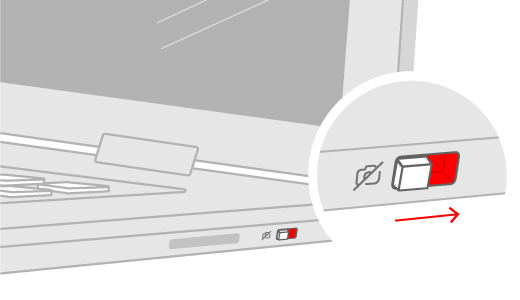
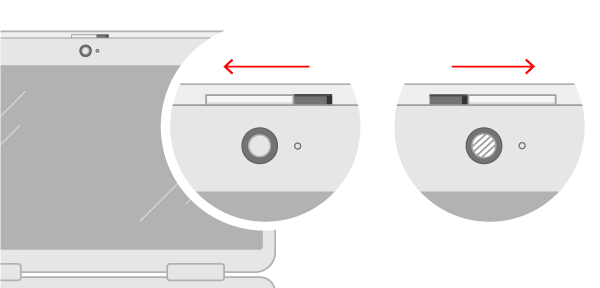
Előfordul, hogy ezt a kapcsolót vagy gombot nehéz észrevenni, ezért ellenőrizze az összes lehetséges helyet. A kapcsoló többféle típusú is lehet, például:
- Egy, az Fn billentyűvel aktivált gomb a billentyűzeten
- Egy dedikált kameragomb a billentyűzeten
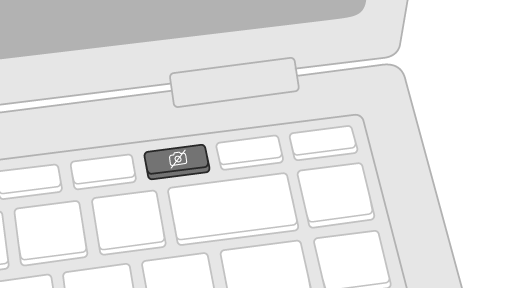
- A laptop oldalán található csúszka
- Egy zár kis csúszkája, amely közvetlenül a kamerába van beépítve
3. lépés A kamera elérésének engedélyezése az alkalmazások számára
Ha nemrég frissített a Windows 11-re, előfordulhat, hogy engedélyt kell adnia az alkalmazásoknak a kamera használatára. A Windows 11 újabb verzióiban bizonyos alkalmazások alapértelmezés szerint nem férhetnek hozzá a kamerához.
Az alkalmazások a következő módon érhetik el a kamerát:
Válassza a Start menüt >beállítások
 >adatvédelem & biztonság,
 >kamera
 .
.
Győződjön meg arról, hogy a Kamera hozzáférés be van kapcsolva.
Megjegyzés
Ha az eszköz kameraelérése ki van kapcsolva és szürkén látható, az eszköz rendszergazdájára lesz szüksége ahhoz, hogy bekapcsolja a kamera hozzáférését.
Győződjön meg arról, hogy az Alkalmazások hozzáférhetnek a kamerához be van kapcsolva.
Válassza ki, hogy mely alkalmazások rendelkezzenek hozzáféréssel. Ebben a listában csak a Microsoft Store áruházból telepített alkalmazások jelennek meg.
Ha problémákat tapasztal egy alkalmazással kapcsolatban, amely nem a Microsoft Store-ból lett telepítve, győződjön meg arról, hogy A kamera elérésének engedélyezése az asztali alkalmazások számára lehetőség be van kapcsolva. Az egyes asztali alkalmazások kamerához való hozzáférését nem lehet kikapcsolni. Az internetböngészők (például a Microsoft Edge) és számos videokonferencia-alkalmazás (például a Microsoft Teams) olyan asztali alkalmazások, amelyeek használatához be kell kapcsolni ezt a beállítást.
További információért lásd: Alkalmazásengedélyek kezelése kamerához a Windowsban.
4. lépés A kamera tesztelése egy másik alkalmazásban
A Windows Kamera alkalmazásával ellenőrizheti, hogy a probléma egy adott alkalmazásra jellemző-e.
- Nyissa meg aStart Kamera alkalmazást>, és ellenőrizze, hogy működik-e az előnézet.
- Ha a kamera az egyik alkalmazásban működik, de a másikban nem, a probléma az alkalmazás beállításaiban keresendő.
5. lépés: A Windows Update keresése
Ellenőrizze, hogy elérhetők-e frissítések. Válassza a Start gombot>Gépház> >Frissítések keresése.
- Ha nincsenek frissítések a kamerához, próbálkozzon a Speciális beállítások>Választható frissítések lehetőség kiválasztásával, és keresse meg a kamerához tartozó illesztőprogram-frissítéseket. Engedélyezze az elérhető frissítések telepítését, majd a frissítési folyamat befejeződése után indítsa újra az eszközt.
Indítsa újra a PC-t. Ha még nem indította újra az eszközt azóta, hogy a kamera működésképtelenné vált, érdemes megtennie ezt. Válassza a Start menü>főkapcsoló >Újraindítja
 . Az eszköz alvó állapotból való felébresztése nem ugyanaz, mint az újraindítás.
Tesztelje a kamerát a Kamera alkalmazással. Válassza a indítása lehetőséget, majd válassza a Kamera lehetőséget az alkalmazásaiból. Ha a rendszer arra kéri, hogy engedélyezze a kamera elérését, válassza az Igen lehetőséget. Ha a kamera megfelelően működik a Kamera alkalmazással, akkor a problémát feltehetőleg a használni kívánt alkalmazásban kell keresni.
6. lépés: A kamera hibaelhárító futtatása
Előfordulhat, hogy a kamera hibaelhárítója automatikusan meg tudja oldani a kamerával kapcsolatos problémákat. A hibaelhárító futtatása:
- Válassza a Start menü>Gépház>Rendszer lehetőséget.
- Görgessen le, kattintson a Hibaelhárítás elemre, majd válassza az Egyéb hibaelhárítók lehetőséget.
- Keresse meg a Kamera szakaszt, és kattintson a futás gombra a kamera hibaelhárító elindításához
7. lépés: A víruskereső szoftver ellenőrzése
Egyes víruskereső programok vagy tűzfalak blokkolhatják a kamerához való hozzáférést. Keresse meg ezeket a beállításokat, ideiglenesen tiltsa le őket, és tesztelje a kamerát. Ha segítségre van szüksége, látogasson el a víruskereső szoftver gyártójának webhelyére.
8. lépés: A hardverek illesztőprogramjainak ellenőrzése
Próbáljon ki egy másik USB-portot, és keressen hardverváltozásokat:
Ha külső kamerát használ, először próbálja meg az eszköz másik USB-portjával használni. Ha ez nem segít, vagy ha a kamera be van építve az eszközbe, próbálkozzon az alábbiakkal:
-
Válassza a lehetőséget, írja be az eszközkezelő kifejezést, majd válassza ki azt a keresési eredmények közül.
- Keresse meg a kamerát a Kamerák, a Képeszközök vagy a Hang-, video- és játékvezérlők területen.
- Ha nem találja a kamerát, válassza a Művelet menüt, majd a Hardverváltozások keresése lehetőséget.
- Várja meg, amíg az eszköz megvizsgálja és újratelepíti a frissített illesztőprogramokat, indítsa újra az eszközt, majd nyissa meg ismét a Kamera alkalmazást a teszteléshez.
- Ha ezekkel a lépésekkel nem sikerült elhárítani a problémát, folytassa a következő lépésekkel.
A kamera illesztőprogramjának visszaállítása:
Ha a kamera nem működik a frissítés után, próbálkozzon az alábbi lépésekkel:
- A Eszközkezelő alkalmazásban kattintson a jobb gombbal (vagy tartsa lenyomva), majd válassza a Tulajdonságok lehetőséget.
- Válassza az Illesztőprogram fület, válassza az Illesztőprogram visszaállítása lehetőséget, majd az Igen gombot. (Egyes illesztőprogramok nem biztosítják ezt a lehetőséget. Ha az illesztőprogramhoz nem érhető el Visszaállítás az illesztőprogramra , ugorjon a következő javítási lépésre.)
- A visszaállítást követően indítsa újra az eszközt, majd próbálja ismét megnyitni a Kamera alkalmazást.
- Ha a visszaállítás nem segített vagy nem érhető el, folytassa a következő lépésekkel.
Távolítsa el a kamera illesztőprogramját, és keressen hardverváltozásokat:
- Az Eszközkezelőben kattintson a jobb gombbal a kamerára (vagy tartsa lenyomva), és válassza a Tulajdonságok lehetőséget.
- Válassza az Illesztőprogram fület, majd az Eszköz eltávolítása lehetőséget. Jelölje be a Kísérlet az eszköz illesztőprogramjának eltávolítására jelölőnégyzetet, majd kattintson az OK gombra.
- Az EszközkezelőMűvelet menüjében válassza a Hardverváltozások keresése lehetőséget.
- Várja meg, amíg a program befejezi a vizsgálatot, és újratelepíti a frissített illesztőprogramokat, majd indítsa újra a PC-t, és ezt követően próbálja ismét megnyitni a Kamera alkalmazást.
Megjegyzés
Ha a kamera továbbra sem működik, keressen segítséget a kamera gyártójának webhelyén.
Kapcsolja át a külső USB-kamerát az UVC-illesztőprogram használatához:
A legtöbb forgalmazott USB-webkamera kompatibilis az UVC-vel (szabványos USB-videoosztály). Ezeknek működniük kell a Windowsban megtalálható UVC-illesztőprogrammal (a gyári UVC-illesztőprogrammal). Ha az Ön webkamerája nem működik megfelelően, a gyári UVC-illesztőprogramra való váltás megoldhatja a problémát. Az illesztőprogramok módosításához kövesse az alábbi lépéseket (rendszergazdai jogosultság szükséges).
Megjegyzés
Előfordulhat, hogy a gyári UVC-illesztőprogram nem támogatja a kamera összes funkcióját. Előfordulhat például, hogy a Windows Hello arcfelismerés nem működik, ha a kamera gyártójának illesztőprogramja a funkció támogatását egyéni USB-bővítményekkel biztosította, amelyeket a gyári illesztőprogram nem támogat.
-
Válassza a lehetőséget, írja be az eszközkezelő kifejezést, majd válassza ki azt a keresési eredmények közül.
- Keresse meg a problémás webkamerát az Eszközkezelőben található eszközlistában. A Kamerák vagy a Képeszközök között kell lennie.
- Kattintson a jobb gombbal a webkamera-eszközre, és válassza az Illesztőprogram frissítése lehetőséget.
- Válassza az Illesztőprogramok keresése a számítógépen lehetőséget.
- Válassza a Választás a számítógépen elérhető illesztőprogramok listájából lehetőséget.
- Válassza az USB-videoeszköz lehetőséget, majd a Tovább gombot az illesztőprogram frissítésének befejezéséhez.
- Válassza a Bezárás lehetőséget a beállítások nyugtázásához és az Eszközkezelőbe való visszalépéshez. A webkamera ekkor már megjelenik az Eszközkezelő listájának Kamerák kategóriájában.
Leggyakoribb kameraproblémák
Az alábbiakban megtalálja a felhasználók által tapasztalt leggyakoribb kameraproblémákat, a hibakódokat és a hibaelhárítás lépéseit.
Hibakódok és lehetséges okaik
Az alábbi lista a Windows kamerával kapcsolatos hibakódokat és lehetséges okokat sorolja fel. Kattintson a hibakódra a részletes hibaelhárítási lépések megtekintéséhez.
| Hibakód |
Ok |
|
0xA00F4244 |
A rendszer nem észleli a kamerát. |
|
0xA00F4243 (0xA00F4289) |
Egy másik alkalmazás vagy folyamat használja a kamerát. |
|
0x80070005 |
A kamera hozzáférése megtagadva |
|
0xA00F4292 |
A kamerához való hozzáférést házirend korlátozza. |
|
0x800705AA |
Nincs elegendő rendszererőforrás a kamera futtatásához. |
|
0xA00F4246 |
A kamerát biztonsági szoftver zárolta |
|
0x80070490 |
Regisztrációs vagy hardverproblémából eredő eszközészlelési hiba. |
|
0xA00F4294 |
A videó indítása sikertelen |
|
0x80004005 |
Általános hiba, gyakran hardver- vagy illesztőprogramhiba miatt. |
0xA00F4244: A kamera nem észlelhető
Ha a kamera nem észlelhető, azt laza vagy leválasztott hardver (külső kamerák esetén), vagy helytelen adatvédelmi beállítások oka lehet. Megoldás:
Ellenőrizze, hogy a kamera csatlakoztatva van-e: Ha külső kamerát használ, győződjön meg arról, hogy biztonságosan csatlakozik az USB-porthoz. Ellenőrizze, hogy nincs-e laza kábel vagy kábel, és hogy minden csatlakozás megfelelően csatlakozik-e.
Engedélyezze a kamerát az Eszközkezelőben: Válassza az Eszközkezelőindítása> lehetőséget. Bontsa ki a Kamerák csomópontot, és kattintson a jobb gombbal a kamerára a listában. Ha megjelenik az Eszköz letiltása lehetőség, az azt jelenti, hogy a kamera már engedélyezve van. Ha a kamera le van tiltva, megjelenik az Eszköz engedélyezése lehetőség a kamera engedélyezéséhez.
A kamera adatvédelmi beállításainak ellenőrzése: A következőképpen teheti lehetővé az alkalmazások számára a kamerához való hozzáférést:
Ha problémákat tapasztal egy alkalmazással kapcsolatban, amely nem a Microsoft Store-ból lett telepítve, győződjön meg arról, hogy A kamera elérésének engedélyezése az asztali alkalmazások számára lehetőség be van kapcsolva. A c1amera hozzáférést nem lehet kikapcsolni az egyes asztali alkalmazásokra vonatkozóan. Az internetböngészők (például a Microsoft Edge) és számos videokonferencia-alkalmazás (például a Microsoft Teams) olyan asztali alkalmazások, amelyeek használatához be kell kapcsolni ezt a beállítást.
További információért lásd: Alkalmazásengedélyek kezelése kamerához a Windowsban.
Válassza a Start menüt>beállítások>adatvédelem & biztonság,>kamera .
Győződjön meg arról, hogy a Kamera hozzáférés be van kapcsolva.
Megjegyzés
Ha az eszköz kameraelérése ki van kapcsolva és szürkén látható, az eszköz rendszergazdájára lesz szüksége ahhoz, hogy bekapcsolja a kamera hozzáférését.
Győződjön meg arról, hogy az Alkalmazások hozzáférhetnek a kamerához be van kapcsolva.
Válassza ki, hogy mely alkalmazások rendelkezzenek hozzáféréssel. Ebben a listában csak a Microsoft Store áruházból telepített alkalmazások jelennek meg.
0xA00F4243, 0xA00F4289 vagy 0x80070005: A kamera nem működik bizonyos alkalmazásokban
Ha a kamera nem működik bizonyos alkalmazásokban, annak oka lehet az, hogy egy másik alkalmazás használja a kamerát, vagy korlátozott a kamerahozzáférés. A probléma megoldása:
Zárjon be minden olyan alkalmazást, amely esetleg használja a kamerát:
- Zárjon be minden olyan háttéralkalmazást, amely hozzáférhet a kamerához és ütközéseket okozhat.
-
Ellenőrizze a kamerát használó alkalmazásokat a Feladatkezelőben, és zárja be őket: Kattintson a jobb gombbal a tálcára, és válassza a Feladatkezelő lehetőséget. Megjelenik a futó alkalmazások listája. Kattintson a jobb gombbal bármelyik, kamerát használó alkalmazásra, és válassza a Feladat befejezése lehetőséget a bezárásához.
A kamera adatvédelmi beállításainak ellenőrzése: A következőképpen teheti lehetővé az alkalmazások számára a kamerához való hozzáférést:
Válassza a Start menüt>beállítások>adatvédelem & biztonság,>kamera .
Győződjön meg arról, hogy a Kamera hozzáférés be van kapcsolva.
Megjegyzés
Ha az eszköz kameraelérése ki van kapcsolva és szürkén látható, az eszköz rendszergazdájára lesz szüksége ahhoz, hogy bekapcsolja a kamera hozzáférését.
Győződjön meg arról, hogy az Alkalmazások hozzáférhetnek a kamerához be van kapcsolva.
Válassza ki, hogy mely alkalmazások rendelkezzenek hozzáféréssel. Ebben a listában csak a Microsoft Store áruházból telepített alkalmazások jelennek meg.
Ha problémákat tapasztal egy alkalmazással kapcsolatban, amely nem a Microsoft Store-ból lett telepítve, győződjön meg arról, hogy A kamera elérésének engedélyezése az asztali alkalmazások számára lehetőség be van kapcsolva. A c1amera hozzáférést nem lehet kikapcsolni az egyes asztali alkalmazásokra vonatkozóan. Az internetböngészők (például a Microsoft Edge) és számos videokonferencia-alkalmazás (például a Microsoft Teams) olyan asztali alkalmazások, amelyeek használatához be kell kapcsolni ezt a beállítást.
További információért lásd: Alkalmazásengedélyek kezelése kamerához a Windowsban.
Ezenkívül győződjön meg arról, hogy a víruskereső vagy harmadik féltől származó biztonsági szoftver nem blokkolja a kamerát.
0xA00F4292: Házirend korlátozza a kamerához való hozzáférést
Ellenőrizze a csoportházirend beállításait (nagyvállalati felhasználók esetén).
Ha a házirendek korlátozottak, forduljon a rendszergazdához.
A kamera adatvédelmi beállításainak ellenőrzése: A következőképpen teheti lehetővé az alkalmazások számára a kamerához való hozzáférést:
Válassza a Start menüt>beállítások>adatvédelem & biztonság,>kamera .
Győződjön meg arról, hogy a Kamera hozzáférés be van kapcsolva.
Megjegyzés
Ha az eszköz kameraelérése ki van kapcsolva és szürkén látható, az eszköz rendszergazdájára lesz szüksége ahhoz, hogy bekapcsolja a kamera hozzáférését.
Győződjön meg arról, hogy az Alkalmazások hozzáférhetnek a kamerához be van kapcsolva.
Válassza ki, hogy mely alkalmazások rendelkezzenek hozzáféréssel. Ebben a listában csak a Microsoft Store áruházból telepített alkalmazások jelennek meg.
Ha problémákat tapasztal egy alkalmazással kapcsolatban, amely nem a Microsoft Store-ból lett telepítve, győződjön meg arról, hogy A kamera elérésének engedélyezése az asztali alkalmazások számára lehetőség be van kapcsolva. A c1amera hozzáférést nem lehet kikapcsolni az egyes asztali alkalmazásokra vonatkozóan. Az internetböngészők (például a Microsoft Edge) és számos videokonferencia-alkalmazás (például a Microsoft Teams) olyan asztali alkalmazások, amelyeek használatához be kell kapcsolni ezt a beállítást.
További információért lásd: Alkalmazásengedélyek kezelése kamerához a Windowsban.
0x800705AA: Nincs elegendő rendszererőforrás a kamera futtatásához
Ha a kamera lefagy, összeomlik vagy nem nyílik meg, kövesse az alábbi lépéseket a megoldáshoz.
Memória felszabadításához zárja be a szükségtelen alkalmazásokat.
Indítsa újra a számítógépet.
Frissítse a kamera illesztőprogramját:
- Válassza az Eszközkezelőindítása> lehetőséget.
- Bontsa ki a Kamerák szakaszt, és keresse meg a kamerát a listában.
- Kattintson a jobb gombbal a kamerára, és válassza az Illesztőprogram frissítése lehetőséget.
- Válassza az Illesztőprogramok automatikus keresése lehetőséget: A Windows online megkeresi a legújabb illesztőprogramot, és telepíti, ha elérhető.
- A frissítés befejeződése után indítsa újra a számítógépet a módosítások érvénybe léptetéséhez.
0xA00F4246: A kamerát biztonsági szoftver zárolta
Ideiglenesen tiltsa le a víruskeresőt és a tűzfalat:
- Nyissa meg a víruskeresőt vagy a tűzfalalkalmazást a Start menüből.
- Keresse meg a védelem letiltására vagy szüneteltetésére szolgáló beállítást, amely általában a Beállítások, az Eszközök vagy a Védelem lapon található.
- Adja meg az ideiglenes letiltás időtartamát (például 10 perc, 1 óra).
- Frissítse a víruskereső szoftvert.
0x80070490 vagy 0x80004005: Beállításjegyzékkel vagy hardverrel kapcsolatos problémából eredő eszközészlelési hiba
Futtassa a kamera hibaelhárítót: Előfordulhat, hogy a kamera hibaelhárítója automatikusan meg tudja oldani a kamerával kapcsolatos problémákat. A hibaelhárító futtatása:
- Válassza a Start menü>Gépház>Rendszer lehetőséget.
- Görgessen le, kattintson a Hibaelhárítás elemre, majd válassza az Egyéb hibaelhárítók lehetőséget.
- Keresse meg a Kamera szakaszt, és kattintson a futás gombra a kamera hibaelhárító elindításához
Telepítse újra a kamera-illesztőprogramokat:
- Válassza az Eszközkezelőindítása> lehetőséget.
- Bontsa ki a Kamerák szakaszt, és keresse meg a kamerát a listában.
- Kattintson a jobb gombbal a kamerára, és válassza az Eszköz eltávolítása lehetőséget.
- A megerősítést kérő párbeszédpanelen jelölje be Az eszköz illesztőprogramjának törlése jelölőnégyzetet (ha az rendelkezésre áll).
- Az illesztőprogram eltávolításához kattintson az Eltávolítás gombra.
- Az illesztőprogram eltávolítása után indítsa újra a számítógépet. A Windows megpróbálja automatikusan újratelepíteni az alapértelmezett illesztőprogramot.
- Az újraindítás után az Eszközkezelő kattintson a jobb gombbal a kamerára, és válassza az Illesztőprogram frissítése lehetőséget.
- Válassza az Illesztőprogramok automatikus keresése lehetőséget: A Windows online megkeresi a legújabb illesztőprogramot, és telepíti, ha elérhető.
0xA00F4294: A videó indítása sikertelen
Ezt gyakran elavult vagy nem kompatibilis illesztőprogramok okozzák. A következő megoldáshoz:
Frissítse a kamera illesztőprogramját:
- Válassza az Eszközkezelőindítása> lehetőséget.
- Bontsa ki a Kamerák szakaszt, és keresse meg a kamerát a listában.
- Kattintson a jobb gombbal a kamerára, és válassza az Illesztőprogram frissítése lehetőséget.
- Válassza az Illesztőprogramok automatikus keresése lehetőséget: A Windows online megkeresi a legújabb illesztőprogramot, és telepíti, ha elérhető.
- A frissítés befejeződése után indítsa újra a számítógépet a módosítások érvénybe léptetéséhez.
Windows-frissítések keresése:
Tesztelje a kamerát egy másik alkalmazásban: A Windows Kamera alkalmazásával ellenőrizheti, hogy a probléma egy adott alkalmazásra jellemző-e.
- Nyissa meg aStart Kamera alkalmazást>, és ellenőrizze, hogy működik-e az előnézet.
- Ha a kamera az egyik alkalmazásban működik, de a másikban nem, a probléma az alkalmazás beállításaiban keresendő.
Fekete képernyő vagy nincs videó
Ha fekete képernyővel vagy egyáltalán nem látsz képet, azt hibás kamerahardver, elavult illesztőprogramok, gyenge megvilágítás vagy fizikai akadály okozhatja. Megoldás:
Frissítse a kamera illesztőprogramját:
- Válassza az Eszközkezelőindítása> lehetőséget.
- Bontsa ki a Kamerák szakaszt, és keresse meg a kamerát a listában.
- Kattintson a jobb gombbal a kamerára, és válassza az Illesztőprogram frissítése lehetőséget.
- Válassza az Illesztőprogramok automatikus keresése lehetőséget: A Windows online megkeresi a legújabb illesztőprogramot, és telepíti, ha elérhető.
- A frissítés befejeződése után indítsa újra a számítógépet a módosítások érvénybe léptetéséhez.
Tesztelje a kamerát egy másik alkalmazásban: A Windows Kamera alkalmazásával ellenőrizheti, hogy a probléma egy adott alkalmazásra jellemző-e.
- Nyissa meg aStart Kamera alkalmazást>, és ellenőrizze, hogy működik-e az előnézet.
- Ha a kamera az egyik alkalmazásban működik, de a másikban nem, a probléma az alkalmazás beállításaiban keresendő.
Győződjön meg arról, hogy a kamera lencséje tiszta és nincs eltakarva.
Homályos vagy gyenge minőségű videó
Ha homályos vagy rossz minőségű képet lát, azt gyenge kamerafelbontás, piszkos vagy sérült lencséje vagy videohívások közbeni hálózati problémák okozhatja. Megoldás:
- Tisztítsa meg a kamera lencséjét.
- A felbontás beállításainak módosítása a kamera alkalmazásban vagy a videokonferencia-alkalmazásban.
- Biztosítson erős és stabil internetkapcsolatot.
A kamera nem működik a Windows frissítése után
Ha a kamera nem működik a Windowsra való frissítés után, kövesse az alábbi hibaelhárítási lépéseket.
A kamera illesztőprogramjának visszaállítása:
Ha a kamera nem működik a frissítés után, próbálkozzon az alábbi lépésekkel:
- A Eszközkezelő alkalmazásban kattintson a jobb gombbal (vagy tartsa lenyomva), majd válassza a Tulajdonságok lehetőséget.
- Válassza az Illesztőprogram fület, válassza az Illesztőprogram visszaállítása lehetőséget, majd az Igen gombot. (Egyes illesztőprogramok nem biztosítják ezt a lehetőséget. Ha az illesztőprogramhoz nem érhető el Visszaállítás az illesztőprogramra , ugorjon a következő javítási lépésre.)
- A visszaállítást követően indítsa újra az eszközt, majd próbálja ismét megnyitni a Kamera alkalmazást.
- Ha a visszaállítás nem segített vagy nem érhető el, folytassa a következő lépésekkel.
Távolítsa el a kamera illesztőprogramját, és keressen hardverváltozásokat:
- Az Eszközkezelőben kattintson a jobb gombbal a kamerára (vagy tartsa lenyomva), és válassza a Tulajdonságok lehetőséget.
- Válassza az Illesztőprogram fület, majd az Eszköz eltávolítása lehetőséget. Jelölje be a Kísérlet az eszköz illesztőprogramjának eltávolítására jelölőnégyzetet, majd kattintson az OK gombra.
- Az EszközkezelőMűvelet menüjében válassza a Hardverváltozások keresése lehetőséget.
- Várja meg, amíg a program befejezi a vizsgálatot, és újratelepíti a frissített illesztőprogramokat, majd indítsa újra a PC-t, és ezt követően próbálja ismét megnyitni a Kamera alkalmazást.
Megjegyzés
Ha a kamera továbbra sem működik, keressen segítséget a kamera gyártójának webhelyén.
Megjegyzés
A Windows 10 támogatása 2025. október 14-én megszűnt
- 2025. október 14-e után a Microsoft már nem biztosít ingyenes szoftverfrissítéseket Windows Update-ből, technikai segítséget vagy biztonsági javításokat a Windows 10-hez. A számítógép továbbra is működni fog, de javasoljuk, hogy váltson Windows 11-re.
-
További információ
Ha a kamera leáll, megzavarhatja a videohívásokat, az online értekezleteket és más, a kamerára támaszkodó tevékenységeket. Ennek gyakori okai közé tartozik az illesztőprogramok hiányzása egy legutóbbi frissítés után, a kamerát blokkoló víruskereső szoftver, korlátozó adatvédelmi beállítások vagy a használni próbált alkalmazással kapcsolatos problémák. Ez a cikk egy részletes útmutatót nyújt a kamerával kapcsolatos problémák hatékony elhárításához és megoldásához.
Futtassa a Windows kamera hibaelhárítót
Ha Windows 10-es eszközt használ, először futtassa az automatikus kamera-hibaelhárítót a Segítség kérése alkalmazásban. A diagnosztikát automatikusan futtatja, és megpróbálja megoldani a kamera legtöbb problémáját. Ha a Windows vagy mobileszköz régebbi verzióját használja, hagyja ki az Általános hibaelhárítási lépéseket.
Ha a Segítség kérése alkalmazás Kamera hibaelhárítója nem tudja megoldani a problémát, válassza ki a kamerával kapcsolatos problémáját az alábbi A leggyakoribb kameraproblémák szakaszból, és kövesse a megadott lépéseket. Ha a probléma nem szerepel a listában, próbálkozzon a felsorolt lehetséges megoldásokkal.
Általános hibaelhárítás
Kérjük, próbálja meg végrehajtani az alábbi általános hibaelhárítási lépéseket a kamera problémájának megoldásához.
1. lépés Ellenőrizze, hogy a kamera csatlakoztatva van-e
- Ha külső kamerát használ, győződjön meg arról, hogy biztonságosan csatlakozik az USB-porthoz. Ellenőrizze, hogy nincs-e laza kábel vagy kábel, és hogy minden csatlakozás megfelelően csatlakozik-e.
- A hardverproblémák kizárásához tesztelje a kamerát egy másik eszközön.
Egyes laptopokon és hordozható eszközökön van egy külön fizikai kapcsoló vagy gomb, amely be- vagy kikapcsolja a kamerát. Ha ki van kapcsolva, az eszköz nem ismeri fel, hogy a kamera telepítve van, vagy ennek hatására a kamera a kamera képét áthúzva jeleníti meg. Ha a számítógépén van ilyen kapcsoló vagy gomb, a kamera használata előtt győződjön meg arról, hogy az a „be” állásban van.
Előfordul, hogy ezt a kapcsolót vagy gombot nehéz észrevenni, ezért ellenőrizze az összes lehetséges helyet. A kapcsoló többféle típusú is lehet, például:
- A laptop oldalán található csúszka
- Egy kamera ikont ábrázoló billentyű
- Egy zár kis csúszkája, amely közvetlenül a kamerába van beépítve
3. lépés A kamera elérésének engedélyezése az alkalmazások számára
Ha nemrég frissített a Windows 10-re, előfordulhat, hogy engedélyt kell adnia az alkalmazásoknak a kamera használatára. A Windows 10 újabb verzióiban bizonyos alkalmazások alapértelmezés szerint nem férhetnek hozzá a kamerához.
Ha engedélyezni szeretné az eszköznek a kamerához való hozzáférést, válassza a Start WindowsLogo , majd a Gépház lehetőséget,Gépház Adatvédelmi >, Kamera
 >. A kamera elérésének engedélyezése az eszközön résznél, ha a Kamerához való hozzáférés ezen az eszközön ki van kapcsolva, válassza a Kamera elérésének módosítása lehetőséget, és kapcsolja be a kamerához való hozzáférést ezen az eszközön.
Megjegyzés
Ha ki van kapcsolva a kamerához való hozzáférés az eszközön, és nem tudja kiválasztani a Módosítás gombot, akkor az eszköz rendszergazdájának kell bekapcsolnia a kamerához való hozzáférést.
Ahhoz, hogy egy alkalmazás hozzáférhessen a kamerához, gondoskodnia kell arról, hogy be legyen kapcsolva a kamerához való hozzáférés a felhasználói fiókjában levő alkalmazások számára. Győződjön meg arról, hogy A kamera elérésének engedélyezése az alkalmazások számára be van kapcsolva.
Miután engedélyezte a hozzáférést a kamerához, lépjen A kamerához való hozzáférésre jogosult Microsoft Store-beli alkalmazások kiválasztása lehetőséghez, és kapcsolja be a kamera-hozzáférést azon alkalmazások számára, amelyeknek szeretné. Ezen a listán csak a Microsoft Store-ból telepített alkalmazások szerepelnek.
Ha az internetről, lemezről vagy USB-meghajtóról telepített egy alkalmazást, illetve ha az informatikai rendszergazda telepített egy alkalmazást Önnek, akkor ez az alkalmazás esetleg nem a Microsoft Store-ból származik. A hozzáférés ellenőrzéséhez görgessen A kamera elérésének engedélyezése az asztali alkalmazások számára kapcsolóhoz, és győződjön meg arról, hogy be van kapcsolva. Az internetböngészők (például a Microsoft Edge) és számos videokonferencia-alkalmazás (például a Microsoft Teams) asztali alkalmazás, amelynek használatához be kell kapcsolni ezt a beállítást.
További információért lásd: Alkalmazásengedélyek kezelése kamerához a Windowsban.
4. lépés A kamera tesztelése egy másik alkalmazásban
A Windows Kamera alkalmazásával ellenőrizheti, hogy a probléma egy adott alkalmazásra jellemző-e.
- Nyissa meg aStart Kamera alkalmazást>, és ellenőrizze, hogy működik-e az előnézet.
- Ha a kamera az egyik alkalmazásban működik, de a másikban nem, a probléma az alkalmazás beállításaiban keresendő.
5. lépés: A Windows Update keresése
Ellenőrizze, hogy elérhetők-e frissítések. Válassza a Windows indítása, majd a Gépház>frissítése & >Windows Update>Frissítések keresése lehetőséget. Ha megjelenik a Választható frissítések megtekintése lehetőség, válassza ki azt, és ellenőrizze, hogy elérhetők-e frissítések a kamerához. Engedélyezze az elérhető frissítések telepítését, majd a frissítési folyamat befejeződése után indítsa újra az eszközt.
Indítsa újra a PC-t. Ha még nem indította újra az eszközt azóta, hogy a kamera működésképtelenné vált, érdemes megtennie ezt. Válassza a indítása lehetőséget, majd válassza a Főkapcsoló>újraindítása lehetőséget. Az eszköz alvó állapotból való felébresztése nem ugyanaz, mint az újraindítás.
Tesztelje a kamerát a Kamera alkalmazással.
Válassza a lehetőséget, majd válassza a Kamera elemet az alkalmazások listájából. Ha a rendszer arra kéri, hogy engedélyezze a kamera elérését, válassza az Igen lehetőséget. Ha a kamera megfelelően működik a Kamera alkalmazással, akkor a problémát feltehetőleg a használni kívánt alkalmazásban kell keresni.
6. lépés: A kamera hibaelhárító futtatása
Válassza az alábbiakat az automatikus kamera hibaelhárító futtatásához a Segítség kérése alkalmazásban:
Ha a Windows korábbi verzióját vagy mobileszközt használ, ugorjon a következő lépésre.
7. lépés: A víruskereső szoftver ellenőrzése
Egyes víruskereső programok vagy tűzfalak blokkolhatják a kamerához való hozzáférést. Keresse meg ezeket a beállításokat, ideiglenesen tiltsa le őket, és tesztelje a kamerát. Ha segítségre van szüksége, látogasson el a víruskereső szoftver gyártójának webhelyére.
8. lépés: A hardverek illesztőprogramjainak ellenőrzése
Próbáljon ki egy másik USB-portot, és keressen hardverváltozásokat:
Ha külső kamerát használ, először próbálja meg az eszköz másik USB-portjával használni. Ha ez nem segít, vagy ha a kamera be van építve az eszközbe, próbálkozzon az alábbiakkal:
- A tálcán lévő keresőmezőbe írja be az eszközkezelő kifejezést, majd válassza ki azt az eredmények közül.
- Keresse meg a kamerát a Kamerák, a Képeszközök vagy a Hang-, video- és játékvezérlők területen.
- Ha nem találja a kamerát, válassza a Művelet menüt, majd a Hardverváltozások keresése lehetőséget.
- Várja meg, amíg a program befejezi a vizsgálatot, és újratelepíti a frissített illesztőprogramokat, majd indítsa újra az eszközt, és ezt követően próbálja ismét megnyitni a Kamera alkalmazást.
- Ha ezekkel a lépésekkel nem sikerült elhárítani a problémát, folytassa a következő lépésekkel.
Keressen nem kompatibilis kamera-illesztőprogramot:
A régebbi eszközökhöz tervezett egyes régebbi kamerák nem kompatibilisek a Windows 10-zel. A következőképpen ellenőrizheti, hogy a kamerája kompatibilis-e:
- Az Eszközkezelő ablakában keresse meg a kamerát a Kamerák, a Képeszközök vagy a Hang-, video- és játékvezérlők területen.
- Kattintson a jobb egérgombbal (vagy tartsa lenyomva) a kamera nevére, és válassza a Tulajdonságok menüpontot.
- Válassza ki az Illesztőprogram fület, válassza az Illesztőprogram részletei gombot, és keresse meg a stream.systartalmazó fájlnevet. Ha megtalálta, akkor a kamerát a Windows 7 előtti időben tervezték, és le kell cserélnie egy újabb kamerára.
- Ha nem talál a stream.sys kifejezést magában foglaló fájlnevet, folytassa a következő lépésekkel.
A kamera illesztőprogramjának visszaállítása:
Ha a kamera nem működik a frissítés után, próbálkozzon az alábbi lépésekkel:
- Az Eszközkezelőben kattintson a jobb gombbal a kamerára (vagy tartsa lenyomva), és válassza a Tulajdonságok lehetőséget.
- Válassza az Illesztőprogram fület, válassza az Illesztőprogram visszaállítása lehetőséget, majd az Igen gombot. (Egyes illesztőprogramok nem biztosítják ezt a lehetőséget. Ha az illesztőprogramhoz nem érhető el Visszaállítás az illesztőprogramra , ugorjon a következő javítási lépésre.)
- A visszaállítást követően indítsa újra az eszközt, majd próbálja ismét megnyitni a Kamera alkalmazást.
- Ha a visszaállítás nem segített vagy nem érhető el, folytassa a következő lépésekkel.
Távolítsa el a kamera illesztőprogramját, és keressen hardverváltozásokat:
- Az Eszközkezelőben kattintson a jobb gombbal a kamerára (vagy tartsa lenyomva), és válassza a Tulajdonságok lehetőséget.
- Válassza az Illesztőprogram fület, majd az Eszköz eltávolítása lehetőséget. Jelölje be a Töröljele az eszköz illesztőprogramját jelölőnégyzetet, majd válassza az OK gombot.
- Az EszközkezelőMűvelet menüjében válassza a Hardverváltozások keresése lehetőséget.
- Várja meg, amíg a program befejezi a vizsgálatot, és újratelepíti a frissített illesztőprogramokat, majd indítsa újra a PC-t, és ezt követően próbálja ismét megnyitni a Kamera alkalmazást.
Megjegyzés
Ha a kamera továbbra sem működik, keressen segítséget a kamera gyártójának webhelyén.
Váltás UVC-illesztőprogramra
A legtöbb forgalmazott USB-webkamera kompatibilis az UVC-vel (szabványos USB-videoosztály). Ezeknek működniük kell a Windowsban megtalálható UVC-illesztőprogrammal (a gyári UVC-illesztőprogrammal). Ha az Ön webkamerája nem működik megfelelően, a gyári UVC-illesztőprogramra való váltás megoldhatja a problémát. Az illesztőprogramok módosításához kövesse az alábbi lépéseket (rendszergazdai jogosultság szükséges).
Megjegyzés
Előfordulhat, hogy a gyári UVC-illesztőprogram nem támogatja a kamera összes funkcióját. Előfordulhat például, hogy a Windows Hello arcfelismerés nem működik, ha a kamera gyártójának illesztőprogramja a funkció támogatását egyéni USB-bővítményekkel biztosította, amelyeket a gyári illesztőprogram nem támogat.
- A tálcán lévő keresőmezőbe írja be az eszközkezelő kifejezést, majd válassza ki azt az eredmények közül.
- Keresse meg a problémás webkamerát az Eszközkezelőben található eszközlistában. A Kamerák vagy a Képeszközök között kell lennie.
- Kattintson a jobb gombbal a webkamera-eszközre, és válassza az Illesztőprogram frissítése lehetőséget.
- Válassza az Illesztőprogramok keresése a számítógépen lehetőséget.
- Válassza a Választás a számítógépen elérhető illesztőprogramok listájából lehetőséget.
- Válassza az USB-videoeszköz lehetőséget, majd a Tovább gombot az illesztőprogram frissítésének befejezéséhez.
- Válassza a Bezárás lehetőséget a beállítások nyugtázásához és az Eszközkezelőbe való visszalépéshez. A webkamera ekkor már megjelenik az Eszközkezelő listájának Kamerák kategóriájában.
Leggyakoribb kameraproblémák
Az alábbiakban megtalálja a felhasználók által tapasztalt leggyakoribb kameraproblémákat, a hibakódokkal és a hibaelhárítási lépésekkel együtt.
Hibakódok és lehetséges okaik
Az alábbi lista a Windows kamerával kapcsolatos hibakódokat és lehetséges okokat sorolja fel. Kattintson a hibakódra a részletes hibaelhárítási lépések megtekintéséhez.
0xA00F4244: A kamera nem észlelhető
Ha a kamera nem észlelhető, azt laza vagy leválasztott hardver (külső kamerák esetén), vagy helytelen adatvédelmi beállítások oka lehet. Megoldás:
Ellenőrizze, hogy a kamera csatlakoztatva van-e: Ha külső kamerát használ, győződjön meg arról, hogy biztonságosan csatlakozik az USB-porthoz. Ellenőrizze, hogy nincs-e laza kábel vagy kábel, és hogy minden csatlakozás megfelelően csatlakozik-e.
Engedélyezze a kamerát az Eszközkezelőben: Válassza az Eszközkezelőindítása> lehetőséget. Bontsa ki a Kamerák csomópontot, és kattintson a jobb gombbal a kamerára a listában. Ha megjelenik az Eszköz letiltása lehetőség, az azt jelenti, hogy a kamera már engedélyezve van. Ha a kamera le van tiltva, megjelenik az Eszköz engedélyezése lehetőség a kamera engedélyezéséhez.
A kamera adatvédelmi beállításainak ellenőrzése: A következőképpen teheti lehetővé az alkalmazások számára a kamerához való hozzáférést:
Ha nemrég frissített a Windows 10-re, előfordulhat, hogy engedélyt kell adnia az alkalmazásoknak a kamera használatára. A Windows 10 újabb verzióiban bizonyos alkalmazások alapértelmezés szerint nem férhetnek hozzá a kamerához.
Ha engedélyezni szeretné az eszköznek a kamerához való hozzáférést, válassza a Start WindowsLogo , majd a Gépház lehetőséget,Gépház Adatvédelmi>, Kamera>. A kamera elérésének engedélyezése az eszközön résznél, ha a Kamerához való hozzáférés ezen az eszközön ki van kapcsolva, válassza a Kamera elérésének módosítása lehetőséget, és kapcsolja be a kamerához való hozzáférést ezen az eszközön.
Megjegyzés
Ha ki van kapcsolva a kamerához való hozzáférés az eszközön, és nem tudja kiválasztani a Módosítás gombot, akkor az eszköz rendszergazdájának kell bekapcsolnia a kamerához való hozzáférést.
Ahhoz, hogy egy alkalmazás hozzáférhessen a kamerához, gondoskodnia kell arról, hogy be legyen kapcsolva a kamerához való hozzáférés a felhasználói fiókjában levő alkalmazások számára. Győződjön meg arról, hogy A kamera elérésének engedélyezése az alkalmazások számára be van kapcsolva.
Miután engedélyezte a hozzáférést a kamerához, lépjen A kamerához való hozzáférésre jogosult Microsoft Store-beli alkalmazások kiválasztása lehetőséghez, és kapcsolja be a kamera-hozzáférést azon alkalmazások számára, amelyeknek szeretné. Ezen a listán csak a Microsoft Store-ból telepített alkalmazások szerepelnek.
Ha az internetről, lemezről vagy USB-meghajtóról telepített egy alkalmazást, illetve ha az informatikai rendszergazda telepített egy alkalmazást Önnek, akkor ez az alkalmazás esetleg nem a Microsoft Store-ból származik. A hozzáférés ellenőrzéséhez görgessen A kamera elérésének engedélyezése az asztali alkalmazások számára kapcsolóhoz, és győződjön meg arról, hogy be van kapcsolva. Az internetböngészők (például a Microsoft Edge) és számos videokonferencia-alkalmazás (például a Microsoft Teams) asztali alkalmazás, amelynek használatához be kell kapcsolni ezt a beállítást.
További információért lásd: Alkalmazásengedélyek kezelése kamerához a Windowsban.
0xA00F4243, 0xA00F4288 vagy 0x80070005: A kamera nem működik bizonyos alkalmazásokban
Ha a kamera nem működik bizonyos alkalmazásokban, annak oka lehet az, hogy egy másik alkalmazás használja a kamerát, vagy korlátozott a kamerahozzáférés. A probléma megoldása:
Zárjon be minden olyan alkalmazást, amely esetleg használja a kamerát:
- Zárjon be minden olyan háttéralkalmazást, amely hozzáférhet a kamerához és ütközéseket okozhat.
-
Ellenőrizze a kamerát használó alkalmazásokat a Feladatkezelőben, és zárja be őket: Kattintson a jobb gombbal a tálcára, és válassza a Feladatkezelő lehetőséget. Megjelenik a futó alkalmazások listája. Kattintson a jobb gombbal bármelyik, kamerát használó alkalmazásra, és válassza a Feladat befejezése lehetőséget a bezárásához.
A kamera adatvédelmi beállításainak ellenőrzése: A következőképpen teheti lehetővé az alkalmazások számára a kamerához való hozzáférést:
Ha nemrég frissített a Windows 10-re, előfordulhat, hogy engedélyt kell adnia az alkalmazásoknak a kamera használatára. A Windows 10 újabb verzióiban bizonyos alkalmazások alapértelmezés szerint nem férhetnek hozzá a kamerához.
Ha engedélyezni szeretné az eszköznek a kamerához való hozzáférést, válassza a Start WindowsLogo , majd a Gépház lehetőséget,Gépház Adatvédelmi>, Kamera>. A kamera elérésének engedélyezése az eszközön résznél, ha a Kamerához való hozzáférés ezen az eszközön ki van kapcsolva, válassza a Kamera elérésének módosítása lehetőséget, és kapcsolja be a kamerához való hozzáférést ezen az eszközön.
Megjegyzés
Ha ki van kapcsolva a kamerához való hozzáférés az eszközön, és nem tudja kiválasztani a Módosítás gombot, akkor az eszköz rendszergazdájának kell bekapcsolnia a kamerához való hozzáférést.
Ahhoz, hogy egy alkalmazás hozzáférhessen a kamerához, gondoskodnia kell arról, hogy be legyen kapcsolva a kamerához való hozzáférés a felhasználói fiókjában levő alkalmazások számára. Győződjön meg arról, hogy A kamera elérésének engedélyezése az alkalmazások számára be van kapcsolva.
Miután engedélyezte a hozzáférést a kamerához, lépjen A kamerához való hozzáférésre jogosult Microsoft Store-beli alkalmazások kiválasztása lehetőséghez, és kapcsolja be a kamera-hozzáférést azon alkalmazások számára, amelyeknek szeretné. Ezen a listán csak a Microsoft Store-ból telepített alkalmazások szerepelnek.
Ha az internetről, lemezről vagy USB-meghajtóról telepített egy alkalmazást, illetve ha az informatikai rendszergazda telepített egy alkalmazást Önnek, akkor ez az alkalmazás esetleg nem a Microsoft Store-ból származik. A hozzáférés ellenőrzéséhez görgessen A kamera elérésének engedélyezése az asztali alkalmazások számára kapcsolóhoz, és győződjön meg arról, hogy be van kapcsolva. Az internetböngészők (például a Microsoft Edge) és számos videokonferencia-alkalmazás (például a Microsoft Teams) asztali alkalmazás, amelynek használatához be kell kapcsolni ezt a beállítást.
További információért lásd: Alkalmazásengedélyek kezelése kamerához a Windowsban.
Ezenkívül győződjön meg arról, hogy a víruskereső vagy harmadik féltől származó biztonsági szoftver nem blokkolja a kamerát.
0xA00F4292: Házirend korlátozza a kamerához való hozzáférést
- Ellenőrizze a csoportházirend beállításait (nagyvállalati felhasználók esetén).
- Ha a házirendek korlátozottak, forduljon a rendszergazdához.
Ellenőrizze a kamera adatvédelmi beállításait:
Ha nemrég frissített a Windows 10-re, előfordulhat, hogy engedélyt kell adnia az alkalmazásoknak a kamera használatára. A Windows 10 újabb verzióiban bizonyos alkalmazások alapértelmezés szerint nem férhetnek hozzá a kamerához.
Ha engedélyezni szeretné az eszköznek a kamerához való hozzáférést, válassza a Start WindowsLogo , majd a Gépház lehetőséget,Gépház Adatvédelmi>, Kamera>. A kamera elérésének engedélyezése az eszközön résznél, ha a Kamerához való hozzáférés ezen az eszközön ki van kapcsolva, válassza a Kamera elérésének módosítása lehetőséget, és kapcsolja be a kamerához való hozzáférést ezen az eszközön.
Megjegyzés
Ha ki van kapcsolva a kamerához való hozzáférés az eszközön, és nem tudja kiválasztani a Módosítás gombot, akkor az eszköz rendszergazdájának kell bekapcsolnia a kamerához való hozzáférést.
Ahhoz, hogy egy alkalmazás hozzáférhessen a kamerához, gondoskodnia kell arról, hogy be legyen kapcsolva a kamerához való hozzáférés a felhasználói fiókjában levő alkalmazások számára. Győződjön meg arról, hogy A kamera elérésének engedélyezése az alkalmazások számára be van kapcsolva.
Miután engedélyezte a hozzáférést a kamerához, lépjen A kamerához való hozzáférésre jogosult Microsoft Store-beli alkalmazások kiválasztása lehetőséghez, és kapcsolja be a kamera-hozzáférést azon alkalmazások számára, amelyeknek szeretné. Ezen a listán csak a Microsoft Store-ból telepített alkalmazások szerepelnek.
Ha az internetről, lemezről vagy USB-meghajtóról telepített egy alkalmazást, illetve ha az informatikai rendszergazda telepített egy alkalmazást Önnek, akkor ez az alkalmazás esetleg nem a Microsoft Store-ból származik. A hozzáférés ellenőrzéséhez görgessen A kamera elérésének engedélyezése az asztali alkalmazások számára kapcsolóhoz, és győződjön meg arról, hogy be van kapcsolva. Az internetböngészők (például a Microsoft Edge) és számos videokonferencia-alkalmazás (például a Microsoft Teams) asztali alkalmazás, amelynek használatához be kell kapcsolni ezt a beállítást.
További információért lásd: Alkalmazásengedélyek kezelése kamerához a Windowsban.
0x800705AA: Nincs elegendő rendszererőforrás a kamera futtatásához
Ha a kamera lefagy, összeomlik vagy nem nyílik meg, kövesse az alábbi lépéseket a megoldáshoz.
Memória felszabadításához zárja be a szükségtelen alkalmazásokat.
Indítsa újra a számítógépet.
Frissítse a kamera illesztőprogramját:
- Válassza az Eszközkezelőindítása> lehetőséget.
- Bontsa ki a Kamerák szakaszt, és keresse meg a kamerát a listában.
- Kattintson a jobb gombbal a kamerára, és válassza az Illesztőprogram frissítése lehetőséget.
- Válassza az Illesztőprogramok automatikus keresése lehetőséget: A Windows online megkeresi a legújabb illesztőprogramot, és telepíti, ha elérhető.
- A frissítés befejeződése után indítsa újra a számítógépet a módosítások érvénybe léptetéséhez.
0xA00F4246 vagy 0x800706BE: A kamerát biztonsági szoftver zárolta
Ideiglenesen tiltsa le a víruskeresőt és a tűzfalat:
- Nyissa meg a víruskeresőt vagy a tűzfalalkalmazást a Start menüből.
- Keresse meg a védelem letiltására vagy szüneteltetésére szolgáló beállítást, amely általában a Beállítások, az Eszközök vagy a Védelem lapon található.
- Adja meg az ideiglenes letiltás időtartamát (például 10 perc, 1 óra).
- Frissítse a víruskereső szoftvert.
0x80070490 vagy 0x80004003: Beállításjegyzékkel vagy hardverrel kapcsolatos problémából eredő eszközészlelési hiba
Futtassa a kamera hibaelhárítót: Előfordulhat, hogy a kamera hibaelhárítója automatikusan meg tudja oldani a kamerával kapcsolatos problémákat. A hibaelhárító futtatása:
- Válassza a Start menü>beállításainak>frissítése & biztonság lehetőséget.
- A bal oldali menüben válassza a Hibaelhárítás lehetőséget.
- Nyissa meg az Egyéb problémák keresése és javítása szakaszt, kattintson a Kamera elemre, majd válassza a Hibaelhárító futtatása lehetőséget.
Telepítse újra a kamera-illesztőprogramokat:
- Válassza az Eszközkezelőindítása> lehetőséget.
- Bontsa ki a Kamerák szakaszt, és keresse meg a kamerát a listában.
- Kattintson a jobb gombbal a kamerára, és válassza az Eszköz eltávolítása lehetőséget.
- A megerősítést kérő párbeszédpanelen jelölje be Az eszköz illesztőprogramjának törlése jelölőnégyzetet (ha az rendelkezésre áll).
- Az illesztőprogram eltávolításához kattintson az Eltávolítás gombra.
- Az illesztőprogram eltávolítása után indítsa újra a számítógépet. A Windows megpróbálja automatikusan újratelepíteni az alapértelmezett illesztőprogramot.
- Az újraindítás után az Eszközkezelő kattintson a jobb gombbal a kamerára, és válassza az Illesztőprogram frissítése lehetőséget.
- Válassza az Illesztőprogramok automatikus keresése lehetőséget: A Windows online megkeresi a legújabb illesztőprogramot, és telepíti, ha elérhető.
0xA00F4294: A videó indítása sikertelen
Ezt gyakran elavult vagy nem kompatibilis illesztőprogramok okozzák. A következő megoldáshoz:
Frissítse a kamera illesztőprogramját:
- Válassza az Eszközkezelőindítása> lehetőséget.
- Bontsa ki a Kamerák szakaszt, és keresse meg a kamerát a listában.
- Kattintson a jobb gombbal a kamerára, és válassza az Illesztőprogram frissítése lehetőséget.
- Válassza az Illesztőprogramok automatikus keresése lehetőséget: A Windows online megkeresi a legújabb illesztőprogramot, és telepíti, ha elérhető.
- A frissítés befejeződése után indítsa újra a számítógépet a módosítások érvénybe léptetéséhez.
Windows-frissítések keresése:
- Ellenőrizze, hogy elérhetők-e frissítések. Válassza a Windows indítása, majd a Gépház>frissítése &>Windows Update>Frissítések keresése lehetőséget. Ha megjelenik a Választható frissítések megtekintése lehetőség, válassza ki azt, és ellenőrizze, hogy elérhetők-e frissítések a kamerához. Engedélyezze az elérhető frissítések telepítését, majd a frissítési folyamat befejeződése után indítsa újra az eszközt.
- Indítsa újra a PC-t. Ha még nem indította újra az eszközt azóta, hogy a kamera működésképtelenné vált, érdemes megtennie ezt. Válassza a indítása lehetőséget, majd válassza a Főkapcsoló>újraindítása lehetőséget. Az eszköz alvó állapotból való felébresztése nem ugyanaz, mint az újraindítás.
Tesztelje a kamerát egy másik alkalmazásban: A Windows Kamera alkalmazásával ellenőrizheti, hogy a probléma egy adott alkalmazásra jellemző-e.
- Nyissa meg aStart Kamera alkalmazást>, és ellenőrizze, hogy működik-e az előnézet.
- Ha a kamera az egyik alkalmazásban működik, de a másikban nem, a probléma az alkalmazás beállításaiban keresendő.
Fekete képernyő vagy nincs videó
Ha fekete képernyővel vagy egyáltalán nem látsz képet, azt hibás kamerahardver, elavult illesztőprogramok, gyenge megvilágítás vagy fizikai akadály okozhatja. Megoldás:
Frissítse a kamera illesztőprogramját:
- Válassza az Eszközkezelőindítása> lehetőséget.
- Bontsa ki a Kamerák szakaszt, és keresse meg a kamerát a listában.
- Kattintson a jobb gombbal a kamerára, és válassza az Illesztőprogram frissítése lehetőséget.
- Válassza az Illesztőprogramok automatikus keresése lehetőséget: A Windows online megkeresi a legújabb illesztőprogramot, és telepíti, ha elérhető.
- A frissítés befejeződése után indítsa újra a számítógépet a módosítások érvénybe léptetéséhez.
Tesztelje a kamerát egy másik alkalmazásban: A Windows Kamera alkalmazásával ellenőrizheti, hogy a probléma egy adott alkalmazásra jellemző-e.
- Nyissa meg aStart Kamera alkalmazást>, és ellenőrizze, hogy működik-e az előnézet.
- Ha a kamera az egyik alkalmazásban működik, de a másikban nem, a probléma az alkalmazás beállításaiban keresendő.
Győződjön meg arról, hogy a kamera lencséje tiszta és nincs eltakarva.
Homályos vagy gyenge minőségű videó
Ha homályos vagy rossz minőségű képet lát, azt gyenge kamerafelbontás, piszkos vagy sérült lencséje vagy videohívások közbeni hálózati problémák okozhatja. Megoldás:
- Tisztítsa meg a kamera lencséjét.
- A felbontás beállításainak módosítása a kamera alkalmazásban vagy a videokonferencia-alkalmazásban.
- Biztosítson erős és stabil internetkapcsolatot.
A kamera nem működik a Windows frissítése után
Ha a kamera nem működik a Windowsra való frissítés után, kövesse az alábbi hibaelhárítási lépéseket.
A kamera illesztőprogramjának visszaállítása:
- Az Eszközkezelőben kattintson a jobb gombbal a kamerára (vagy tartsa lenyomva), és válassza a Tulajdonságok lehetőséget.
- Válassza az Illesztőprogram fület, válassza az Illesztőprogram visszaállítása lehetőséget, majd az Igen gombot. (Egyes illesztőprogramok nem biztosítják ezt a lehetőséget. Ha az illesztőprogramhoz nem érhető el Visszaállítás az illesztőprogramra , ugorjon a következő javítási lépésre.)
- A visszaállítást követően indítsa újra az eszközt, majd próbálja ismét megnyitni a Kamera alkalmazást.
- Ha a visszaállítás nem segített vagy nem érhető el, folytassa a következő lépésekkel.
Távolítsa el a kamera illesztőprogramját, és keressen hardverváltozásokat:
- Az Eszközkezelőben kattintson a jobb gombbal a kamerára (vagy tartsa lenyomva), és válassza a Tulajdonságok lehetőséget.
- Válassza az Illesztőprogram fület, majd az Eszköz eltávolítása lehetőséget. Jelölje be a Töröljele az eszköz illesztőprogramját jelölőnégyzetet, majd válassza az OK gombot.
- Az EszközkezelőMűvelet menüjében válassza a Hardverváltozások keresése lehetőséget.
- Várja meg, amíg a program befejezi a vizsgálatot, és újratelepíti a frissített illesztőprogramokat, majd indítsa újra a PC-t, és ezt követően próbálja ismét megnyitni a Kamera alkalmazást.
Megjegyzés
Ha a kamera továbbra sem működik, keressen segítséget a kamera gyártójának webhelyén.
