A témakör tartalma:
A kijelző fényerejének beállítása
A kijelző fényerejének kezelése jelentősen javíthatja a megtekintési élményt, és növelheti az akkumulátor üzemidejét. A fényerőt beállíthatja manuálisan, vagy hagyhatja, hogy a számítógép automatikusan kezelje azt a fényviszonyok vagy a tartalom alapján.
Fontos
Előfordulhat, hogy a Fényerő csúszkát nem látja külső monitorral felszerelt eszközökön. A fényerő módosításához használja a külső monitoron található gombokat.
A fényerő manuális módosítása
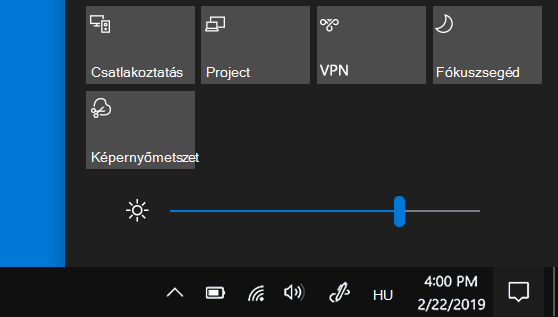
A kijelző fényerejének módosításához válassza a tálca jobb oldalán lévő hálózat ikont, majd mozgassa a Fényerő csúszkát a fényerő beállításához.
Másik lehetőségként a kijelző fényerejét a Gépház>Rendszer-kijelző> menüpontban is módosíthatja.
Fontos
Előfordulhat, hogy a Fényerő csúszkája nem látható olyan asztali számítógépeken, amelyek külső monitorral vannak felszerelve. A fényerő módosításához használja a külső monitoron található gombokat.
A fényerő automatikus módosítása a fényviszonyok alapján
Bizonyos PC-ken a Windows automatikusan is képes a képernyő fényerejének szabályozására az aktuális fényviszonyok alapján. Így állapíthatja meg, hogy a számítógépe támogatja-e ezt:
- Válassza a Start menü>: Gépház>Rendszerképernyő> lehetőséget.
- Válassza a Fényerő lehetőséget, és engedélyezze a fényerő automatikus be- és kikapcsolását a fényviszonyok megváltozásakor .
Ez az automatikus beállítás segít abban, hogy a képernyő mindig jól olvasható legyen. Még ha használja is ezt a funkciót, a Fényerő csúszka mozgatásával akkor is finomhangolhatja a beépített kijelző fényerejét.
Megjegyzés
A HDR-kijelzők esetében a Windows optimalizálja az automatikus fényerő-módosítási viselkedést, hogy jobban megfeleljen annak, ahogy az emberi szem észleli a fényerő változását. Ennek eredményeképpen a fényerő-módosítás több időt vehet igénybe a HDR-kijelzőkön a fényviszonyok megváltozásakor.
A fényerő automatikus módosítása a tartalom alapján
Egyes Windows 11 PC-ken automatikusan beállítható a képernyő fényereje és kontrasztja a beépített képernyőn megjelenő tartalom alapján. Ha például egy sötét jelenetet és egy világosabb jelenetet (például egy ragyogó, napsütéses napot) tartalmazó jelenetet néz meg, a fényerő és a kontraszt megváltozhat. Ez nem jelent problémát.
A tartalomhoz alkalmazkodó fényerő-szabályozás ideális fényerő- és kontrasztszintet biztosít, miközben energiát takarít meg, és hosszabb akkumulátor-üzemidőt is biztosít. Ha ezek a hirtelen fényerő-változások elvonják a figyelmét, vagy ha olyan fotó- és videóalkalmazásokat használ, amelyekben fontos a színpontosság, ezek a beállítások módosíthatók az igényeinek megfelelően, a megfelelő fényerő és kontraszt biztosítása, valamint az akkumulátor-üzemidő kímélése között.
Válassza a
 gombot, majd írja be a beállítások parancsot. Válassza a Gépház
 >Rendszer,
 >kijelzőrendszer
A Kijelző beállításai között válassza a Fényerő
 lehetőséget, majd szükség szerint állítsa be a Fényerő módosítása tartalom alapján legördülő listát:
- Kikapcsolva: Az adaptív fényerő-szabályozás ki lesz kapcsolva, a képernyő fényereje és kontrasztja pedig nem lesz módosítva. Ez rövidebbé teheti az akkumulátor üzemidejét.
- Mindig: Az adaptív fényerő-szabályozás mindig futni fog, függetlenül attól, hogy az eszköz áramforráshoz csatlakozik vagy akkumulátorról üzemel.
- Csak akkumulátorról: Az adaptív fényerő-szabályozás csak akkor aktiválódik, ha az eszköz akkumulátoros üzemről működik.
Éjszakai fény
A kijelző kék fényt bocsát ki – vagyis nappali természetes fényhez hasonló –, amely éjszaka nehezítheti az elalvást. Az alvásproblémák megelőzése érdekében érdemes bekapcsolni az éjszakai fényt, ami melegebb színeket bocsát ki az este során, és jobban kíméli a szemet.
Megjegyzés
Az Éjszakai fény funkció nem érhető el, ha az eszköz bizonyos illesztőprogramokat (például DisplayLink vagy általános videokártya) használ.
Éjszakai fény be- vagy kikapcsolása
- Válassza ki a Hálózat vagy a Hangszórók ikont a tálca jobb oldalán, a jobb oldalon található lefelé mutató nyíllal görgessen, keresse meg az Éjszakai fény elemet, majd válassza ki a be- vagy kikapcsolásához.
Másik lehetőségként az Éjszakai fény beállítását a Windows beállításai között is be- vagy kikapcsolhatja:
- Válassza a Start menü>: Gépház>Rendszerképernyő> lehetőséget.
- Éjszakai fény bekapcsolása.
Az éjszakai fény erősségének beállítása
- Válassza a indítása lehetőséget, majd írja be a beállítások szöveget a keresőmezőbe. Válassza a Gépház>Rendszer,>
 >,Éjszakai fény.
 - Az Erősség csúszka segítségével módosítsa a kékfény-csökkentés intenzitását.
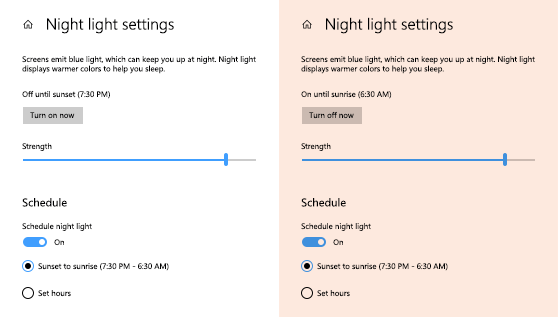
Éjszakai fény ütemezése
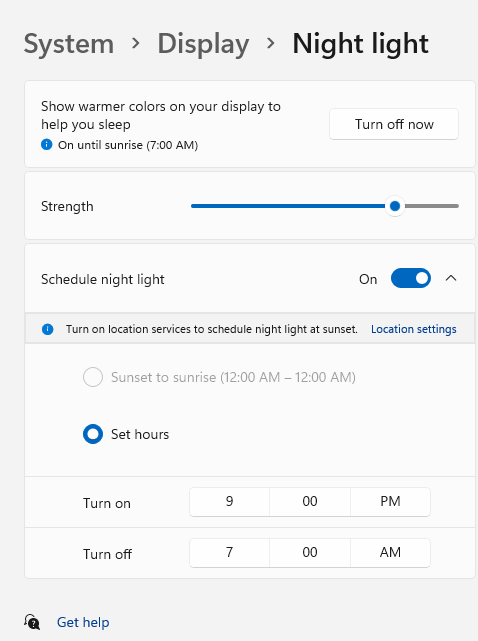
- Válassza a indítása lehetőséget, majd írja be a beállítások szöveget a keresőmezőbe. Válassza a Gépház>Rendszer,>>,Éjszakai fény.
- Kapcsolja be az Éjszakai fény ütemezése funkciót. Ezután válassza a Napnyugtától napkeltéig lehetőséget, vagy ha szeretné megadni az éjszakai fény be- és kikapcsolásának egyéni időpontjait, válassza az Időszak beállítása elemet.
Megjegyzés
Ha az éjszakai fény kapcsolója ki van szürkítve, akkor lehet, hogy frissítenie kell a képernyőillesztőt. Lásd: Illesztőprogramok manuális frissítése a Windowsban.
Színprofilok kezelése
A Windows színkezelési beállításai lehetővé teszik a felhasználók számára, hogy színprofilokat vegyenek fel vagy távolítsanak el, alapértelmezett színprofilokat állítsanak be a csatlakoztatott kijelzőkhöz, valamint hozzáférjenek a kijelző kalibrálásához, és engedélyezzék az automatikus színkezelést.
Automatikus színkezelés
A kreatív szakemberek és a rajongók számára fontosak a teljesen kalibrált, pontos színek, mert így biztosíthatják, hogy a színek az elejétől a végéig egységesek maradjanak. A Windows automatikus színkezelése rendszerszintű színkezelést biztosít annak biztosítására, hogy a Windows-alkalmazások színei pontosan és egységesen jelenjenek meg a támogatott kijelzőkön – függetlenül attól, hogy az alkalmazások színkezeltek-e vagy sem.
Az automatikus színkezelés emellett abban is segít, hogy az új és a frissített alkalmazások több színt jelenítsenek meg nagyobb pontossággal. Ez több részletességet és kevesebb színhibát eredményez (például színátmenetekben, árnyékokban, sötétebb jelenetekben vagy képekben). Az automatikus színkezeléssel az alkalmazások több milliárd színt használhatnak 10–16 bites pontossággal. Az automatikus színkezelés még a csak 8 bites színkezelést támogató kijelzőkön is segít a színminőség javításában különböző technikákkal, például a színtelen színnelés használatával.
Az automatikus színkezelés bekapcsolása
- Válassza a Start gombot, majd aRendszer-megjelenítés>>színprofiljánakbeállításai> lehetőséget.
- Válassza ki a képernyőt a képernyő felső részéhez, majd ellenőrizze a következő beállítást: Az alkalmazások színének automatikus kezelése.
- A bekapcsoláshoz válassza az Alkalmazások színének automatikus kezelése lehetőséget.
Színprofil hozzáadása
- Lépjen a Gépház>lapra: Rendszer-megjelenítési>színprofil>.
- A Színkezelés beállításai lapon válassza ki azt a kijelzőt, amelyhez színprofilokat szeretne kezelni.
- Új színprofil hozzáadásához válassza a Profil hozzáadása lehetőséget, és keresse meg a színprofilt.
Színprofil eltávolítása
- Lépjen a Gépház lapra>:Rendszermegjelenítési>színprofil>.
- A Színkezelés beállításai lapon válassza ki azt a kijelzőt, amelyhez színprofilokat szeretne kezelni.
- Bontsa ki az eltávolítani kívánt színprofilt, és kattintson alul az Eltávolítás gombra.
Alapértelmezett színprofil beállítása
- Lépjen a Gépház lapra>:Rendszermegjelenítési>színprofil>.
- A Színkezelés beállításai lapon válassza ki azt a kijelzőt, amelyhez színprofilokat szeretne kezelni.
- Állítsa be az egyik színprofilt alapértelmezettként a Profil beállítása lehetőség kiválasztásával.
Színes kalibrálás
- Lépjen a Gépház lapra>:Rendszermegjelenítési>színprofil>.
- Válassza a Kijelző kalibrálása lehetőséget, és kövesse a kijelző kalibrálásának lépéseit. Ez egy új színprofilt hoz létre a kijelzőhöz, amelyen a kalibráló eszköz található.
Megjegyzés
HDR-kompatibilis külső képernyők esetén a Kijelző kalibrálása kérni fogja, hogy kalibrálja a kijelzőt a Windows HDR kalibrálás alkalmazással. További információért lásd: HDR-kijelző kalibrálása a Windows HDR kalibrálás alkalmazással.
HDR használata
A HDR-tartalmak a Windowson nagyobb fényerőt és élénkebb színeket kínálnak, mint a hagyományos tartalmak (más néven a normál dinamikatartományú [SDR] tartalmak). A hagyományos tartalmak általában a jelenetek világosabb vagy sötétebb részét jelenítik meg részletesebben – de nem mindkét részt.
A Windows HDR-beállításaival kapcsolatos további információkért lásd: Mit jelent a HDR a Windowsban?