
Miután külső képernyőkhöz csatlakoztatta Windows 11 rendszerű számítógépét, módosíthatja az egyes képernyők beállításait.
Előzetes teendők
Mielőtt módosítja a külső képernyők beállításait, győződjön meg arról, hogy minden megfelelően van csatlakoztatva. A következőket teheti:
- Győződjön meg arról, hogy a kábelek megfelelően csatlakoznak a számítógéphez vagy a dokkolóegységhez.
- Keressen Windows-frissítéseket. Frissítések kereséséhez válassza a
 indítása lehetőséget, majd keresse meg a beállításokat. Válassza a Gépház
 lehetőségetAppWindows>
 >Frissítések keresése.
Tipp:
Ha vezeték nélküli kijelzőadaptert használ, csatlakoztassa az adaptert egy HDMI-porthoz az újabb televíziókon, majd csatlakoztassa hozzá vezeték nélkül a számítógépét. Miután csatlakoztatta a vezeték nélküli kijelzőadaptert a TV-hez, a Windows 11 PC-n nyomja meg a Windows billentyű+ K billentyűt az Átjátszás megnyitásához, majd válassza ki a vezeték nélküli kijelzőadaptert.
Kijelzők átrendezése
Ezt a lehetőséget akkor fogja látni, ha a Windows egynél több képernyőt észlel. Minden képernyő meg van számozva, hogy könnyebb legyen az azonosításuk.
Képernyő azonosítása
Ha meg szeretné nézni, hogy melyik szám felel meg egy adott képernyőnek, válassza a indítása lehetőséget, majd keresse meg a beállításokat. Válassza a >Rendszer, >kijelző,>Azonosítás. Egy szám jelenik meg azon a képernyőn, amelyhez a szám hozzá van rendelve.
A képernyő észlelése
Ha csatlakoztatott egy másik kijelzőt, és az nem jelenik meg a Gépházban, válassza a Start lehetőséget: >Gépház>, Rendszer,>Kijelző,>Több kijelző>észlelése.
Vezeték nélküli kijelző csatlakoztatása
Ha vezeték nélküli kijelzőhöz csatlakozott, és az nem jelenik meg a Gépházban, válassza a Start lehetőséget: >Gépház>,>Kijelző,>Több kijelző>csatlakoztatása.
Képernyők rendezése
Ha több képernyője van, módosíthatja az elrendezésüket. Ez akkor hasznos, ha azt szeretné, hogy az egér zökkenőmentesen mozogjon a kijelzők között, vagy igazodjon az otthoni vagy irodai beállításokhoz. A Kijelző beállításai között válassza ki a kijelzőt, és húzza oda, ahova szeretné. Tegye ezt meg az összes áthelyezni kívánt képernyővel. Ha elégedett az elrendezéssel, válassza az Alkalmazás lehetőséget. Tesztelje az új elrendezést úgy, hogy a különböző képernyők között mozgatja az egérmutatót. Így meggyőződhet arról, hogy minden az elvárásainak megfelelően működik.
Tipp:
Használja az Azonosítás opciót a kijelzők elrendezésekor, hogy lássa a megjelenítendő számot a képernyőn.
Több megjelenítési lehetőség
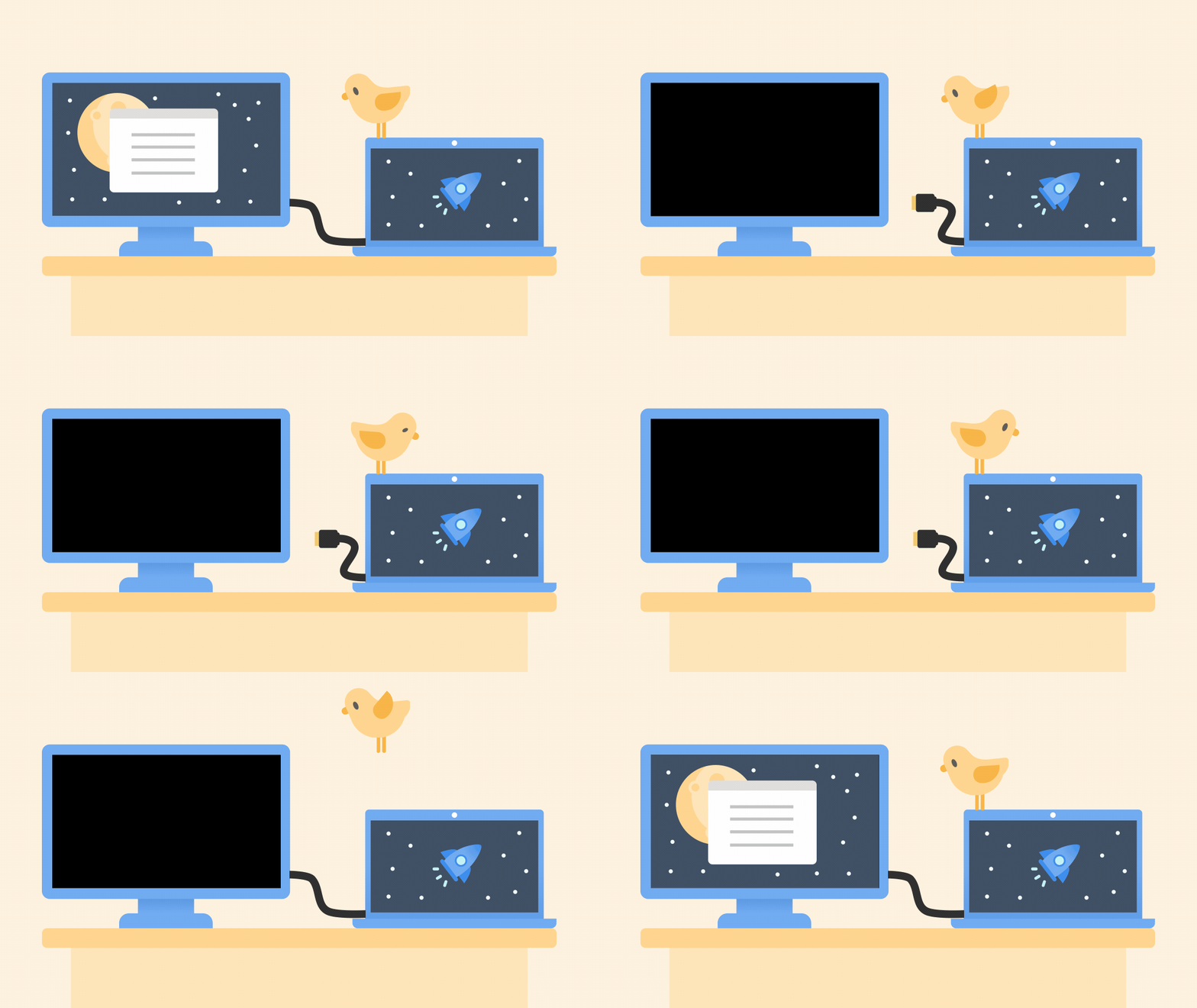
Amikor leválasztja a számítógépet, a külső monitor ablakai kis méretben láthatók. Amikor ismét dokkolja a számítógépet a monitorhoz, a Windows mindent visszahelyez pontosan a korábbi helyre.
A következőképpen módosíthatja ezt a viselkedést:
Válassza a Start
>>Rendszer,>kijelző.Görgessen lefelé, és válassza a Több képernyő lehetőséget az adott szakasz kibontásához.
A jelölőnégyzetek közötti váltás tetszés szerint:
- Az ablakok helyének megjegyzése monitorkapcsolat alapján
- Az ablakok kis méretűre állítása, ha egy monitor le van választva.
Képernyő-beállítások módosítása
- A kijelző fényerejének és színének módosítása
- A kijelző felbontásának, méretének és elrendezésének módosítása
- A kijelző frissítési gyakoriságának módosítása
Megjelenítési beállítás kiválasztása
Ha módosítani szeretné, mi jelenjen meg a képernyőkön, nyomja meg a WindowsPbillentyűt. Az alábbi lehetőségek közül választhat.
| Ehhez: | Válassza ezt: |
|---|---|
| Csak egy képernyőn jelenjenek meg dolgok. | Csak a számítógép képernyőjére |
| Ugyanaz a dolog jelenjen meg az összes képernyőn. | Megkettőzés |
| Több képernyőn jelenjen meg az asztal. Kiterjesztett képernyők esetén két képernyő között lehet mozgatni az elemeket. | Kiterjesztés |
| Csak a második képernyőn jelenjen meg minden. | Csak a második képernyőre |

