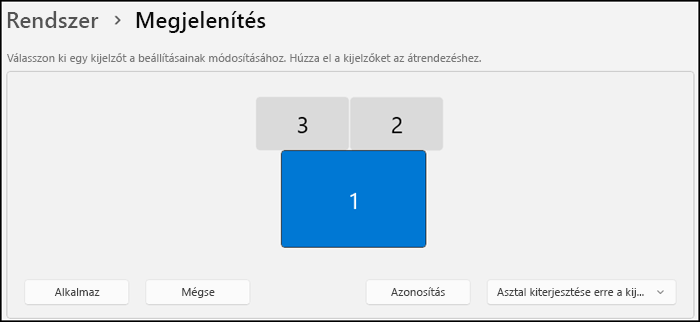
Mielőtt hozzákezd, ha külső kijelzők vannak csatlakoztatva a számítógéphez, válassza ki a módosítani kívánt kijelzőt.
- Válassza a Start menüt
 >
> Rendszer-megjelenítés>>, és tekintse meg a kijelzőket megjelenítő részt.
- Válassza ki a módosítani kívánt kijelzőt. Amikor ez elkészült, kövesse az alábbi utasításokat.
A szöveg és az alkalmazások méretének módosítása a Windows 11-ben
Maradjon a képernyő-beállításokban , vagy nyissa meg azokat.
Görgessen a Méretezés & elrendezés szakaszhoz.
Válassza a Méretezés opciót, majd válasszon egy lehetőséget. A legjobb, ha azt választja, ami (Ajánlott).
A kijelző felbontásának módosítása
Maradjon a képernyő-beállításokban , vagy nyissa meg azokat.
A Kijelző felbontása sorban jelölje ki a listát, és válasszon egy lehetőséget. Általában az a legjobb, ha a megjelölt lehetőséget választja (Ajánlott). A monitorok támogatni tudnak a natív felbontásuknál alacsonyabb felbontást is, ám ez esetben a szöveg kevésbé látszik élesnek, a kép kisebb, a képernyő közepén helyezkedik el, fekete szegélyt kap, vagy elnyújtottnak tűnik.
Megjegyzés
Ha váratlan változtatásokat tapasztal a képernyőfelbontásban, lehetséges, hogy frissítenie kell a grafikus illesztőprogramot. Az elérhető frissítések megtekintéséhez és telepítéséhez válassza a Start WindowsLogo>Settings>UpdateFrissítések>keresése.
A kijelző tájolásának módosítása
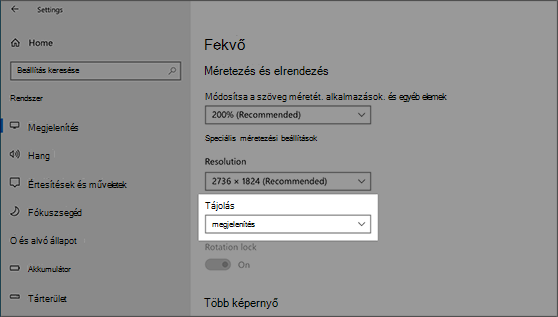
Válassza a Start gombot, majd írja be a beállítások parancsot. Válassza aRendszer-kijelző>beállításait>, és válassza ki a képernyő tájolását a Kijelző tájolása melletti legördülő listából.
A Windows javasolni fog a képernyőhöz egy tájolást. Ha megváltoztatja egy monitor tájolását, fizikailag is el kell forgatnia a képernyőt. Például elforgatja a külső képernyőt, ha álló, és nem fekvő elrendezésben szeretné használni.
Megjegyzés
A Windows 10 támogatása 2025. október 14-én megszűnt
- 2025. október 14-e után a Microsoft már nem biztosít ingyenes szoftverfrissítéseket Windows Update-ből, technikai segítséget vagy biztonsági javításokat a Windows 10-hez. A számítógép továbbra is működni fog, de javasoljuk, hogy váltson Windows 11-re.
-
További információ
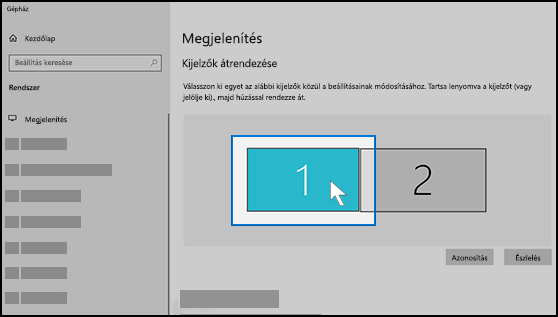
Mielőtt hozzákezd, ha külső kijelzők vannak csatlakoztatva a számítógéphez, válassza ki a módosítani kívánt kijelzőt.
- Válassza a Start Windows lehetőséget>Gépház>Rendszer-kijelző>, és nézze meg a Kijelzők átrendezése szakaszt.
- Válassza ki a módosítani kívánt kijelzőt. Amikor ez elkészült, kövesse az alábbi utasításokat.
A szöveg és az alkalmazások méretének módosítása a Windows 10-ben
Maradjon a képernyő-beállításokban , vagy nyissa meg azokat.
Görgessen a következőhöz: Méretezés és elrendezés.
Ezután a Szöveg, alkalmazások és más elemek méretének módosításalehetőségen belül válassza ki a kívánt beállítást. A legjobb, ha azt választja, ami (Ajánlott).
A képernyőfelbontás módosítása
Maradjon a képernyő-beállításokban , vagy nyissa meg azokat.
Görgessen a következőhöz: Méretezés és elrendezés.
Keresse meg a Kijelző felbontása opciót, és válasszon egy lehetőséget. Általában az a legjobb, ha a megjelölt lehetőséget választja (Ajánlott). A monitorok támogatni tudnak a natív felbontásuknál alacsonyabb felbontást is, ám ez esetben a szöveg kevésbé látszik élesnek, a kép kisebb, a képernyő közepén helyezkedik el, fekete szegélyt kap, vagy elnyújtottnak tűnik.
Megjegyzés
Ha váratlan változtatásokat tapasztal a képernyőfelbontásban, lehetséges, hogy frissítenie kell a grafikus illesztőprogramot. Az elérhető frissítések megtekintéséhez és telepítéséhez válassza a indításalehetőségetBeállítások>>frissítése & Biztonság Windows Update> elemet.
A kijelző tájolásának módosítása
Válassza a Start>>Rendszer-kijelző> lehetőséget, és válassza ki a képernyő tájolását a Tájolás feliratú legördülő listából.