
A Windows biztonság alkalmazás vírus- és veszélyforrás-kezelési lapját úgy tervezték, hogy segítsen megvédeni az eszközt a különböző fenyegetésektől, például a vírusoktól, kártevőktől és zsarolóvírusoktól. A lap az átfogó védelem érdekében számos szolgáltatáshoz és beállításhoz biztosít hozzáférést, és a következő szakaszokra oszlik:
- Aktuális veszélyforrások: Ez a szakasz megjeleníti az eszközön aktuálisan észlelt veszélyforrásokat, azt, hogy mikor futtatta utoljára a vizsgálatot, mennyi időt vett igénybe, és hány fájlt vizsgált meg a program. Elindíthat egy új gyors vizsgálatot is, vagy választhat más vizsgálati lehetőségek közül egy kiterjedtebb vagy egyéni vizsgálat érdekében
- Vírusok & veszélyforrások elleni védelem beállításai: Ebben a szakaszban a Microsoft Defender víruskereső és harmadik fél víruskereső termékeinek beállításait kezelheti
- Vírusok & veszélyforrások elleni védelem frissítései: Ez a szakasz annak biztosítására szolgál, hogy az eszközt a legújabb biztonsági intelligencia frissítések védjék
- Zsarolóvírusok elleni védelem: Ebben a szakaszban konfigurálhatja a mappahozzáférés felügyeletét, amely megakadályozza, hogy ismeretlen alkalmazások módosítsák a védett mappákban lévő fájlokat. Emellett lehetőségeket kínál a OneDrive konfigurálására is, hogy segítsen a zsarolóvírus-támadások utáni helyreállításban
A számítógépen található  válassza a Vírusok & veszélyforrások elleni védelem lehetőséget, vagy használja az alábbi parancsikont:
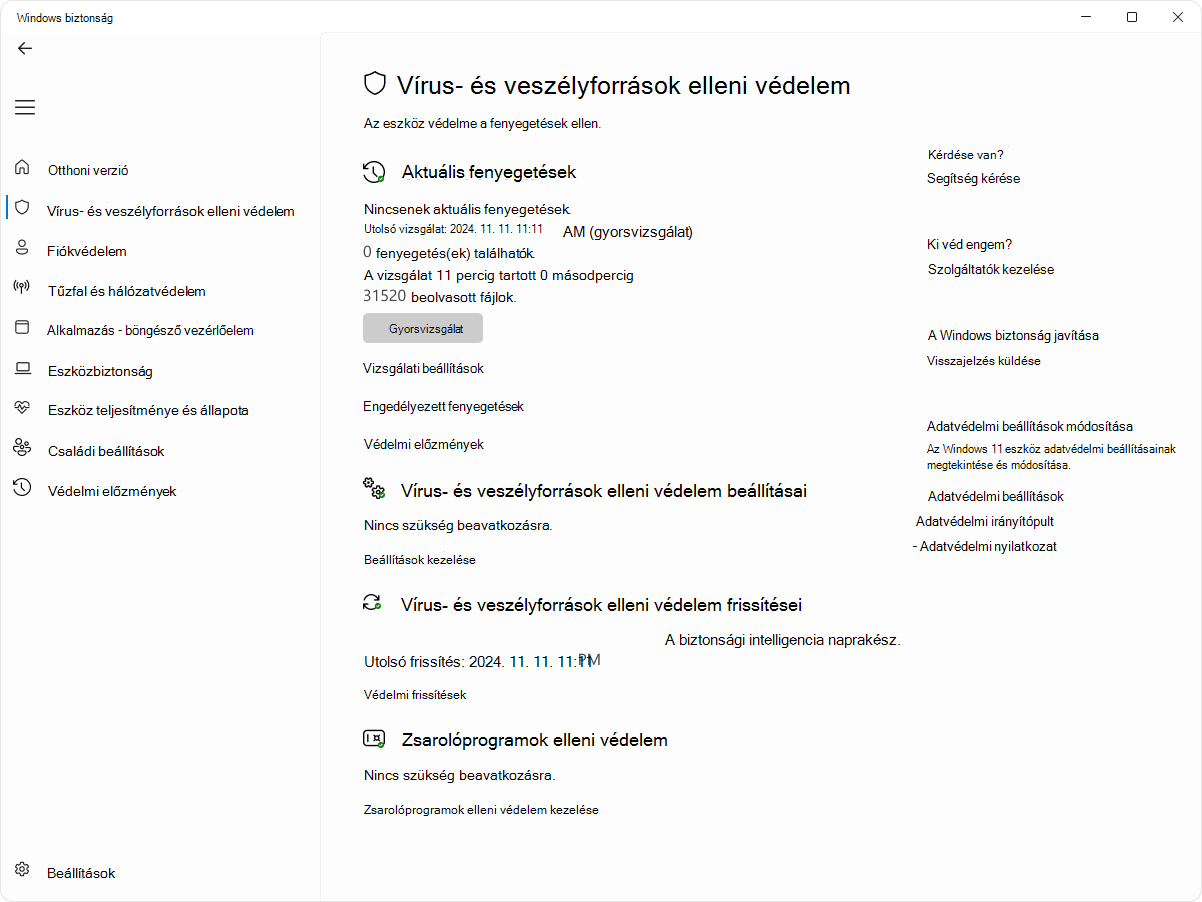
Aktuális fenyegetések
Az Aktuális fenyegetések területen a következőket teheti:
- Az eszközön jelenleg észlelt veszélyforrások megtekintése
- Megtekintheti, hogy mikor futtatott utoljára vizsgálatot az eszközön, mennyi időt vett igénybe, és hány fájlt vizsgált meg a program.
- Indítson el egy új gyors vizsgálatot, vagy nyissa meg a vizsgálati beállításokat egy kiterjedtebb vagy egyénibb vizsgálat futtatásához
- Megtekintheti azokat a veszélyforrásokat, amelyeket a rendszer karanténba zárt, mielőtt kifejthették volna a hatásukat, és minden olyan veszélyforrást, amelyet engedélyezett az eszközén
Vizsgálati beállítások
Ha a Windows biztonság be van kapcsolva, és az automatikusan vizsgálja a készüléket, akkor is futtathat további vizsgálatokat bármikor.
Gyors vizsgálat: Ez a beállítás akkor hasznos, ha nem szeretne hosszabb időt tölteni az összes fájl és mappa teljes vizsgálatával. Ha a Windows biztonság egy másik típusú vizsgálat futtatását javasolja, a rendszer értesítést jelenít meg a gyors vizsgálat befejezésekor
Teljes vizsgálat: Az eszközön lévő összes fájlt és programot megvizsgálja
Egyéni vizsgálat: Csak a kiválasztott fájlokat és mappákat vizsgálja meg
Microsoft Defender víruskereső (offline vizsgálat): A legújabb definíciós fájlok használatával vizsgálja meg az eszközt a legújabb fenyegetések után kutatva. Ez újraindítás után, a Windows betöltése nélkül történik, így a perzisztens kártevők nehezebben tudják elrejtőzni vagy megvédeni magukat. Akkor futtassa, amikor úgy véli, hogy a készüléket kártevő vagy vírus érhette el, vagy ha internetelérés nélkül kíván vizsgálatot futtatni az eszközön. Ez a művelet újraindítja az eszközt, ezért mindenképpen mentse a megnyitott fájlokat. A Microsoft Defender Offline betölt, és gyors ellenőrzést futtat a számítógépen a Windows helyreállítási környezetben. Amikor a vizsgálat befejeződött, a számítógép automatikusan újraindul
Megjegyzés
Az offline vizsgálat eredményeinek megtekintéséhez nyissa meg a Windows biztonság
alkalmazását a windowsos eszközén, és válassza a Védelmi előzmények lehetőséget.
Engedélyezett veszélyforrások
Az Engedélyezett fenyegetések lapon látható azon elemek listája, amelyeket a Windows biztonság fenyegetésként azonosított, de Ön engedélyezett. A Windows biztonság nem tesz semmilyen műveletet az Ön által engedélyezett fenyegetésekkel szemben.
Ha véletlenül engedélyezett egy veszélyforrást, és el szeretné távolítani, válassza ki a listáról, majd válassza a Tiltás gombot. A fenyegetés el lesz távolítva a listáról, és a Windows biztonság ismét intézkedni fog vele, amikor ezt a fenyegetést látja.
Vírusok & veszélyforrások elleni védelem beállításai
A Vírus- és veszélyforrás-kezelés beállításainak segítségével testreszabhatja a védelem szintjét, mintafájlokat küldhet a Microsoftnak, kizárhatja a megbízható fájlokat és mappákat az ismételt vizsgálatból, vagy ideiglenesen kikapcsolhatja a védelmet.
A számítógépen található alkalmazásban válassza a Vírusok & veszélyforrások elleni védelem>lehetőséget. Kezelheti a beállításokat, vagy használhatja az alábbi parancsikont:
Valós idejű védelem
A valós idejű védelem a Windows biztonság alkalmazás olyan funkciója, amely folyamatosan figyeli az eszközt a lehetséges fenyegetésekre, például a vírusokra, kártevőkre és kémprogramokra. Ez a funkció biztosítja az eszköz aktív védelmét a fájlok és programok vizsgálatával azok elérése vagy végrehajtása során. Ha bármilyen gyanús tevékenységet észlel, a valós idejű védelem riasztja Önt, és megteszi a megfelelő lépéseket annak érdekében, hogy a fenyegetés ne okozzon kárt.
A valós idejű védelem beállítással ideiglenesen kikapcsolhatja; A valós idejű védelem azonban rövid idő elteltével automatikusan újra bekapcsol, hogy folytassa az eszköz védelmét. Amíg a valós idejű védelem ki van kapcsolva, a program nem vizsgálja meg a megnyitott vagy letöltött fájlokat, veszélyforrások után kutatva. Vegye figyelembe, hogy ilyenkor az eszköz sebezhetővé válik a fenyegetésekkel szemben, és az ütemezett vizsgálatok továbbra is futni fognak. A letöltött vagy telepített vagy fájlok azonban csak a legközelebbi ütemezett vizsgálat során lesznek ellenőrizve.
A valós idejű védelmet a váltógombbal kapcsolhatja be vagy ki.
Megjegyzés
- Ha csak egyetlen fájlt vagy mappát szeretne kizárni a víruskereső vizsgálatából, ezt egy kivétel hozzáadásával megteheti. Ez biztonságosabb, mint a teljes vírusvédelem kikapcsolása
- Ha kompatibilis, nem a Microsoft által készített víruskereső programot telepít, a Microsoft Defender víruskereső automatikusan kikapcsol
- Ha az Illetéktelen módosítás elleni védelem be van kapcsolva, a valós idejű védelem kikapcsolása előtt ki kell kapcsolnia
Fejlesztői meghajtó védelme
Megjegyzés
A fejlesztői meghajtók védelme nem érhető el a Windows 10 rendszeren.
A fejlesztői meghajtó védelme biztonságos és elkülönített helyet biztosít a fejlesztők számára a kód tárolásához és használatához, így biztosítva a fejlesztői környezet védelmét a potenciális fenyegetésekkel és sebezhetőségekkel szemben.
A fejlesztői meghajtóvédelem magában foglal egy teljesítménymódot , amely aszinkron módon vizsgálja meg a fejlesztői meghajtót. Ez azt jelenti, hogy a biztonsági ellenőrzéseket a rendszer a fájlművelet befejezéséig halasztja, és nem a fájlművelet feldolgozása közben szinkronban hajtja végre azokat. Ez az aszinkron vizsgálati mód egyensúlyt biztosít a veszélyforrások elleni védelem és a teljesítmény között, így a fejlesztők hatékonyan dolgozhatnak anélkül, hogy a biztonsági vizsgálatok miatt jelentős késéseket tapasztalnának.
- A fejlesztői meghajtó védelmét a váltógombbal kapcsolhatja be vagy ki
- Válassza a Kötetek megtekintése lehetőséget azon kötetek listájának áttekintéséhez, amelyeknél engedélyezve van a Fejlesztői meghajtó védelme
További információ: Fejlesztői meghajtó védelme teljesítménymódban.
Felhőn keresztül biztosított védelem
Ez a beállítás lehetővé teszi, hogy a Microsoft Defender folyamatosan frissítse a Microsoft fejlesztéseit, miközben Ön csatlakozik az internethez. Ez a fenyegetések pontosabb azonosítását, leállítását és orvoslását eredményezi.
Minták automatikus beküldése
Ha felhőn keresztül biztosított védelemmel csatlakozik a felhőhöz, beállíthatja, hogy a Defender automatikusan elküldje a gyanús fájlokat a Microsoftnak a potenciális veszélyforrások ellenőrzéséhez. A Microsoft értesíti majd, ha további fájlok elküldését kéri, és riasztást küld, ha a kért fájl személyes adatokat tartalmaz, így eldöntheti, hogy el szeretné-e küldeni az adott fájlt.
Ha aggályai vannak egy fájl miatt, és meg szeretne győződni arról, hogy beküldték értékelésre, a Minta manuális elküldése lehetőséget választva elküldheti nekünk a kívánt fájlt.
Illetéktelen módosítás elleni védelem
Az illetéktelen módosítás elleni védelem egy olyan funkció, amely megakadályozza, hogy a rosszindulatú alkalmazások módosítsák a Microsoft Defender víruskereső fontos beállításait. Ez olyan beállításokat tartalmaz, mint a valós idejű védelem és a felhőn keresztül biztosított védelem. Azáltal, hogy biztosítja, hogy ezek a beállítások változatlanul maradjanak, az illetéktelen módosítás elleni védelem segít megőrizni az eszköz biztonsági konfigurációjának integritását, és megakadályozza, hogy a rosszindulatú alkalmazások letiltsák a kritikus biztonsági funkciókat.
Ha az illetéktelen módosítás elleni védelem be van kapcsolva, és Ön a rendszergazda az eszközön, akkor is módosíthatja ezeket a beállításokat a Windows biztonság alkalmazásban. Más alkalmazások azonban nem módosíthatják ezeket a beállításokat.
Az illetéktelen módosítás elleni védelmet a váltógombbal kapcsolhatja be vagy ki.
Megjegyzés
Az illetéktelen módosítás elleni védelem nincs hatással a harmadik féltől származó víruskereső alkalmazások működésére, illetve arra, hogy hogyan regisztrálnak a Windows biztonság szolgáltatásban.
Mappákhoz való hozzáférés szabályozása
A Mappahozzáférés felügyelete beállítással megadhatja, hogy a nem megbízható alkalmazások mely mappákat módosíthatják. További alkalmazásokat is felvehet a megbízható alkalmazások listájára, hogy módosíthassák a kívánt mappákat. Ez egy hatékony eszköz, amellyel megvédheti fájljait a zsarolóvírusoktól.
A mappahozzáférés felügyeletének bekapcsolása után a leggyakrabban használt mappák közül sok alapértelmezés szerint védett lesz. Ez azt jelenti, hogy ezeknek a mappáknak a tartalma nem érhető el, és nem módosítható semmilyen ismeretlen vagy nem megbízható alkalmazás által. Ha további mappákat vesz fel, azok is védetté válnak.
További információ a mappahozzáférés felügyeletéről
Kizárások
Alapértelmezés szerint a Microsoft Defender víruskereső a háttérben fut, és megvizsgálja a megnyitott vagy letöltött fájlokat és folyamatokat, kártevőket keresve.
Előfordulhatnak olyan esetek, amikor egy adott fájlt vagy folyamatot nem szeretne valós időben megvizsgálni. Ilyen esetben kivételt adhat hozzá az adott fájlhoz, fájltípushoz, mappához vagy folyamathoz.
Figyelem
Kizárás hozzáadása a Windows biztonság szolgáltatáshoz azt jelenti, hogy a Microsoft Defender víruskereső többé nem ellenőrzi az ilyen típusú fájlokat veszélyforrások keresésére, ami sebezhetővé teheti az eszközt és az adatokat. A folytatás előtt győződjön meg róla, hogy valóban ezt szeretné-e tenni.
A kizárások csak a Microsoft Defender víruskeresővel végzett valós idejű vizsgálatra vonatkoznak. A Microsoft Defender víruskeresővel vagy harmadik féltől származó kártevőirtó termékekkel végzett ütemezett vizsgálatok továbbra is megvizsgálhatják ezeket a fájlokat vagy folyamatokat.
Kivétel hozzáadása
- Válassza a Kivételek hozzáadása vagy eltávolítása lehetőséget
- A hozzáadni kívánt kizárás típusától függően válasszon a négy lehetőség közül:
Fájl: Adott fájl kizárása
Mappa: Kizár egy adott mappát (és a mappában lévő összes fájlt)
Fájltípus: Kizár minden megadott típusú fájlt (például .docx vagy .pdf
Folyamat: Kivétel hozzáadása egy folyamathoz azt jelenti, hogy az adott folyamat által megnyitott fájlok nem fognak részt venni a valós idejű vizsgálatban. Ezeket a fájlokat az igény szerinti vagy ütemezett vizsgálatok továbbra is ellenőrzik, kivéve ha olyan fájl- vagy mappakizárást hoz létre, amely felmenti őket
Tipp:
Egy adott folyamat kizárásához javasoljuk, hogy a teljes elérési utat és fájlnevet használja. Így kisebb a valószínűsége annak, hogy a kártevő ugyanazt a fájlnevet használja, mint egy megbízható és kizárt folyamat, és elkerülje az észlelést.
Kivétel eltávolítása
Figyelem
Ha kizár egy fájlt vagy folyamatot a víruskereső ellenőrzéséből, az sebezhetőbbé teheti eszközét vagy adatait. A folytatás előtt győződjön meg arról, hogy biztosan el szeretné végezni ezt.
- Válassza a Kivételek hozzáadása vagy eltávolítása lehetőséget
- Jelölje ki az eltávolítani kívánt kivételt, és válassza az Eltávolítás lehetőséget
Helyettesítő karakterek vagy környezeti változók használata
Helyettesítő karaktereket ("*") használva tetszőleges számú karaktert helyettesíthet.
Fájltípus-kivételek: Ha a fájlkiterjesztésben csillagot használ, az tetszőleges számú karakter helyettesítő karakterként viselkedik. A "*st" kizárja a .test, a .past, a .invest és minden más fájltípust, ahol a kiterjesztés st-re végződik
Folyamatban lévő kizárások:
- C:\SajatFolyamat\* zárja ki azokat a fájlokat, amelyeket az összes folyamat megnyitott a C:\Folyamat, illetve a C:\SajátFolyamat mappa bármely almappájában
- test.* kizárja a test nevű összes folyamat által megnyitott fájlokat, függetlenül a fájl kiterjesztésétől
A környezeti változókat a folyamatkizárásokban is használhatja. Például:
- %ALLUSERSPROFILE%\CustomLogFiles\test.exe
Ezzel kizárja az C:\ProgramData\CustomLogFiles\test.exe által megnyitott fájlokat. A Windows környezeti változóinak teljes listáját lásd: Felismert környezeti változók.
Vírusok & veszélyforrások elleni védelmi frissítések
A biztonsági intelligencia (más néven definíciók) olyan fájlok, amelyek az eszköz számára potenciális fertőzést jelentő legújabb fenyegetésekről tartalmaznak információkat. A Windows biztonság minden vizsgálat futtatásakor biztonsági intelligenciát használ.
A Windows automatikusan letölti a legújabb biztonsági intelligenciát a Windows Update részeként, de manuálisan is ellenőrizhető.
A számítógépen a válassza a Vírusok & veszélyforrások elleni védelem>frissítései> elemetKeressen frissítéseket, vagy használja az alábbi parancsikont:
Zsarolóvírusok elleni védelem
A Windows biztonság Zsarolóvírusok elleni védelem lapja a zsarolóvírusok elleni védelemre, valamint a támadás esetén történő helyreállításra vonatkozó beállításokat tartalmazza.
A számítógépen található alkalmazásban válassza a Vírusok & veszélyforrások elleni védelem>lehetőséget Zsarolóvírusok elleni védelem kezeléséhez, vagy használja az alábbi parancsikont:
Mappákhoz való hozzáférés szabályozása
A mappahozzáférés felügyelete úgy lett kialakítva, hogy megvédje az értékes adatokat a kártékony alkalmazásoktól és fenyegetésektől, például a zsarolóvírusoktól. Ez a funkció ellenőrzi az alkalmazásokat az ismert, megbízható alkalmazások listájával, és megakadályozza, hogy a jogosulatlan vagy nem biztonságos alkalmazások hozzáférjenek a védett mappákhoz vagy módosítsák a fájlokat.
Ha engedélyezve van a mappahozzáférés felügyelete, az alábbiak révén védheti adatait:
- Jogosulatlan módosítások letiltása: Csak a megbízható alkalmazások módosíthatják a védett mappákban található fájlokat. Ha egy alkalmazás rosszindulatúnak vagy gyanúsnak bizonyul, a rendszer nem tud módosításokat végezni benne
- Fontos mappák védelme: A mappahozzáférés felügyelete alapértelmezés szerint védi a gyakori mappákat, például a Dokumentumok, a Képek, a Videók, a Zene és az Asztal mappát. További védett mappákat is hozzáadhat
- Értesítések küldése: Ha egy alkalmazás le van tiltva a módosítások elvégzésében, értesítést fog kapni, amely lehetővé teszi a megfelelő műveletek megtételét
Védett mappák hozzáadásához vagy eltávolításához válassza a Védett mappák lehetőséget, vagy használja az alábbi parancsikont:
Mappahozzáférés felügyelete funkcióval adhat hozzá vagy távolíthat el alkalmazást, jelölje be az Alkalmazás engedélyezése mappahozzáférés felügyeletén keresztül jelölőnégyzetet, vagy használja az alábbi parancsikont:
Figyelem
Gondolja át, milyen alkalmazásokat vesz fel. A hozzáadott alkalmazások hozzá fognak tudni férni a védett mappákban lévő fájlokhoz, és ha az alkalmazás illetéktelen kezekbe kerül, az ezekben a mappákban lévő adatok veszélybe kerülhetnek.
Ha egy ismerős alkalmazás használatakor a rendszer letiltotta az alkalmazást , az alábbi lépésekkel oldhatja fel a letiltást:
- Jegyezze fel a blokkolt alkalmazás elérési útját
- Jelölje ki az üzenetet, majd válassza az Engedélyezett alkalmazás hozzáadása lehetőséget
- Tallózással keresse meg a programot, amelynek engedélyezni szeretné a hozzáférést
Megjegyzés
Ha menteni próbál egy fájlt egy mappába, és a mappa le van tiltva, az azt jelenti, hogy az éppen használt alkalmazás számára nem engedélyezett az adott helyre való mentés. Ha ez megtörténik, mentse a fájlt egy másik helyre az eszközön. Majd az előző lépéseket követve oldja fel az alkalmazás blokkolását, és ezt követően már mentheti a fájlokat a kívánt helyre.
A mappahozzáférés felügyeletéről további információt a Fontos mappák védelme szabályozott mappahozzáféréssel című témakörben talál.
Zsarolóprogram adat-helyreállítása
A Ransomware Data Recovery szakasz célja, hogy segítséget nyújtson a fájlok helyreállításához zsarolóvírus-támadás esetén. Számos kulcsfontosságú funkciót biztosít annak biztosítására, hogy adatai biztonságban maradjanak, és visszaállíthatók legyenek, ha a zsarolóvírusok titkosítják vagy blokkolják azokat.
A zsarolóvírusok adat-helyreállítási szakasza integrálva van a Microsoft OneDrive-val. Ez lehetővé teszi, hogy biztonsági másolatot készítsen fontos fájljairól a OneDrive-ra, így biztosíthatja adatai biztonságos másolatát, amely zsarolóprogram támadása esetén visszaállítható. Ha a fájljait zsarolóprogram érinti, a Windows biztonság alkalmazás végigvezeti Önt a fájlok OneDrive-ról való visszaállításának folyamatán. Így váltságdíj fizetése nélkül gyorsan helyreállíthatja adatait.
Értesítéseket és riasztásokat fog kapni, ha zsarolóprogramot észlel, vagy ha bármilyen probléma merül fel a OneDrive biztonsági mentésével kapcsolatban. Ez biztosítja, hogy mindig tisztában legyen az adatvédelem állapotával.