
A Windows biztonság alkalmazás egyik funkciója a védelmi előzmények, amely átfogó listát nyújt a Microsoft Defender víruskereső által az Ön nevében végrehajtott műveletekről, az eltávolított vélhetően nemkívánatos alkalmazásokról és a kikapcsolt kulcsfontosságú szolgáltatásokról.
Megjegyzés
A védelmi előzmények csak két hétig őrzik meg az eseményeket, amely után eltűnnek a listából.
A számítógépén a Windows biztonság  alkalmazásában válassza a Védelmi előzmények lehetőséget, vagy használja az alábbi hivatkozást:
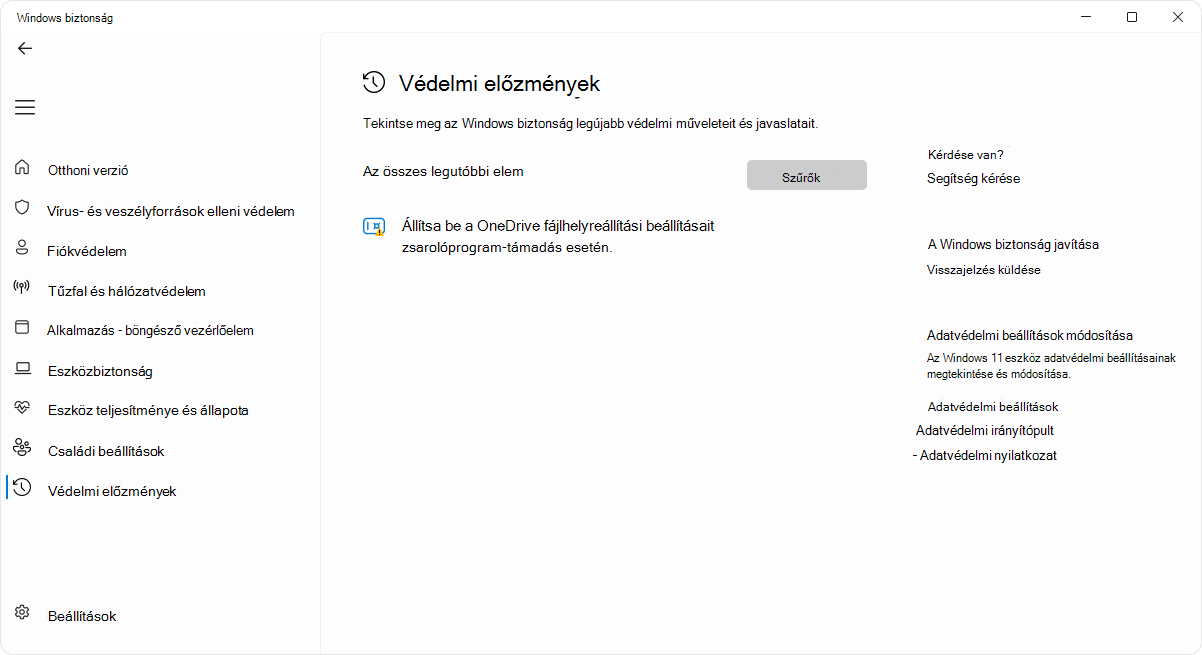
Az események kártyák sorozataként jelennek meg a védelmi előzményekben. A figyelmet igénylő események színkódoltak:
- A piros olyan súlyos elemet jelöl, amely azonnali figyelmet igényel
- A sárga jelöl olyan elemet, amely nem sürgős, de ellenőrizni kell, amikor csak lehet.
Ha kiválaszt egy kártyát, kibonthatod, és további részleteket tekinthetsz meg.
Fontos
A védelmi előzményekben található fenyegetések részleteinek áttekintéséhez rendszergazdai jogosultsággal kell rendelkeznie az eszközön.
A következő szakaszok a védelmi előzmények leggyakoribb eseményeit ismertetik. További információkért bontsa ki az egyes szakaszokat:
Kártevőkkel kapcsolatos riasztások
Ha a Microsoft Defender víruskereső kártevőt észlel, azt a rendszer a védelmi előzmények között rögzíti.
| Értesítés típusa | Leírás |
|---|---|
| Észlelt veszély – beavatkozás szükséges | A Microsoft Defender víruskereső észlelt egy lehetséges fenyegetést, és döntést kell hoznia arról, hogyan kezelje. A Műveletek legördülő menü kiválasztásával karanténba helyezheti a veszélyforrást, így ártalmatlanná teheti, vagy ha biztos benne, hogy az elemet tévesen észlelték fenyegetésként, választhatja az Engedélyezés lehetőséget az eszközön. Figyelmeztetés: Ha nem biztos abban, hogy az adott elem biztonságos-e, a legjobb a Karantén beállítása. Ha az Engedélyezés az eszközön lehetőséget választja, a fájl folytatódhat, és ha az valóban fenyegetést jelentett, az adatait. Előfordulhat, hogy a személyes adatok vagy az eszköz most veszélyben van. Ha az Engedélyezés lehetőséget választja, és később vissza szeretné vonni a műveletet, nyissa meg az Engedélyezett fenyegetések lapot, és távolítsa el az engedélyezett veszélyforrások listájáról. |
| Fenyegetés karanténba helyezve | Ez azt jelzi, hogy a fenyegetést blokkolták és karanténba helyezték. Még nem lett eltávolítva, de jelenleg nem jelenthet veszélyt az adatokra vagy az eszközre. Két művelet közül választhat:
|
| Fenyegetés letiltva | Ez azt jelzi, hogy a Defender blokkolt és eltávolított egy fenyegetést az eszközön. Nincs szükség beavatkozásra az Ön részéről, de érdemes megfontolni, hogy a fenyegetés hogyan érte el a gépet, hogy csökkenthesse annak kockázatát, hogy ez megismétlődjön. A veszélyforrások gyakran e-mailekben lévő nem biztonságos mellékletekként, nem biztonságos webhelyekről letöltve vagy fertőzött USB-tárolóeszközön keresztül érkezhetnek. Ha úgy véli, hogy ez "téves riasztás", és a fájl biztonságos, válassza a Műveletek , majd az Engedélyezés lehetőséget. Ezt a fenyegetést már eltávolították, így az Engedélyezés csak akkor érvényes, amikor legközelebb látjuk ezt a fájlt. Ha használni szeretné, újra le kell töltenie a fájlt. |
| A szervizelés nem fejeződött be | Ez azt jelzi, hogy a Microsoft Defender víruskereső lépéseket tett egy fenyegetés kijavítására, de nem tudta sikeresen befejezni a tisztítást. Válassza ki a kártyát a kibontásához, és nézze meg, hogy milyen további lépéseket kell elvégeznie. |
Vélhetően nemkívánatos alkalmazások
A vélhetően nemkívánatos alkalmazások olyan szoftverek kategóriáját jelentik, amelyek hatására a számítógép esetleg lassan fut, illetve amelyek váratlan hirdetéseket jeleníthetnek meg, vagy – a legrosszabb esetben – más, károsabb vagy bosszantóbb szoftvereket is telepíthetnek. Nem süllyed a kártevők szintjére, de így is teszi azokat a dolgokat, amelyeket valószínűleg nem szeretnél megtenni.
Ha meg szeretné győződni arról, hogy a vélhetően nemkívánatos alkalmazások blokkolása be van-e kapcsolva az eszközön, olvassa el A számítógép védelme a vélhetően nemkívánatos alkalmazásokkal szemben.
Ez az alkalmazás le van tiltva
A Microsoft Defender SmartScreen képes blokkolni a vélhetően nemkívánatos alkalmazásokat a telepítésük előtt, és ilyen esetben egy letiltott eseményt fog látni a védelmi előzmények között.
Ha úgy gondolja, hogy a letiltás hiba volt, és engedélyezni szeretné a fájl futtatását, válassza a Műveletek, majd az Engedélyezés lehetőséget. Ekkor újra le kell töltenie a fájlt a használatához.
Ha az Engedélyezés lehetőséget választja, és később vissza szeretné vonni a műveletet, nyissa meg az Engedélyezett fenyegetések lapot, és távolítsa el az engedélyezett veszélyforrások listájáról.
Egy fontos szolgáltatás ki van kapcsolva
A védelmi előzmények akkor is értesíthetik Önt, ha egy fontos szolgáltatás, például a Microsoft Edge-hez készült SmartScreen ki van kapcsolva. Jelölje ki az értesítés kártyáját, és a Műveletek területen kapcsolhatja be a funkciót.