
Az Windows biztonság alkalmazás Eszközteljesítmény & -állapot lapja világos, átfogó képet nyújt az eszköz általános állapotáról. Segítségével proaktívan figyelheti a teljesítményt, a biztonságot és a megbízhatóságot azáltal, hogy azonosítja a gyakori problémákat – például a tárhellyel, az akkumulátorral vagy a rendszerrel kapcsolatos problémákat –, és műveletindításra alkalmas javaslatokat ad annak érdekében, hogy windowsos eszköze zökkenőmentesen és biztonságosan fusson.
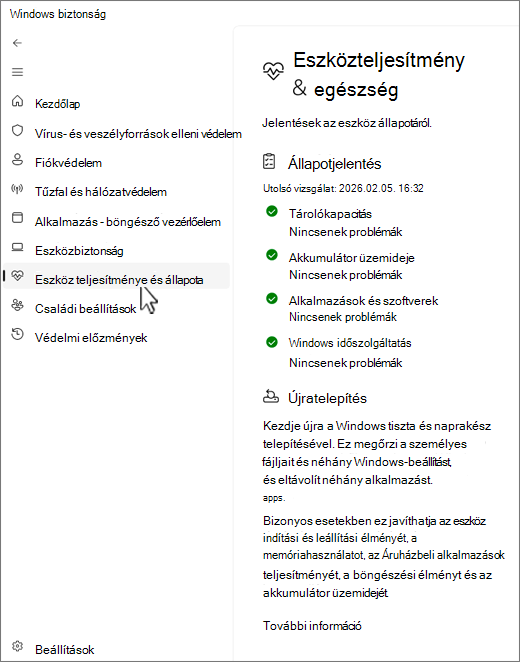
Az eszköz állapotjelentésének megtekintése a Windows biztonság szolgáltatásban
A számítógépen található  alkalmazásban válassza az Eszközteljesítmény & az Állapot lehetőséget, vagy használja az alábbi parancsikont:
Megjegyzés
Ha az eszközt egy szervezet kezeli, a házirend-beállítások megakadályozhatják az Eszközteljesítmény & állapot elérését.
Az állapotjelentés azzal kezdődik, hogy megmutatja, hogy mikor futtatta utoljára az állapotvizsgálatot. A megjelenített időnek az aktuális időnek kell lennie, mivel Windows biztonság vizsgálatot futtat az Eszközteljesítmény & állapot lap megnyitásakor.
Az állapotjelentés az alábbi területekre terjed ki:
- Tárolókapacitás: Ellenőrzi, hogy fogyó-e a lemezterület, és javaslatokat ad a hely felszabadítására, ha szükséges
- Akkumulátor üzemideje: Elemmel működő eszközök esetén ellenőrzi, hogy akadályozza-e valami extra terhelést az akkumulátorban, és javaslatokat tesz az akkumulátor üzemidejének növelésére
- Alkalmazások és szoftverek: Figyeli a szoftvert az esetleges hibák vagy a szükséges frissítések szempontjából, hogy minden zökkenőmentesen működjön
- Windows időszolgáltatás: Biztosítja, hogy a rendszeróra megfelelően szinkronizálódjon, ami számos rendszerfolyamat esetében fontos. Ha a szolgáltatás ki van kapcsolva vagy meghibásodik, lépéseket kínál a javításához
Ha bármilyen probléma merül fel, a jelentés konkrét javaslatokkal szolgál a megoldásukra, így optimális állapotban tarthatja az eszközt
Mi a teendő, ha az állapotjelentés problémát észlel?
A zöld pipa azt jelenti, hogy minden rendben van, de ha sárga jelet lát, az azt jelenti, hogy az Ön figyelmét igényli. Válassza ki az elemet a javaslatok áttekintéséhez.
- A windowsos PC teljesítményével kapcsolatos problémák elhárításához lásd: Tippek a windowsos PC-k teljesítményének növeléséhez
- A lemezterület felszabadításával kapcsolatban tekintse meg a Lemezterület felszabadítása a Windowsban című témakört.
- A Windows Update ellenőrzésével győződjön meg róla, hogy a legújabb frissítések telepítve vannak-e a gépén. Lásd: Windows Update: GYIK
Ha semmi nem vezet eredményre, érdemes lehet alaphelyzetbe állítani a PC-t (Újratelepítés). További információ: A Windows helyreállítási lehetőségei.