
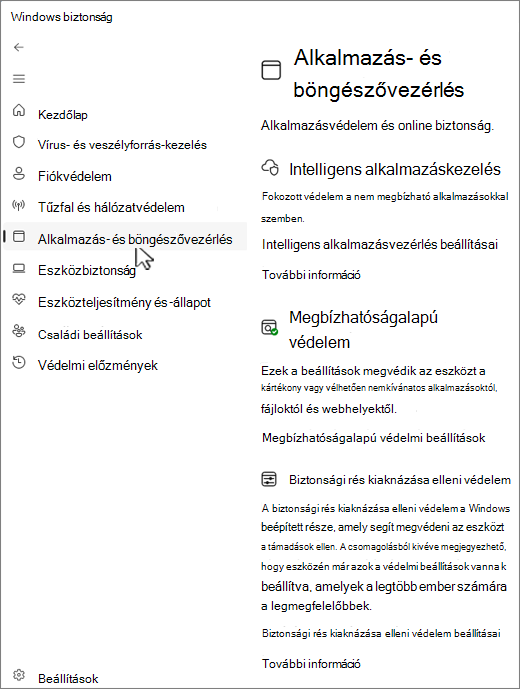
Az Windows biztonság alkalmazásAlkalmazás & böngészővezérlés lapja alapvető biztonsági beállításokat biztosít, amelyek megvédik a windowsos eszközt a nem biztonságos alkalmazásoktól, fájloktól, webhelyektől és letöltésektől. A megbízhatóságalapú védelem és a biztonsági rés kiaknázásának csökkentése kombinációjával segít megelőzni, hogy kártevők, adathalászati kísérletek és egyéb biztonsági fenyegetések veszélybe sorsolják a rendszert.
A lap a következő szakaszokra oszlik:
Intelligens alkalmazáskezelés: Ebben a szakaszban konfigurálhatja az Intelligens alkalmazáskezelést, amely egy biztonsági funkció, amely blokkolja a potenciálisan káros alkalmazásokat, például azokat, amelyek lelassíthatják a számítógépet, váratlan hirdetéseket jeleníthetnek meg vagy nemkívánatos szoftvereket kínálhatnak. Az intelligens alkalmazáskezelés a mesterséges intelligenciát és a felhőalapú intelligenciát használja az alkalmazások biztonságának előrejelzéséhez, így csak a biztonságosnak ítélt alkalmazások futtatását teszi lehetővé.
Megjegyzés
Az Intelligens alkalmazásvezérlés nem érhető el a Windows 10-ben.
Megbízhatóságalapú védelem: Ez a szakasz lehetővé teszi a Microsoft Defender SmartScreen konfigurálását, amely egy biztonsági funkció, amely védelmet nyújt az adathalász támadások, a kártevők és a vélhetően nemkívánatos alkalmazások ellen. Megbízhatóságalapú védelmet nyújt azáltal, hogy értékeli a webhelyeket és a letöltéseket az ismert kártékony webhelyek és fájlok listájával szemben.
Biztonsági rés kiaknázása elleni védelem: Ebben a szakaszban az operációs rendszerre vagy az egyes alkalmazásokra alkalmazható számos veszélycsökkentést konfigurálhat. Ezeket a kockázatcsökkentési megoldásokat úgy tervezték, hogy csökkentsék a támadási felületet, és megnehezítsék a támadók számára a biztonsági rések kihasználását.
A számítógépen található  alkalmazásban válassza az Alkalmazás & böngészővezérlő lehetőséget, vagy használja az alábbi parancsikont:
Intelligens alkalmazáskezelés
Az intelligens alkalmazáskezelés jelentős védelmet nyújt az új és a felmerülő fenyegetésekkel szemben azáltal, hogy blokkolja a rosszindulatú vagy nem megbízható alkalmazásokat. Az intelligens alkalmazáskezelés emellett segít letiltani a vélhetően nemkívánatos alkalmazásokat, amelyek az eszköz lassú futását okozhatják, váratlan hirdetéseket jeleníthetnek meg, nem kívánt további szoftvereket kínálhatnak, vagy olyan egyéb műveleteket hajthatnak végre, amelyekre nem számított.
Az intelligens alkalmazáskezelés a fokozott védelem érdekében együttműködik más biztonsági szoftverekkel, például a Microsoft Defender-rel vagy a nem a Microsoft víruskereső eszközökkel.
Fontos
- Az Intelligens alkalmazásvezérlés csak új Windows 11 telepítéseken használható. Ha egy Windows-frissítés részeként kapta meg azt egy már futó eszközön, csak akkor kapcsolhatja be, ha alaphelyzetbe állítja a PC-t, vagy újratelepíti a Windowst.
- Az Intelligens alkalmazásvezérlés legjobb élménye érdekében győződjön meg arról, hogy a legújabb Windows- és Defender-frissítések vannak telepítve az eszközén.
A számítógépen található Windows biztonság alkalmazásban válassza az Alkalmazás & böngésző vezérlése>Intelligens alkalmazásvezérlés beállításai lehetőséget, vagy használja az alábbi parancsikont:
A beállítások lehetővé teszik az intelligens alkalmazásvezérlés engedélyezését vagy letiltását, amely három módban működhet:
- Kiértékelési mód: Ez egy olyan időszak, amely alatt a Windows megpróbálja megállapítani, hogy Ön megfelelő jelölt-e az intelligens alkalmazáskezeléshez. Ha Ön jó jelölt, a funkció automatikusan be lesz kapcsolva. Ha nem, ki lesz kapcsolva. Az intelligens alkalmazáskezelés nem blokkol semmit, amíg kiértékelési módban van. A kiértékelés befejezése után vagy az Intelligens alkalmazáskezelés manuális be- vagy kikapcsolása után nem térhet vissza kiértékelési módba, hacsak nem telepíti újra vagy alaphelyzetbe állítja a Windowst.
- Bekapcsolva: Az intelligens alkalmazáskezelés értesíti, ha az alkalmazások nem megbízhatók. A prediktív modell által megbízhatónak tartott és/vagy érvényes aláírásokkal rendelkező alkalmazások futni fognak.
- Kikapcsolva: Az intelligens alkalmazáskezelés nem értesíti a nem megbízható alkalmazásokról. Ez akkor fordulhat elő, ha manuálisan van kikapcsolva, vagy ha a kiértékelési módban nem tartják megfelelőnek a felhasználót.
Kérdései vannak az intelligens alkalmazáskezeléssel kapcsolatban? Tekintse át az Intelligens alkalmazásvezérlés gyakori kérdéseit.
Megbízhatóságalapú védelem
A megbízhatóságalapú védelem a Microsoft által a különböző webhelyekről, szolgáltatásokról és közzétevőkről, valamint a használat közben tapasztalt fenyegetésekről szerzett ismeretei alapján védekezik a kártékony vagy vélhetően nemkívánatos alkalmazásoktól, fájloktól és webhelyektől.
A számítógépen található válassza az Alkalmazás & böngésző vezérlése>Megbízhatóságalapú védelem lehetőséget, vagy használja az alábbi parancsikont:
A megbízhatóság-alapú védelemnek többféle típusa van. További információkért bontsa ki az egyes szakaszokat:
Alkalmazások és fájlok ellenőrzése
Ez a kapcsoló bekapcsolja a Microsoft Defender SmartScreen szolgáltatást, hogy kiértékelje az internetről letöltött alkalmazások és fájlok hírnevét.
SmartScreen for Microsoft Edge
Ha az új Microsoft Edge-et használja böngészőként, a Microsoft Defender SmartScreen segíthet kiértékelni a webhelyeket vagy letöltéseket annak megállapítása érdekében, hogy azok rosszindulatúak-e, például adathalász webhelyek vagy technikai támogatást imitáló csalások.
Ha veszélyes webhelyet próbál megnyitni, a SmartScreen megjelenít egy figyelmeztető képernyőt, amely egyértelműen azonosítja a gyanús fenyegetést, és lehetőséget ad arra, hogy bezárja a böngészőlapot, mielőtt bármi rossz történhetne.
Amikor olyan fájlt próbál letölteni, amelyet a SmartScreen gyanúsnak talál, az Edge figyelmezteti, hogy a fájl nem megbízható lehet, és lehetőséget biztosít a letöltés megszakítására, mielőtt megtörténne.
Adathalászat elleni védelem
Megjegyzés
Ez a funkció nem érhető el a Windows 10-ben.
Az adathalászat elleni védelem segít megvédeni jelszavát a biztonságosnak színlelt rosszindulatú webhelyeken vagy alkalmazásokban, illetve azok adathalász támadása ellen.
Ha jelszóval jelentkezik be a Windows 11-be, az adathalászat elleni védelem figyelmezteti Önt, ha a jelszót egy rosszindulatú webhelyre vagy egy ismert rosszindulatú webhelyhez csatlakozó alkalmazásba írja be. Az adathalászat elleni védelemmel négyféleképpen védheti jelszavát:
Ha a Microsoft-fiók jelszavát olyan webhelyre írja be, amelyet a SmartScreen rosszindulatúnak talál, az adathalászat elleni védelem figyelmezteti Önt. A jelszó módosítását is kérni fogja, hogy a támadók ne férhessenek hozzá a fiókjához.
Ugyanennek a jelszónak az újbóli használata megkönnyíti a jelszót feltörő támadók számára, hogy hozzáférjenek más fiókjaihoz. Az adathalászat elleni védelem figyelmeztetheti Önt, ha újra felhasználja Microsoft-fiókja jelszavát más webhelyeken vagy alkalmazásokban, és felszólíthatja a jelszó megváltoztatására.
Tipp:
A jelszavak újrafelhasználásának veszélyeiről szóló lebilincselő rövid történetért tekintse meg a Cameron a jelszavak újbóli felhasználásával kapcsolatos ismereteket.
Mivel nem biztonságos a jelszó szövegszerkesztőkben való tárolása, az adathalászat elleni védelem figyelmeztetheti Önt, ha a Jegyzettömbbe vagy egy Microsoft 365 Office-alkalmazásba, például a Word-be vagy a OneNote-ba írja be a jelszavát.
Ha beírja Microsoft-fiókjának jelszavát egy olyan webhelyre vagy alkalmazásba, amelyet a SmartScreen gyanúsnak talál, az adathalászat elleni védelem automatikusan adatokat gyűjthet – például megjelenített tartalmat, lejátszott hangokat és alkalmazásmemóriát – a webhelyről vagy alkalmazásból, hogy azonosítsa a biztonsági fenyegetéseket.
Az Adathalászat elleni védelem területen válassza ki a kívánt beállításokat. Alapértelmezés szerint Ön csak az ellen van védve, hogy kártékony tartalmakba írja be a jelszavát.
Fontos
Jelenleg csak a Windows 11-be való bejelentkezéshez használt jelszó védhető.
Vélhetően nemkívánatos alkalmazások letiltása
A vélhetően nemkívánatos alkalmazások nem kártevők, de esetleg hirdetéseket jeleníthetnek meg, felhasználhatják a PC-t kriptovaluta bányászatára, illetve egyéb nem kívánt dolgokat tehetnek. A Microsoft Defender megpróbálja azonosítani ezeket az alkalmazásokat és letiltani őket, mielőtt telepíthetők vagy letölthetők lennének, és problémákat okozna a rendszerben.
További információ: A számítógép védelme a vélhetően nemkívánatos alkalmazásokkal szemben.
SmartScreen a Microsoft Store-beli alkalmazásokhoz
Bár a Microsoft Defender SmartScreen védelmet nyújt a Microsoft Edge böngészőben előforduló rosszindulatú fájlokkal vagy alkalmazásokkal szemben, a Microsoft Store-hoz készült SmartScreen újabb ellenőrzést biztosít a Microsoft Store-alkalmazások által használt tartalmakhoz. Ez csak egy újabb védelmi réteg, amely védelmet nyújt Önnek.
Biztonsági rés kiaknázása elleni védelem
A Biztonsági rés kiaknázása elleni védelem már fut és védi az eszközét, és eszköze a legtöbb ember számára legmegfelelőbb védelmi beállításokkal rendelkezik. Azonban mindig testre szabhatja eszközének beállításait és a futtatott programokat. Ha Ön eszközöket és programokat kezel egy szervezetben, az exportálási funkció segítségével megoszthatja a biztonsági rés kiaknázása elleni védelem testreszabott beállításait a szervezet minden eszközén.
A számítógépen található válassza az Alkalmazás & böngésző vezérlése>lehetőséget, vagy használja a következő parancsikont:
További információ: A biztonsági rés kiaknázása elleni védelem testreszabása.