
1. lépés: A levelezőlista beállítása
A levelezőlista az Ön adatforrása. További információért tekintse át a Körlevélkészítéshez használható adatforrások című témakört.
Tippek
- Ha nincs levelezőlistája, körlevélkészítés közben is létrehozhat egyet. Gyűjtse össze az összes címlistáját, és vegye fel őket az adatforrásába.
- Ha Excel-számolótáblát használ, szövegként formázza az irányítószámokat tartalmazó oszlopot, hogy megőrizze az irányítószámokat tartalmazó oszlopot. További információ a Körlevél számainak, dátumainak és egyéb értékeinek formázása az Excelben című témakörben olvasható.
- Ha Outlook-névjegyeit szeretné használni, gondoskodjon arról, hogy az Outlook legyen az alapértelmezett levelezőprogram.
2. lépés: A boríték elrendezésének tesztelése
Szükség esetén a tényleges körlevélkészítés előtt futtasson egy tesztet egy néhány borítékból álló kötegen.
Ugrás a Fájl>elemre: Új >üres dokumentum.
Ugrás a Levelezési>borítékokhoz.

A Cím mezőbe írjon be egy mintacímet, hogy tesztelhesse a boríték nyomtatás utáni megjelenését.
Írja be a saját címét a Feladó címe mezőbe.
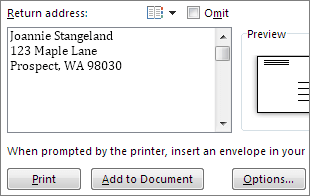
Válassza a Boríték>beállításai lehetőséget, majd tegye a következőket:
- Válassza ki a borítékjának megfelelő méretet, vagy válassza az Egyéni méret lehetőséget a kívánt méret beállításához.
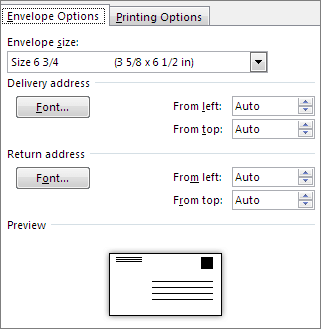
- Szükség esetén válassza ki a Cím és a Feladó címe mező betűtípusát, valamint a bal és a felső széltől való eltolásának mértékét.
- Válassza ki a borítékjának megfelelő méretet, vagy válassza az Egyéni méret lehetőséget a kívánt méret beállításához.
Győződjön meg arról, hogy a Nyomtatási beállítások lapon levő Adagolás módja mezőben a helyes beállítás van kiválasztva, az ábrának megfelelően töltse be a borítékot, majd válassza az OK gombot.

A Nyomtatás, majd az Igen lehetőséget választva beállíthatja a feladói címet alapértelmezettként.
3. lépés: A körlevélkészítés megkezdése
- Nyissa meg a Levelezés> és aBorítékok körlevélkészítése>lehetőséget.
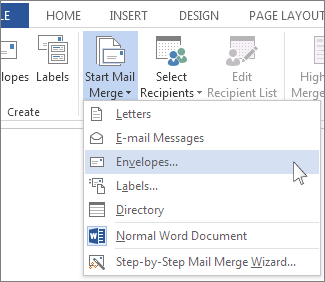
- Ellenőrizze a Boríték beállításai párbeszédpanelen látható beállításokat, majd válassza az OK gombot.
- Ha feladói címet vagy emblémát szeretne felvenni a borítékra, ezen a ponton megteheti.
- Válassza a Fájl>mentés lehetőséget.
4. lépés: A levelezőlista csatolása a törzsdokumentumhoz
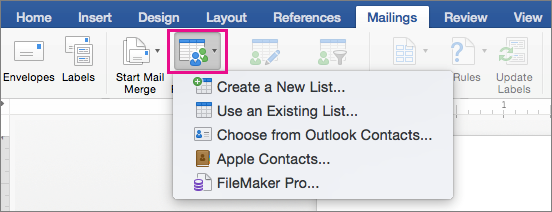
- Lépjen a Levelezés> lapra:Címzettek kiválasztása
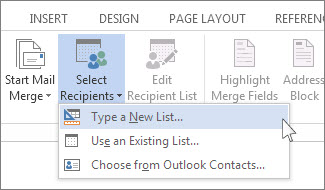
- Válasszon ki egy adatforrást. További információért tekintse át a Körlevélkészítéshez használható adatforrások című témakört.
- Válassza a Fájl>mentés lehetőséget.
Ha módosítania kell a levelezőlistát, tekintse át a Körlevél: Címzettek szerkesztése című témakört.
5. lépés: Címterület hozzáadása a borítékhoz
A címterület egy körlevélmező, amelyet ott kell elhelyeznie, ahol meg szeretné jeleníteni a címeket a borítékon. A kívánt pozíció jobban látható, ha a CTRL+SHIFT+8 billentyűket lenyomva bekapcsolja a bekezdésjelek (¶) megjelenítését.
- Állítsa a kurzort a címterület kívánt helyére.
- Nyissa meg a Levelezés>címterületét , és válassza ki a kívánt formátumot. Bővebb információkért tekintse meg a Címterület beszúrása című cikket.
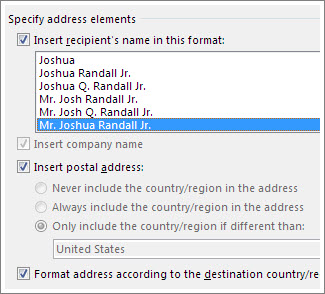
- A Címterület beszúrása párbeszédpanelen válassza ki, hogy milyen formátumban szeretné megjeleníteni a címzett nevét a borítékon.
- Ha szeretné, a Következő
 , vagy az Előző
 esetén az adatforrás rekordjai között lépegetve megnézheti, hogyan jelennek majd meg a rekordok.
 - Kattintson az OK gombra.
- A körlevél-dokumentum mentéséhez válassza a Mentés>lehetőséget .
Ha a cím bármelyik része hiányzik, a probléma elhárításához tekintse át a Körlevél: Mezők egyeztetése című témakört.
6. lépés: A borítékok megtekintése és kinyomtatása
Még egyszer utoljára ellenőrizze a beállításokat, mielőtt kinyomtatná a borítékokat.
- A , vagy az Előző esetén az adatforrás rekordjai között lépegetve megnézheti, hogy hogyan jelennek majd meg a rekordok.
- Válassza a Befejezés &Dokumentumok egyesítése> lehetőséget.

7. lépés: A körlevélboríték-dokumentum mentése
A körlevélboríték-dokumentum mentésekor az csatlakoztatva marad a levelezőlistához, így később is felhasználható.
A körlevélboríték-dokumentum újbóli használatához nyissa meg a dokumentumot, és amikor a Word a kapcsolat megtartására kéri, válassza az Igen gombot. Ha módosítani szeretné a körlevélboríték-dokumentumban szereplő címeket, nyissa meg a dokumentumot, és a Címzettlista szerkesztése lehetőséget választva rendezze, szűrje és válassza ki a kívánt címeket.




Lásd még
- Körlevélmezők beszúrása
- Címkék létrehozása és nyomtatása a körlevélfunkcióval
- A körlevélfunkció használata levelek testreszabásához tömeges levelek készítésekor
- Tömeges e-mail-küldés a körlevélkészítési funkcióval