Az Excel-számolótáblában összeállított címlistát használva használhatja a Word körlevélkészítési funkcióját levélcímkék létrehozásához. Győződjön meg arról, hogy az adatok hibátlanok és egységesen vannak formázva.
A címkék nyomtatásához egy varázslómenüt fogunk használni. Lépés a Levelezés>indítása – Körlevélkészítés>lépésenkénti varázsló elemre.
A Körlevél menüben válassza a Címkék lehetőséget.
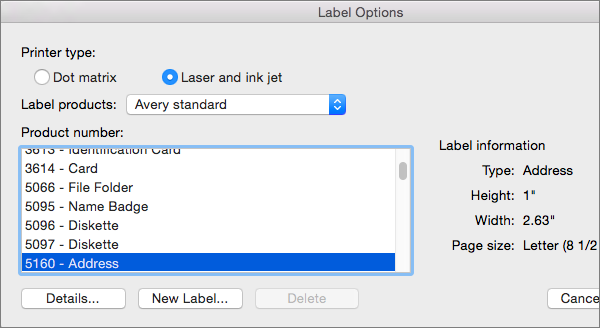
Válassza a Tovább: Kezdődokumentum>Címke beállításai lehetőséget a címkeméret kiválasztásához. Válassza ki a címkegyártókat és a termékszámot. A termékszámot a címkék csomagolásán találja. Kattintson az OK gombra.
Tipp:
Ha egyik sem felel meg az Ön címkéinek, válassza az Új címke lehetőséget, írja be a címke adatait, és adjon neki egy nevet. Az OK gombot választva vegye fel az új címkét a Termékszám listára.
Válassza a Tovább gombot: Címzettek> kiválasztása Töltse fel a levelezőlistáttallózással Válassza ki a levelezőlista táblázatát, majd nyissa megaz OK gombot>.
Válassza a Tovább: A címkék> elrendezéseCímterület a címzettadatok hozzáadásához. Kattintson az OK gombra. Az első címke replikálásához válassza az Összes címke frissítése lehetőséget.
Válassza a Feliratok előnézete lehetőséget a részletek, például a bekezdésköz szerkesztéséhez.
Válassza a Folyamat befejezése lehetőséget. A címkék nyomtatásához válassza az OK>>OK gombot.
Ha szeretné menteni a dokumentumot, válassza a Mentés lehetőséget>.
Többre van szüksége?
Körlevélkészítéshez használható adatforrások
Ha grafikus elemeket tartalmazó címkéket szeretne létrehozni, olvassa el a Grafikus elemek hozzáadása címkékhez című cikket.
Ha vonalkódokat szeretne hozzáadni a levelezőlista címkéihez, olvassa el a Vonalkódok hozzáadása címkékhez című szakaszt