
Ez a témakör részletesen ismerteti, hogy miként teheti a swayjét akadálymentessé, és hogyan teheti közzé tartalmait mindenki számára, beleértve a fogyatékkal élőket is. Ha a Swayt a befogadás szempontjából hozza létre, mindenki elolvashatja és megértheti a benne található fogalmakat és gondolatokat.
Ebben a témakörben megtudhatja, hogyan kezelheti az akadálymentesség-ellenőrzővel azokat a akadálymentességi problémákat, amelyek megnehezíthetik a Sway használatát a fogyatékkal élők számára. Azt is megtudhatja, hogy hogyan adhat hozzá helyettesítő szöveget képekhez és alakzatokhoz, hogy a képernyőolvasót használó felhasználók figyelni tudják, hogy miről szól egy kép vagy alakzat. Ezenkívül elolvashatja, hogy hogyan használhatja a sablonokat, a betűtípusokat és a színeket, hogy a swayje a lehető legbefogadóbb legyen, mielőtt megosztaná azt másokkal.
Tartalom
- Ajánlott eljárások a Swayek akadálymentessé tételéhez
- Sway ellenőrzése az Akadálymentesség-ellenőrzővel
- Beépített címsorstílusok használata
- Akadálymentes szöveg és betűformátum és -szín használata
- Akadálymentes hivatkozások létrehozása
- Helyettesítő szöveg hozzáadása vagy szerkesztése képekhez és videókhoz
- Hangfájlok és videók akadálymentessé tétele feliratok használatával
- Akadálymentesség tesztelése a Modern olvasó segítségével
Ajánlott eljárások a Swayek akadálymentessé tételéhez
Az alábbi táblázat fontos gyakorlati tanácsokat tartalmaz a fogyatékos felhasználók számára akadálymentes Sway-tartalmak létrehozásához.
| Javítandók | Miért javítandó? | A javítás módja |
|---|---|---|
| Kerülje el az akadálymentességgel kapcsolatos gyakori problémákat, például a hiányzó helyettesítő szöveget vagy a kontrasztos megjelenítést. | Tegye mindenki számára könnyen érthetővé és használhatóvá a swayt. | Sway ellenőrzése az Akadálymentesség-ellenőrzővel |
| Használjon megfelelő kontrasztot a szöveghez és a háttérszínekhez. | A gyengénlátó vagy színvak People erős kontrasztot igényel a szöveg és a háttér között ahhoz, hogy láthassák és használhassák a tartalmat. |
Akadálymentes szöveg és betűformátum és -szín használata Kisegítő lehetőségekkel kiegészített Sway-stílusok használata |
| Használjon beépített címsorokat. | A helyes navigálási sorrend megőrzése, valamint annak érdekében, hogy a képernyőolvasók egyszerűbben felolvashassák a swayt, használjon logikus címsorsorrendet, és használja a Sway beépített címsorkártyáit. | Beépített címsorstílusok használata |
| Használjon ismerős betűformátumot. | A gyengén látó vagy olvasási nehézségekkel küzdő People nehézséget jelenthet a serif betűtípusokat használó és a nehéz formázású (például dőlt betűk) szövegek olvasása. |
Akadálymentes szöveg és betűformátum és -szín használata Kisegítő lehetőségekkel kiegészített Sway-stílusok használata |
| Jól érthető szöveg megadása hivatkozásokhoz | A célállomásról világos és pontos információt közlő hivatkozásszövegek megkönnyítik a szövegben lévő hivatkozások átolvasását a képernyőolvasót használók számára. | Akadálymentes hivatkozások létrehozása |
| Minden vizuális elemhez adjon helyettesítő szöveget. | A helyettesítő szöveg segítségével azok is megérthetik a képek és más vizuális elemek lényegét, akik nem látják a képernyőt. A hang- és videótartalmak esetében a helyettesítő szöveg hozzáadásán kívül feliratozást is használhat a siket vagy halláskorlátozott felhasználók számára. |
Helyettesítő szöveg hozzáadása vagy szerkesztése képekhez és videókhoz Hangfájlok és videók akadálymentessé tétele feliratok használatával |
Sway ellenőrzése az Akadálymentesség-ellenőrzővel
Az Akadálymentesség-ellenőrző egy olyan eszköz, amely ellenőrzi a tartalmat, és megjelöli az akadálymentességi problémákat, amelyekkel találkozik. Elmagyarázza, hogy az egyes problémák miért okozhatnak potenciális problémát a fogyatékkal élő felhasználók számára. Az Akadálymentesség-ellenőrző javaslatot tesz a problémák megoldására is. A beépített Akadálymentesség-ellenőrzővel könnyen ellenőrizheti, hogy a sway akadálymentes-e.
- A Swayben válassza az
 (további elérhető lehetőségek felfedezése) >lehetőséget Az Akadálymentesség-ellenőrző.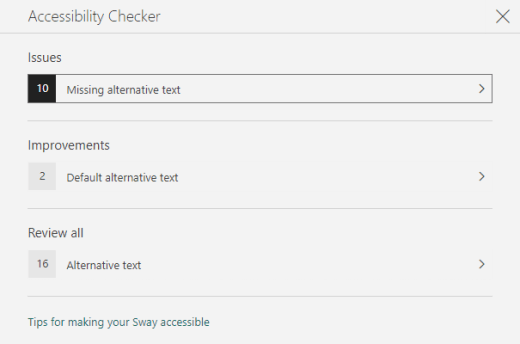
- Az Akadálymentesség-ellenőrző panelen válassza az Összes áttekintése lehetőséget. Az első probléma jelenik meg.
- Javítsa ki a problémát, majd válassza a
 lehetőséget, hogy a következőre lépjen.
 - Ha az összes jelentett problémát kijavította, válassza a Kész lehetőséget.
Beépített címsorstílusok használata
A címsorok vizuálisan és kisegítő technológiákkal is ellenőrizhetők. Ideális esetben a címsorok elmagyarázzák, miről szól egy kártya vagy szakasz. Használja a beépített címsorstílusokat, és hozzon létre leíró címsorszövegeket, hogy a képernyőolvasót használók könnyebben meghatározhassák az üzenet szerkezetét és navigálhassanak a címsorok között.
A címsorokat a meghatározott logikai sorrendbe rendezze. Használhatja például a Címsor 1 és a Címsor 2 sorrendet. Ezenkívül rendezze az információkat kisebb részletekbe. A legjobb, ha minden címsor csak néhány bekezdést tartalmaz.
Tegye a következők valamelyikét:
- Új címsor beszúrásához válassza
 (Tartalom beszúrása). Válassza a Szöveg fület, majd válasszon egyet a rendelkezésre álló címsorszintek közül.
 - Ha egy meglévő szövegkártyát szeretne címsorrá alakítani, helyezze a kurzort a szövegbe, majd válassza az eszköztár Címsor elemét.
- Új címsor beszúrásához válassza
Akadálymentes szöveg és betűformátum és -szín használata
Az akadálymentes szövegformátum nem zárja ki vagy lassítja a sway olvasóinak – beleértve a gyengénlátókat, az olvasási nehézségekkel küzdőket, illetve a vakokat is. A megfelelő betűformátum és -szín javítja a Sway-tartalom olvashatóságát és olvashatóságát.
Előfordulhat, hogy a látássérültek lemaradnak bizonyos színek által hordozott információkról. Lássa el például aláhúzással a színnel kódolt hivatkozásszövegeket, hogy a színvak felhasználók is tudják, hogy a szöveg egy hivatkozás, akkor is, ha nem látják az adott színt. Címsorok esetében fontolja meg a Félkövér kiemelés használatát.
A kiemelési formázást csak mértékletesen használja címsor- és szövegkártyákon. Az olvasási nehézségekkel küzdő People számára nehézséget jelenthet a túlzottan dőlt, csupa nagybetűs és aláhúzott szöveg olvasása.
A betűtípus formátumának és színének módosításáról az Akadálymentes Sway-stílusok használata című cikkben olvashat.
Kisegítő lehetőségekkel kiegészített Sway-stílusok használata
A Swayben előre elkészített stílusok és látványtervek közül választhat, illetve testre szabhatja a stílusokat, hogy a háttérszín, a betűformátum és -szín mindenki számára elérhető legyen.
Az olvasási megterhelés csökkentése érdekében válasszon talpatlan betűtípusokat, például az Arialt. Kerülje a nagybetűk kizárólagos, illetve a dőlt vagy aláhúzott formázás túlzott használatát.
A Sway szövegének kontrasztos módban is olvashatónak kell lennie. Használjon például élénk színeket vagy kontrasztos (a színkör ellentétes oldalán lévő színekből álló) színsémákat. A fekete-fehér sémák megkönnyítik a szöveg és az alakzatok megkülönböztetését a színvakok számára.
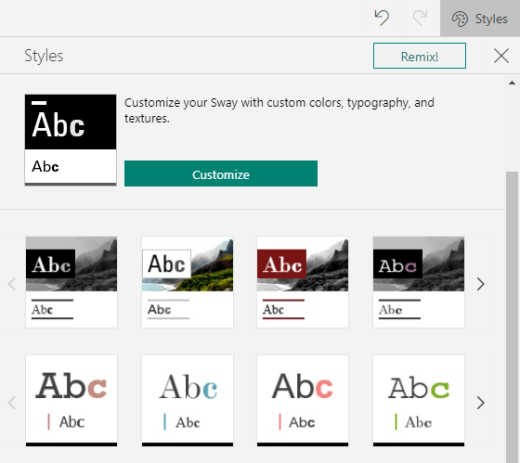
Válassza a Design>Styles lehetőséget.
Tegye a következők valamelyikét:
- Válassza ki a kívánt stílust, például egy fekete-fehér stílust.
- Ha egy előre elkészített stílust az igényeinek megfelelően szeretne módosítani, válassza a Testreszabás lehetőséget. A Színpaletták csoportban válasszon egy kontrasztos, például fekete hátterű és fehér szövegű palettát. A Betűtípusok csoportban válassza például az Arial Nova-t.
Akadálymentes hivatkozások létrehozása
Ha leíró szöveget szeretne megadni a hivatkozásokról, a képernyőolvasót használók könnyebben áttekinthetik a hivatkozásokat.
Ideális esetben a hivatkozások szövege világos és pontos információt közöl a céloldalról. Ha a céllap címe összegzi a lap tartalmát, a teljes lap címét használja a hivatkozás szövegeként. A hivatkozás alábbi szövege például megegyezik a céllap címével: Továbbiak létrehozása a Microsoft sablonjaival. Kerülje a hivatkozásszövegek (például "Kattintson ide", "A lap megtekintése", "Ugrás ide" vagy "További információ") használatát.
- Jelölje ki a hivatkozássá alakítandó szövegrészt.
- Az eszköztáron válassza a Hivatkozás lehetőséget.
- A Hivatkozás párbeszédpanelen ellenőrizze a Megjelenítendő szöveg mező szövegét, és szükség esetén módosítsa.
- A Webes hivatkozás szövegmezőbe írja be vagy illessze be a céllap URL-címét, majd válassza az OK gombot.
Helyettesítő szöveg hozzáadása vagy szerkesztése képekhez és videókhoz
A helyettesítő szöveg segítségével a képernyőolvasót használó felhasználók megérthetik a képek és videók lényegét. A képernyőolvasók a helyettesítő szöveg felolvasásával leírják a vizualizációt azoknak a felhasználóknak, akik nem látják.
A helyettesítő szövegben röviden írja le, hogy mi látható a képen vagy videón, valamint a kép vagy videó célja. A helyettesítő szöveg írásával kapcsolatos részletes információkért olvassa el a Minden, amit tudnia kell a hatékony helyettesítő szöveg írásához című cikket.
Ügyeljen arra, hogy a képeken ne csak szöveg használatával közölje a fontos információkat. Ha szöveget tartalmazó képet kell használnia, ismételje meg az adott szöveget a tartalomban. A helyettesítő szövegben röviden írja le a képet, és tegyen említést a szöveg meglétéről és rendeltetéséről.
A vágóasztalon lévő helyettesítő szöveget ellenőrizheti. A Sway a fájlnév alapján létrehozza a képek vagy videók helyettesítő szövegét. Ha olyan képet vagy videót használ, amelynek már van helyettesítő szövege, például egy internetes kelléket, a Sway azt a szöveget is felveszi a listára. A hiányzó helyettesítő szöveg megkereséséhez használja az Akadálymentesség-ellenőrzőt.
A képkártyán vagy videokártyán jelölje ki a képet vagy a videót.
Válassza a Részletek lehetőséget.
A Helyettesítő szöveg kártyán írja be vagy szerkessze a kép vagy videó helyettesítő szövegét.
Tipp:
Ha a vizualizáció pusztán díszítő célt jelöl, és vizuálisan érdekes, de nem informatív, például háttérkép, jelölje meg is ilyenként, helyettesítő szöveg írása nélkül. A képernyőolvasót használó People hallani fogja, hogy ezek a vizuális elemek díszesek, és tudják, hogy nem mulasztanak el semmilyen fontos információt. Ha egy vizualizációt díszítőelemként szeretne megjelölni, a Helyettesítő szöveg kártyán válassza a Díszítőelem elemet.

Hangfájlok és videók akadálymentessé tétele feliratok használatával
A feliratok akadálymentessé teszik a hang- és videótartalmakat a hallássérült vagy tanulási nehézségekkel küzdő felhasználóknak. Akkor is használhatók, ha a hang kezelése kényelmetlen kényelmes (például zajos repülőtereken vagy csendes könyvtárakban).
A fájlokhoz a fiókja típusa, valamint a fájlok feltöltésének módja alapján adhat hozzá feliratokat.
| Az e fióktípussal feltöltött fájlokhoz | Az e helyekről feltöltött fájlokhoz adhat feliratokat |
|---|---|
| Munkahelyi vagy iskolai fiókkal feltöltött hangfájlok |
|
| Privát Microsoft-fiókkal feltöltött hangfájlok |
|
| Munkahelyi vagy iskolai fiókkal feltöltött videófájlok |
|
| Privát Microsoft-fiókkal feltöltött videófájlok | Jelenleg nem támogatott |
Feliratfájlok hozzáadása a Swayben lévő hang- és videofájlokhoz
- Felvehet egy új video- vagy hangkártyát a Swaybe – akár úgy, hogy feltölti a tartalmat a számítógépéről, rögzíti, vagy hozzáadja a OneDrive vagy a OneDrive Munkahelyi vagy iskolai verziójában lévő tartalmat.
- A kártya kibontásához válassza a Részletek lehetőséget.
- Válassza a kibontott kártya alján a képaláírás hozzáadását.
- A Fájlkezelőben jelölje ki a képaláírás-fájlt (.vtt formátum, maximális mérete 1 MB), majd válassza a Megnyitás gombot.
- Válassza ki a képaláírás nyelvét.
Akadálymentesség tesztelése a Modern olvasó segítségével
Amikor a Sway készen áll, és az Akadálymentesség-ellenőrző futtatásával meggyőződött arról, hogy a tartalom inkluzív a tartalomhoz hasonló, próbálja meg a Modern olvasó segítségével elolvasni a swayt, és ellenőrizze például, hogy hogyan hangzik egy látássérült személy számára.
- A Swayben válassza a Továbbiak tervezése> (további elérhető lehetőségek felfedezése)>lehetőséget Akadálymentességi nézet.
- Akadálymentes nézetben nyomja le az F9 billentyűt, vagy kattintson a jobb gombbal a swayre, majd válassza a Megnyitás a Modern olvasóban parancsot.
- A Modern olvasó nézetben válassza a Felolvasás lehetőséget. Hallgassa meg, hogyan folyik a szöveg, és a Modern olvasó hogyan olvassa fel a sway elemeit. Ha akadálymentességi problémákat észlel, feltétlenül javítsa ki őket a sway megosztása előtt.
Lásd még
Tartalom akadálymentesítése a Microsoft 365-alkalmazásokban
Word-dokumentumok akadálymentesítése a fogyatékossággal élők számára
Excel-dokumentumok akadálymentesítése a fogyatékossággal élők számára
PowerPoint-bemutatók akadálymentesítése a fogyatékossággal élők számára
Az Outlookban kezelt e-mailek akadálymentesítése fogyatékkal élők számára
Technikai támogatás a fogyatékos ügyfeleinknek
A Microsoft minden ügyfelének a lehető legjobb élményt szeretné biztosítani. Ha Ön fogyatékos, vagy az akadálymentességgel kapcsolatos kérdése van, keresse fel a fogyatékosokat támogató Microsoft Answer Desk webhelyet technikai segítségért. A fogyatékos ügyfeleket támogató Answer Desk webhely akadálymentes technológiákban jártas ügyfélszolgálata angol, spanyol, francia és amerikai jelnyelven tud segítséget nyújtani. Az Ön régiójában üzemelő ügyfélszolgálat elérhetőségi adatait a Microsoft fogyatékos ügyfeleket támogató Answer Desk webhelyén találja.
Ha Ön kormányzati, kereskedelmi vagy nagyvállalati felhasználó, vegye fel a kapcsolatot a nagyvállalati akadálymentességi információs szolgálattal.