
Ez a témakör lépésről lépésre bemutatja, hogyan teheti akadálymentessé Word dokumentumait, és hogyan oldhatja fel a tartalmak zárolását mindenki számára, beleértve a fogyatékkal élőket is.
Megtudhatja például, hogyan kezelheti a dokumentum írásakor felmerülő akadálymentességi problémákat az Akadálymentesség-ellenőrzővel. Azt is megtudhatja, hogyan adhat hozzá helyettesítő szövegeket a képekhez, hogy a képernyőolvasót használó felhasználók meghallgathassák a kép lényegét. Azt is megtudhatja, hogyan használhatja a betűtípusokat, színeket és stílusokat a Word dokumentumok befogadóságának maximalizálásához, mielőtt megosztaná őket másokkal.
Tartalom
- Ajánlott eljárások Word dokumentumok akadálymentesítéséhez
- Akadálymentesség ellenőrzése a Word
- Kerülje a táblák használatát
- Beépített cím-, alcím- és címsorstílusok használata
- Bekezdésszalagok létrehozása
- Helyettesítő szöveg megadása a vizuális elemekhez
- Akadálymentes hivatkozásszöveg és elemleírások hozzáadása
- Akadálymentes betűformátum és szín használata
- Akadálymentes listák létrehozása
- A mondatok és bekezdések közötti térköz igazítása
- Akadálymentesség tesztelése Modern olvasó
Ajánlott eljárások Word dokumentumok akadálymentesítéséhez
Az alábbi táblázat fontos tanácsokat tartalmaz akadálymentes Word-dokumentumok létrehozásához fogyatékosok számára.
| Javítandók | Hogyan kereshető meg? | Miért javítandó? | A javítás módja |
|---|---|---|---|
| Kerülje az olyan gyakori akadálymentességi problémákat, mint a hiányzó helyettesítő szöveg (helyettesítő szöveg) és az alacsony kontrasztú színek. | Használja az Akadálymentesség-ellenőrzőt. | Mindenki számára megkönnyítheti a dokumentumok olvasását. | Akadálymentesség ellenőrzése a Word |
| Általában kerülje a táblákat, ha lehetséges, és más módon mutassa be az adatokat. Ha táblákat kell használnia, használjon egyszerű táblázatstruktúrát csak adatokhoz, és adja meg az oszlopfejléc adatait. |
Ha meg szeretné győződni arról, hogy a táblázatok nem tartalmaznak felosztott cellákat, egyesített cellákat vagy beágyazott táblázatokat, használja az Akadálymentesség-ellenőrzőt. A táblák vizuális vizsgálata annak ellenőrzéséhez, hogy nincsenek-e teljesen üres sorok vagy oszlopok. |
A képernyőolvasók a cellákat számolva követik nyomon, hogy éppen hol tartanak a táblázatban. Ha egy táblázat egy másik táblázatba van ágyazva, vagy ha egy cellát egyesítenek vagy felosztanak, a képernyőolvasó elveszíti a számát, és nem tud hasznos információkat szolgáltatni a táblázatról. A táblázat üres cellái is megtéveszthetik a képernyőolvasók felhasználóit, mert azt gondolhatják, hogy a táblázatban nincs több tartalom. |
Kerülje a táblák használatát Táblázatfejlécek használata Beépített cím-, alcím- és címsorstílusok használata Bekezdésszalagok létrehozása |
| Használjon beépített címsorokat és stílusokat. | Ha ellenőrizni szeretné, hogy a címsorok sorrendje logikus-e, tekintse át vizuálisan a dokumentum tartalomjegyzékét. | A bejárási sorrend megőrzése, valamint annak érdekében, hogy a képernyőolvasók egyszerűbben felolvashassák a dokumentumot, használjon logikus címsorsorrendet, és vegye igénybe a Word beépített formázási eszközeit. A tartalom rendszerezéséhez bekezdésszalagokat is használhat. |
Beépített cím-, alcím- és címsorstílusok használata Akadálymentes listák létrehozása A mondatok és bekezdések közötti térköz igazítása Bekezdésszalagok létrehozása |
| Az összes vizualizációhoz mellékeljen helyettesítő szöveget. | A hiányzó helyettesítő szöveg megkereséséhez használja az Akadálymentesség-ellenőrzőt. | A helyettesítő szöveg segít azoknak, akik nem látják a képernyőt, hogy megértsék, mi fontos a képekben és más vizualizációkban. | Helyettesítő szöveg megadása a vizuális elemekhez |
| Vegyen fel értelmes hivatkozásszövegeket és elemleírásokat. | Ha meg szeretné állapítani, hogy a hivatkozás szövege értelmezhető-e különálló információként, és pontos információt nyújt-e az olvasóknak a célról, nézze át a dokumentum vizuális elemeit. | A képernyőolvasót használó felhasználók esetenként beolvassák a hivatkozását listáját. | Akadálymentes hivatkozásszöveg és elemleírások hozzáadása |
| Gondoskodjon arról, hogy ne a szín legyen az egyetlen információhordozó. | A színnel kódolt elemek megkereséséhez nézze át a vizuális elemeket a dokumentumban. | A vak vagy gyengén látó, illetve színvak felhasználók ez esetben figyelmen kívül hagyhatják a színekkel közölt jelentést. | Akadálymentes betűformátum használata |
| Használjon megfelelő kontrasztot a szöveghez és a háttérszínekhez. | Ha nem talál megfelelő színkontrasztot, használja az Akadálymentesség-ellenőrzőt. Olyan szöveget is kereshet a dokumentumban, amelyet nehéz elolvasni vagy megkülönböztetni a háttértől. |
Ha nagy a kontraszt a dokumentum szövege és háttere között, több ember számára lesz olvasható és használható a tartalom. | Akadálymentes betűszín használata |
| Kerülje a fontos információk írását a dokumentum Élőfej vagy Élőláb szakaszában. | Az élőfejek és élőlábak csak a Nyomtatási elrendezés és a Nyomtatási kép nézetben láthatók. A tartalom aktiválásához és szerkesztéséhez kattintson duplán az élőfejre vagy az élőlábra. |
People képernyőolvasót használó felhasználók kihagyják a fontos információkat, mivel a képernyőolvasók nem ellenőrzik az élőfejeket és az élőlábakat. |
A beépített cím-, alcím- és címsorstílusokkal címeket, alcímeket, oldalszámokat és a dokumentum törzsében található összes többi fontos információt is belefoglalhatja. Adjon meg minden redundáns információt az Élőfej vagy élőláb szakaszban. |
Akadálymentesség ellenőrzése a Word
Az Akadálymentesség-ellenőrző egy olyan eszköz, amely áttekinti a tartalmat, és megjelöli az akadálymentességi problémákat. Ez megmagyarázza, hogy az egyes problémák miért jelenthetnek potenciális problémát a fogyatékkal élők számára. Az Akadálymentesség-ellenőrző azt is javasolja, hogyan oldhatja meg a megjelenő problémákat.
A Word dokumentum létrehozásakor az Akadálymentesség-ellenőrző automatikusan fut a háttérben. Ha az Akadálymentesség-ellenőrző akadálymentességi problémákat észlel, emlékeztetőt fog kapni az állapotsoron.
Az Akadálymentesség-ellenőrző manuális elindításához válassza azAkadálymentesség ellenőrzéselehetőséget>. Megnyílik az Akadálymentesség panel, és áttekintheti és kijavíthatja az akadálymentességi problémákat. További információt a Kisegítő lehetőségek javítása az Akadálymentesség-ellenőrzővel és aDokumentum akadálymentességének ellenőrzése című témakörben talál.
Kerülje a táblák használatát
Általában kerülje a táblázatokat, ha lehetséges, és az adatokat más módon jelentassa meg, például címsorokat és transzparenseket tartalmazó bekezdéseket. A rögzített szélességű táblázatok nehezen olvashatók a Nagyítót használó felhasználók számára, mert az ilyen táblázatok adott méretre kényszerítik a tartalmat. Ez nagyon kicsivé teszi a betűtípust, ami arra kényszeríti a Nagyító felhasználóit, hogy vízszintesen görgethessenek, különösen mobileszközökön.
Ha táblákat kell használnia, az alábbi irányelveket követve győződjön meg arról, hogy a táblázat a lehető legnagyobb mértékben elérhető:
- Kerülje a rögzített szélességű táblázatokat.
- Győződjön meg arról, hogy a táblák megfelelően jelennek meg minden eszközön, beleértve a telefonokat és a táblagépeket is.
- Ha hivatkozásokat tartalmaz a táblázatban, szerkessze a hivatkozás szövegét, hogy azok értelmesek legyenek, és ne törje el a mondatközéppontot.
- A Nagyítóval győződjön meg arról, hogy a dokumentum könnyen olvasható. Küldje el saját magának a dokumentum piszkozatát, és nézze meg mobileszközön, hogy a felhasználóknak például ne kelljen vízszintesen görgetni a dokumentumot a telefonon.
- Táblázatfejlécek használata.
- Az akadálymentesség tesztelése Modern olvasó.
Akadálymentes táblák létrehozása Word
A táblázatok vizuálisan rendszerezik az információkat, és segítenek a dolgok közötti kapcsolatok megjelenítésében. Megtudhatja, hogyan állíthatja be a táblázatokat, hogy hangosan felolvassa őket a képernyőolvasót használó felhasználók számára.
Fejlécsor hozzáadása a táblázathoz
Táblázat beszúrásához válassza aTáblázatbeszúrása> lehetőséget.
Válassza ki az oszlopok létrehozásához használni kívánt mezők számát, majd adja meg, hogy hány mezőből szeretne sorokat létrehozni a táblázathoz.
Megjegyzés
Amikor táblázatot ad a dokumentumhoz, két új lap jelenik meg a menüszalagon: Tervezés és elrendezés. Ezek a Táblázateszközök.
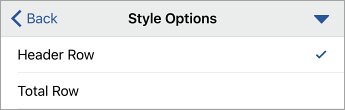
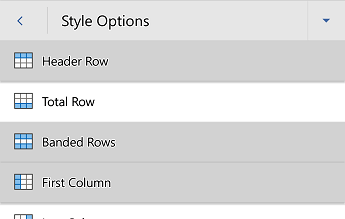
A Tervezés lapon válassza a Táblázatstílusok beállításai csoportot, majd a Fejlécsor elemet. Egyéb lehetőségek: Sávos sorok vagy Összegsor.
A táblázatának most már van fejlécsora. Ez azt jelenti, hogy a színfalak mögött a Word és a kisegítő technológiák meg tudják osztani egymással a táblázattal kapcsolatos információkat.
Oszlopcímek hozzáadása
- Vigye a kurzort az új táblázat felső sorának első cellájába.
- Írja be az oszlop nevét, majd nyomja le a Tab billentyűt az egyik oszlopról a másikra való váltáshoz. Szükség szerint adjon hozzá további oszlopneveket.
A táblázat mostantól oszlopnevekkel rendelkezik, így könnyebben megértheti a tábla által tartalmazott információkat. Egyes képernyőolvasók beállíthatók úgy, hogy bármikor felolvassák az oszlopneveket, ami segíthet a nagy méretű táblák használatakor.
Megjegyzés
Ha meg szeretné győződni arról, hogy a táblázatok nem tartalmaznak felosztott cellákat, egyesített cellákat vagy beágyazott táblázatokat, használja az Akadálymentesség-ellenőrzőt.
Táblázatfejlécek használata
A képernyőolvasók a cellákat számolva követik nyomon, hogy éppen hol tartanak a táblázatban. Ha egy táblázat egy másik táblázatba van ágyazva, vagy ha egy cellát egyesítenek vagy felosztanak, a képernyőolvasó elveszíti a számát, és nem tud hasznos információkat szolgáltatni a táblázatról. A táblázat üres cellái is megtéveszthetik a képernyőolvasók felhasználóit, mert azt gondolhatják, hogy a táblázatban nincs több tartalom. Csak adatokhoz használjon egyszerű táblázatstruktúrát, és adja meg az oszlopfejléc adatait. A képernyőolvasók a fejléc-információkat a sorok és oszlopok azonosítására is használják.
Beépített cím-, alcím- és címsorstílusok használata
A címeket, az alcímeket és a címsorokat vizuálisan és kisegítő technológiával is be kell olvasni.
A beépített Cím és Alcím stílusok kifejezetten a dokumentum címéhez és alcíméhez használhatók.
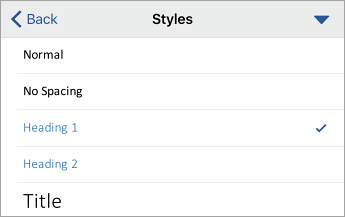
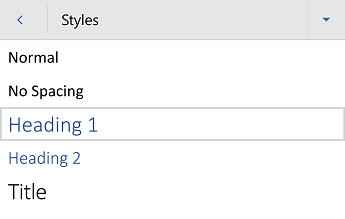
Ideális esetben a címsorok ismertetik a dokumentumszakaszok lényegét. Használja a beépített címsorstílusokat, és hozzon létre leíró címsorszövegeket, hogy megkönnyítse a képernyőolvasó felhasználók számára a dokumentum szerkezetének meghatározását és a címsorok közötti navigálást.
Rendezze a címsorokat az előírt logikai sorrendbe, és ne hagyja ki a címsorszinteket. Használja például a Címsor 1, a Címsor 2, majd a Címsor 3 elemet a Címsor 3, Címsor 1 és Címsor 2 helyett. Rendezze a dokumentumban lévő információkat kis adattömbökbe. A legjobb, ha minden címsor csak néhány bekezdést tartalmaz.
A címsorok és stílusok használatáról a Kisegítő lehetőségek javítása címsorstílusokkal című témakörben talál részletes útmutatást.
Bekezdésszalagok létrehozása
Amellett, hogy címsorokkal rendszerezheti a dokumentum tartalmát, bekezdésszalagokat is létrehozhat. A bekezdés szalagcímén a háttérszínterület a dokumentum szélességén túlnyúlik, és kiemeli a transzparensen belüli szöveget. Ez remek alternatíva a táblázatoknak a tartalom rendszerezéséhez és elkülönítéséhez.
A bekezdésszalagok létrehozásáról az Árnyékolás alkalmazása szavakra vagy bekezdésekre című témakörben talál útmutatást.
Helyettesítő szöveg megadása a vizuális elemekhez
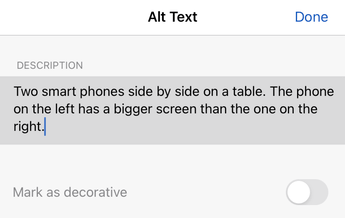
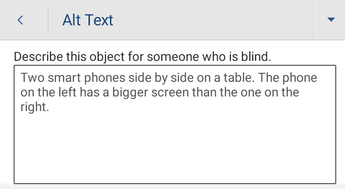
A helyettesítő szöveg segít azoknak, akik nem látják a képernyőt, hogy megértsék, mi a fontos a vizuális tartalmakban. A vizuális tartalmak közé tartoznak a képek, a SmartArt-ábrák, az alakzatok, a beágyazott objektumok, a szabadkézi elemek és a videók. A helyettesítő szövegben röviden írja le a képet, és említse meg a szándékát. A képernyőolvasók felolvassák a képet leíró szöveget azoknak a felhasználóknak, akik nem látják a képet.
Ügyeljen arra, hogy a képeken ne csak szöveg használatával közölje a fontos információkat. Ha szöveget tartalmazó képet kell használnia, ismételje meg az adott szöveget a dokumentumban is. A helyettesítő szövegekben röviden írja le a képet, és tegyen említést a szöveg meglétéről és rendeltetéséről.
Tipp:
Ha jó helyettesítő szöveget szeretne írni, ügyeljen arra, hogy a kép tartalmát és célját tömör és egyértelmű módon fejezze ki. A helyettesítő szöveg nem lehet hosszabb egy-két mondatnál – a legtöbb esetben néhány átgondolt szó lesz kiválasztva. Ne ismételje meg a környező szöveges tartalmat helyettesítő szövegként, és ne használjon képekre hivatkozó kifejezéseket, például "képe" vagy "képe". A helyettesítő szöveg írásáról további információt a Minden, amit tudnia kell a hatékony helyettesítő szöveg írásához című témakörben talál.
A helyettesítő szöveg hozzáadására vonatkozó részletes útmutatásért olvassa el a Helyettesítő szöveg hozzáadása alakzathoz, képhez, diagramhoz, SmartArt-ábrához vagy más objektumhoz című témakört.
A hiányzó helyettesítő szöveg megkereséséhez használja az Akadálymentesség-ellenőrzőt.
Megjegyzés
- A helyettesítő szöveg mellett a hang- és videotartalmak esetében a siket vagy hallássérült felhasználók feliratozását is használhatja.
- Ahelyett, hogy objektumokat csoportosítanának egy diagramban, simítsd a diagramot egy képbe, és szúrjon be helyettesítő szöveget a képbe. Ha csoportosítja az objektumokat, a gyermekobjektumok továbbra is a tabulátorsorrendben vannak a csoportokkal.
Akadálymentes hivatkozásszöveg és elemleírások hozzáadása
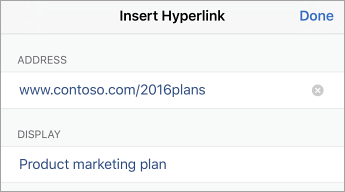
A képernyőolvasót használó felhasználók esetenként beolvassák a hivatkozását listáját. A hivatkozásoknak világos és pontos információkat kell közölniük a célról. Ne használjon például hivatkozásszövegeket, például "Kattintson ide", "Tekintse meg ezt a lapot", "Ide megyünk" vagy "További információ". Ehelyett adja meg a céloldal teljes címét. Elemleírásokat is felvehet, amelyek akkor jelennek meg, amikor a kurzort a hivatkozást tartalmazó szövegek vagy képek fölé viszik.
Tipp:
Ha a hivatkozás céloldalának címe pontos összegzést ad arról, hogy mi található a lapon, használja a hivatkozás szövegéhez. Ez a hivatkozásszöveg például megegyezik a céloldal címével: Minden, amit tudnia kell az érvényes helyettesítő szöveg írásához.
Az akadálymentes hivatkozások és elemleírások létrehozásával kapcsolatos részletes útmutatásért olvassa el az Akadálymentes hivatkozások létrehozása Word és a Hivatkozás létrehozása vagy szerkesztése című témakört.
Akadálymentes betűformátum és szín használata
Az akadálymentes betűtípusok nem zárják ki és nem lassítják le a dokumentumok olvasási sebességét, beleértve a gyengénlátók, a csökkent látóképességűek és a vakok olvasási sebességét. A megfelelő betűtípus javítja a dokumentum olvashatóságát és olvashatóságát.
Az alapértelmezett betűtípus módosításáról az Alapértelmezett betűtípus módosítása Word című témakörben talál útmutatást.
Akadálymentes betűformátum használata
Íme néhány megfontolandó tanács:
- Az olvasási terhelés csökkentéséhez válassza az ismerős sans serif betűtípusokat, például az Arial vagy a Calibri betűtípust. Kerülje a nagybetűk kizárólagos, illetve a dőlt vagy aláhúzott formázás túlzott használatát.
- A látássérültek lemaradhatnak az adott színek által közvetített jelentésről. Ha például aláhúzást ad a színkódolt hivatkozásszöveghez, a színvak felhasználók akkor is tudják, hogy a szöveg össze van kapcsolva, még akkor is, ha nem látják a színt.
- Címsorok esetében fontolja meg a félkövér formázás vagy nagyobb betűméret használatát.
- Használjon alakzatokat, ha a színek állapot jelölésére szolgálnak. Például adjon hozzá egy pipa szimbólumot
 ha a zöld a "pass" jelzésére szolgál, és egy nagybetűs X
  ha a piros a "sikertelen" szót jelzi.
Akadálymentes betűszín használata
A dokumentumban lévő szövegnek kontrasztos módban kell olvashatónak lennie. Használjon például élénk színeket vagy kontrasztos (a színkör ellentétes oldalán lévő színekből álló) színsémákat. A fehér és fekete sémák egyszerűbbé teszik a szöveg és az alakzatok megkülönböztetését a színvak felhasználók számára.
Íme néhány megfontolandó tanács:
- Ha gondoskodni szeretne arról, hogy a szöveg kontrasztos módban is jól jelenjen meg, használja az Automatikus beállítást a betűszínekhez. A Word betűszínének módosításáról a Betűszín módosítása című témakörben talál útmutatást.
- Az Akadálymentesség-ellenőrző segítségével elemezheti a dokumentumot, és megkeresheti a nem megfelelő színkontrasztot. Az eszköz mostantól összeveti a dokumentum szövegének színét az oldalszínnel, a táblázatcellák hátterével, a kiemelésekkel, a szövegdobozok színével, a bekezdések árnyalásával, az alakzatok és SmartArt-ábrák kitöltőszínével, az élőfejekkel és élőlábakkal, valamint a hivatkozásokkal.
- Használja a Színkontrasztelemzőt, amely egy ingyenes alkalmazás, amely színeket és kontrasztot elemez, és szinte azonnal megjeleníti az eredményeket.
Akadálymentes listák létrehozása
Annak érdekében, hogy a képernyőolvasók könnyebben olvassák a dokumentumot, rendezze a dokumentumban lévő információkat kisebb adattömbökbe, például listajeles vagy számozott listákba.
Listák tervezése, hogy ne kelljen egyszerű bekezdést hozzáadni listajel vagy szám nélkül a lista közepéhez. Ha a lista egy egyszerű bekezdés alapján van felbontva, előfordulhat, hogy egyes képernyőolvasók helytelenül jelentik be a listaelemek számát. Emellett előfordulhat, hogy a felhasználó a lista közepén azt hallja, hogy elhagyja a listát.
A listák létrehozásával kapcsolatos részletes útmutatásért olvassa el a Listajeles vagy számozott lista létrehozása című témakört.
A mondatok és bekezdések közötti térköz igazítása
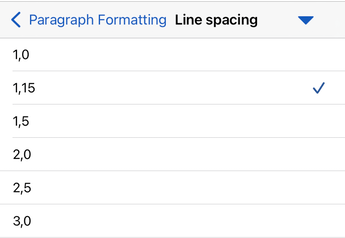
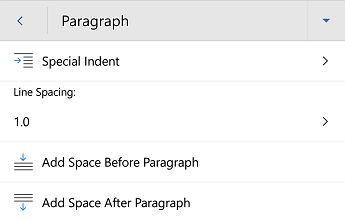
People, akik diszlexiával rendelkeznek, azt írják le, hogy a szöveg "együtt úszik" egy oldalon (egy szövegsor tömörítése az alábbi sorba). Gyakran látják a szöveget összekeveredve vagy eltorzulva is. Az olvasási terhelés csökkentése érdekében növelheti a mondatok és bekezdések közötti térközt.
A térköz beállításáról a Behúzás és térköz beállítása Word című témakörben talál részletes útmutatást.
Akadálymentesség tesztelése Modern olvasó
Próbálja meg elolvasni a dokumentumot a Modern olvasó, hogy ellenőrizze, hogyan hangzik.
- A dokumentumban válassza a Nézet>Modern olvasó lehetőséget.
- A Modern olvasó lapon válassza a Felolvasás lehetőséget.
- A Modern olvasó bezárásához válassza a Modern olvasó bezárása lehetőséget.
Lásd még
- Az Akadálymentesség-ellenőrzőhöz rendelt szabályok
- Minden, amit tudnia kell a helyettesítő szövegek hatékony írásáról
- Excel-dokumentumok akadálymentesítése a fogyatékossággal élők számára
- PowerPoint-bemutatók akadálymentesítése a fogyatékossággal élők számára
- Az Outlookban kezelt e-mailek akadálymentesítése fogyatékkal élők számára





Technikai támogatás a fogyatékos ügyfeleinknek
A Microsoft minden ügyfelének a lehető legjobb élményt szeretné biztosítani. Ha fogyatékossággal vagy akadálymentességgel kapcsolatos kérdése van, technikai segítségért forduljon a Microsoft Fogyatékosok Answer Desk ügyfélszolgálatához . A fogyatékos ügyfeleket támogató Answer Desk webhely akadálymentes technológiákban jártas ügyfélszolgálata angol, spanyol, francia és amerikai jelnyelven tud segítséget nyújtani. Az Ön régiójában üzemelő ügyfélszolgálat elérhetőségi adatait a Microsoft fogyatékos ügyfeleket támogató Answer Desk webhelyén találja.
Ha Ön kormányzati, kereskedelmi vagy nagyvállalati felhasználó, forduljon a fogyatékkal élőket kezelő answer desk vállalathoz.