
Ez a témakör részletesen ismerteti, hogyan teheti Excel-számolótábláit akadálymentessé, és hogyan teheti közzé tartalmait mindenki számára, beleértve a fogyatékkal élőket is.
Megtudhatja például, hogy számolótábla készítése közben hogyan oldhatja meg az akadálymentességgel kapcsolatos problémákat az Akadálymentesség-ellenőrzővel. Azt is megtudhatja, hogy hogyan adhat hozzá helyettesítő szöveget a képekhez, hogy a képernyőolvasót használó felhasználók figyelni tudják, hogy a kép mit ábrázol. Azt is elolvashatja, hogy hogyan hozhat létre akadálymentes táblázatokat, és hogyan használhatja a sablonokat, a betűtípusokat és a színeket a számolótáblák a lehető leginkább, mielőtt megosztaná őket másokkal.
Tartalom
- Ajánlott eljárások az Excel-számolótáblák akadálymentesítéséhez
- Akadálymentesség ellenőrzése a munka során az Excelben
- Akadálymentes táblázatok létrehozása
- Akadálymentes sablonok használata
- Szöveg hozzáadása az A1 cellához
- Helyettesítő szöveg megadása a vizuális elemekhez
- Akadálymentes hivatkozásszöveg és elemleírások hozzáadása
- Akadálymentes betűformátum és -szín használata
- Akadálymentes diagramok létrehozása
- Munkalapok átnevezése
- Üres munkalapok törlése
- Cellák és tartományok elnevezése
- A munkalapok akadálymentességének tesztelése
Ajánlott eljárások az Excel-számolótáblák akadálymentesítéséhez
Az alábbi táblázat fontos gyakorlati tanácsokat tartalmaz a fogyatékos felhasználók számára elérhető számolótáblák létrehozásához az Excelben.
| Javítandók | Hogyan kereshető meg? | Miért javítandó? | A javítás módja |
|---|---|---|---|
| Kerülje el az akadálymentességgel kapcsolatos gyakori problémákat, például a hiányzó helyettesítő szövegeket és az alacsony kontrasztú színeket. | Használja az Akadálymentesség-ellenőrzőt. | Mindenki számára megkönnyítheti a számolótábla olvasását. | Akadálymentesség ellenőrzése a munka során az Excelben |
| Egyszerű táblázatszerkezetet csak adatokhoz használjon, és adja meg az oszlopfejlécek adatait. | Ha meg szeretne győződni arról, hogy táblázatok nem tartalmaznak felosztott, egyesített vagy beágyazott táblázatokat, használja az Akadálymentesség-ellenőrzőt. Nézze át a táblákat, hogy nincsenek-e teljesen üres sorok vagy oszlopok. |
A képernyőolvasók a cellákat számolva követik nyomon, hogy éppen hol tartanak a táblázatban. A képernyőolvasók a fejléc-információkat a sorok és oszlopok azonosítására is használják. |
Akadálymentes táblázatok létrehozása |
| Szöveg hozzáadása az A1 cellához | Győződjön meg arról, hogy az A1 cella tartalmaz szöveget. | A képernyőolvasók elkezdik felolvasni a munkalapokat az A1 cellától kezdve. | Szöveg hozzáadása az A1 cellához |
| Minden vizuális elemhez adjon helyettesítő szöveget. | A hiányzó helyettesítő szöveg összes példányának megkereséséhez használja az Akadálymentesség-ellenőrzőt. | A helyettesítő szövegek segítségével azok is megérthetik a képek és más vizuális elemek lényegét, akik nem látják a képernyőt. | Helyettesítő szöveg megadása a vizuális elemekhez |
| Vegyen fel értelmes hivatkozásszövegeket és elemleírásokat. | Ha meg szeretné állapítani, hogy a hivatkozás szövege értelmezhető-e különálló információként, és pontos információt nyújt-e az olvasóknak a célról, nézze át a munkafüzet vizuális elemeit. | A képernyőolvasót használó felhasználók esetenként beolvassák a hivatkozását listáját. | Akadálymentes hivatkozásszöveg és elemleírások hozzáadása |
| Használjon megfelelő kontrasztot a szöveghez és a háttérszínekhez. | A nem megfelelő színkontrasztok megkereséséhez használja az Akadálymentesség-ellenőrzőt. Emellett megkeresheti, hogy vannak-e a számolótáblában nehezen olvasható vagy a háttértől nehezen megkülönböztethető szövegek. |
Ha nagy a kontraszt a számolótábla szövege és háttere között, több ember számára lesz olvasható és használható a tartalom. |
Akadálymentes betűformátum és -szín használata Akadálymentes sablonok használata |
| Adjon egyedi nevet az összes munkalapnak, és távolítsa el az üres munkalapokat. | Ha ki szeretné deríteni, hogy az összes olyan lap, amely tartalmat tartalmaz egy munkafüzetben, leíró névvel rendelkezik-e, illetve hogy vannak-e esetleg üres lapok, használja az Akadálymentesség-ellenőrzőt. | A képernyőolvasók felolvassák a lapok nevét, ezzel információt adnak a munkalap tartalmáról, és így megkönnyítik a munkafüzet tartalmának megértését és a munkafüzetben való mozgást. |
Munkalapok átnevezése Üres munkalapok törlése |
| Cellák és tartományok elnevezése. | Nézze át a munkafüzetet, hogy mely celláknak és tartományoknak kellene hasznára elnevezni. | A cellák és tartományok elnevezése során a képernyőolvasót használók gyorsan azonosíthatják a cellák és tartományok rendeltetését. | Cellák és tartományok elnevezése |
Akadálymentesség ellenőrzése a munka során az Excelben
Az Akadálymentesség-ellenőrző egy olyan eszköz, amely ellenőrzi a tartalmat, és megjelöli az akadálymentességi problémákat, amelyekkel találkozik. Elmagyarázza, hogy az egyes problémák miért okozhatnak potenciális problémát a fogyatékkal élő felhasználók számára. Az Akadálymentesség-ellenőrző javaslatot tesz a megjelenő problémák megoldására is.
Az Excelben dokumentumok létrehozásakor az Akadálymentesség-ellenőrző automatikusan fut a háttérben. Ha az Akadálymentesség-ellenőrző akadálymentességi problémákat észlel, emlékeztetőt jelenít meg az állapotsoron.
Az Akadálymentesség-ellenőrző manuális elindításához válassza azAkadálymentesség ellenőrzéseellenőrzése> lehetőséget. Megnyílik az Akadálymentesség ablaktábla és a Kisegítő lehetőségek menüszalag, és most már áttekintheti és kijavíthatja az akadálymentességi problémákat. A Kisegítő lehetőségek menüszalag egy helyen tartalmazza az akadálymentes számolótáblák létrehozásához szükséges összes eszközt. További információt az Akadálymentesség menüszalag és Az akadálymentesség javítása az Akadálymentesség-ellenőrzővel című témakörben talál.
Akadálymentes táblázatok létrehozása
Táblázatok segítségével név alapján azonosítható egy adathalmaz, és a táblázatot kiemelő stílusokkal formázhatja. Ha gondosan elnevezi és formázza a táblázatot, biztos lehet abban, hogy mindenki megérti az adatait.
Fontos továbbá az oszlopfejlécek adatainak megadása, valamint egy egyszerű táblázatszerkezet alkalmazása, hogy a képernyőolvasót használó felhasználók egyszerűen navigálhassanak a táblázatokban.
Tábla elnevezése
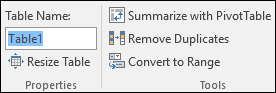
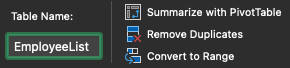
Az Excel alapértelmezés szerint a következő neveket nevezi el a létrehozott táblázatoknak: Táblázat1, Táblázat2, Táblázat3 és így tovább. A táblákra való hivatkozás megkönnyítése érdekében adjon az egyes tábláknak leíró nevet. Egy jól értelmezhető táblázatnév, például "Alkalmazottak listája", hasznosabb lehet az általános "Tábla1" helyett.
A leíró név segítségével például gyorsan ugorhat a táblázathoz az Ugrás paranccsal (Ctrl+G) vagy a Névkezelő párbeszédpanellel. A képletekben is egyszerűen hivatkozhat a táblázatra.
- Vigye a kurzort a táblázat egy tetszőleges pontjára.
- A Táblatervező lap Táblanév területén cserélje le az alapértelmezett nevet (például Tábla1) egy kifejezőbbre.
Megjegyzés
A táblázatneveknek betűvel, aláhúzásjellel (_) vagy fordított perjellel (\) kell kezdődniük, és nem tartalmazhatnak szóközöket. További információt az Excel-táblázat átnevezése című témakör "Fontos megjegyzések a nevekkel kapcsolatban" című szakaszában talál.
Akadálymentes táblázatstílus kiválasztása
A világos színű, alacsony kontrasztú táblázatok nehezen olvashatók. Ha akadálymentesebbé szeretné tenni a táblázatot, válasszon kontrasztos színekkel rendelkező táblázatstílust. Válasszon például olyan stílust, amely váltakozik a fehér és a sötét szín között, például fekete, sötétszürke vagy sötétkék.
- Vigye a kurzort a táblázat egy tetszőleges pontjára.
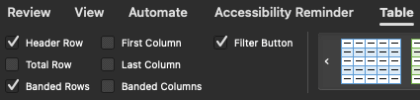
- A Táblatervező lap Táblázatstílusok csoportjában válassza ki a kívánt stílust.
Táblázatfejlécek használata
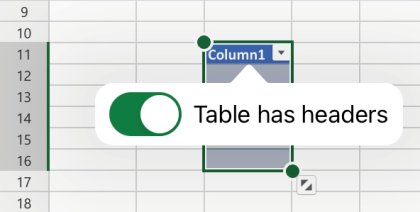
A képernyőolvasók a fejléc-információk segítségével azonosítják a sorokat és az oszlopokat. Az átlátszó táblázatfejlécek kontextust biztosítanak, és megkönnyítik a táblázattartalomban való navigálást.
- Vigye a kurzort a táblázat egy tetszőleges pontjára.
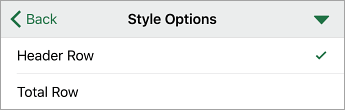
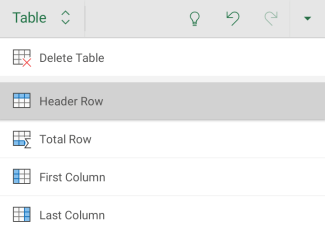
- Jelölje be a Táblázattervezés lap Táblázatstílusok beállításai csoportjában a Fejlécsor jelölőnégyzetet.
- Írja be az oszlopfejlécek szövegét.
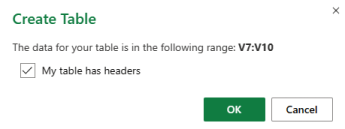
Arról, hogy miként adhat hozzá fejléceket egy új táblázathoz, a Táblázat létrehozása és formázása című cikkben olvashat.
Kerülendő táblázatszerkezetek
A táblázatok megtervezéséhez tartsa szem előtt a következőket:
Kerülje az üres cellákat, oszlopokat és sorokat. A billentyűzettel való navigálás esetén egy üres cella, oszlop vagy sor azt hiheti a képernyőolvasó felhasználójával, hogy a táblázatban nincs több adat.
- Ha nincs szükség egy üres cellára, oszlopra vagy sorra, érdemes törölni.
- Ha elkerülheti az üres cellát, oszlopot vagy sort, adjon meg egy szöveget, amelyben világossá teszi, hogy az üres. Írja be például a N/A vagy a Intentionally Blank.
A cellák felosztásának vagy egyesítésének elkerülése: A képernyőolvasók a táblázatcellákat számolva követik nyomon, hogy éppen hol tartanak a táblázatban. Ha egy táblázat egy másik táblázatba van beágyazva, vagy egy cella egyesített vagy felosztott, a képernyőolvasó elvéti a számolást, és azon a ponton túl nem képes hasznos információt adni. Az egyesített vagy felosztott cellák megnehezíthetik, sőt lehetetlenné tehetik az Excel-táblázatokban való navigálást kisegítő technológiák segítségével. Táblázatai mindig legyenek egyértelműek és egyszerűek. Ha meg szeretne győződni arról, hogy táblázatok nem tartalmaznak felosztott, egyesített vagy beágyazott táblázatokat, használja az Akadálymentesség-ellenőrzőt.
Akadálymentes sablonok használata
Az akadálymentes Excel-sablonok egyikével gondoskodhat arról, hogy a számolótábla kialakítása, színei, kontrasztja és betűtípusai minden célközönség számára hozzáférhetők legyenek. A sablonokat úgy állítottuk össze, hogy a képernyőolvasók könnyebben fel tudják olvasni a számolótáblák tartalmát.
A sablon kiválasztásakor olyan sablont keressen, amely számos akadálymentes szolgáltatást kínál. Például:
- A számolótábla olvashatóbbá teszi a megfelelő mennyiségű üres területet.
- A kontrasztos színekkel a gyengénlátó és a színvak olvasók könnyebben megkülönböztethetők.
- A gyengénlátók könnyebben használhatják a nagyobb betűméretet.
- A beépített leíró címsorok és címkék megkönnyítik a számolótábla megértését a képernyőolvasót használó felhasználók számára.
Az akadálymentes sablonok használatának lépésenkénti útmutatóját a következő videóban találja: Kiindulás akadálymentes Excel-sablonból
Szöveg hozzáadása az A1 cellához
A képernyőolvasó az A1 cellától kezdve kezdi el felolvasni a munkalapot. Ha táblázat található a munkalapon, lehetőleg az A1 legyen a táblázat címe.
Ha a lap hosszú vagy összetett, adjon hozzá utasításokat vagy a lap áttekintését az A1 cellában. Így a vakok is tájékozódhatnak arról, hogy mit tartalmaz a munkalap, és hogyan használhatják azt. Ez az útmutató szöveg megfelelhet a háttérszínnek. Ezzel elrejti a képernyőt azok elől, akik látják, de lehetővé teszi, hogy a képernyőolvasók elolvassák.
Helyettesítő szöveg megadása a vizuális elemekhez
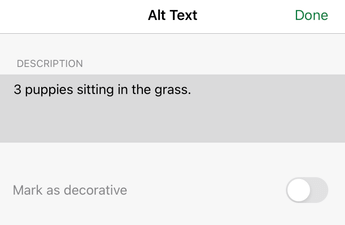
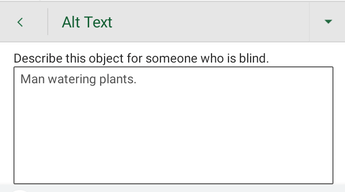
A helyettesítő szöveg segítségével azok is megérthetik a vizuális tartalmak lényegét, akik nem látják a képernyőt. A vizuális tartalmak közé tartoznak a képek, a SmartArt-ábrák, az alakzatok, a csoportok, a diagramok, a kimutatásdiagramok, a beágyazott objektumok, a szabadkézi elemek és a videók. A helyettesítő szövegben röviden írja le a képet, és tegyen említést a rendeltetéséről. A képernyőolvasók a szöveg felolvasásával leírják a képet azoknak a felhasználóknak, akik nem látják.
Ügyeljen arra, hogy a képeken ne csak szöveg használatával közölje a fontos információkat. Ha szöveget tartalmazó képet kell használnia, ismételje meg az adott szöveget a dokumentumban is. A helyettesítő szövegekben röviden írja le a képet, és tegyen említést a szöveg meglétéről és rendeltetéséről.
Tipp:
Ha jó helyettesítő szöveget szeretne írni, ügyeljen arra, hogy a kép tartalmát és célját tömör és egyértelmű módon fejezze ki. A helyettesítő szöveg ne legyen egy vagy két rövid mondatnál hosszabb – legtöbbször néhány jól kiválasztott szó is elegendő. Ne ismételje meg a környező szöveges tartalmat helyettesítő szövegként, és ne használjon képre utaló kifejezéseket, például "ábrája" vagy "képe". A helyettesítő szöveg írásával kapcsolatos további információkért olvassa el a Minden, amit tudnia kell a hatékony helyettesítő szöveg írásához című cikket.
A helyettesítő szöveg hozzáadásának lépésenkénti útmutatóját a Helyettesítő szöveg hozzáadása alakzathoz, képhez, diagramhoz, SmartArt-ábrához vagy más objektumhoz című témakörben találja.
A hiányzó helyettesítő szöveg megkereséséhez használja az Akadálymentesség-ellenőrzőt.
Megjegyzés
Az audio- és videotartalmak esetében a helyettesítő szövegen felül feliratozást is használhat a siket vagy nagyothalló felhasználók számára.
Akadálymentes hivatkozásszöveg és elemleírások hozzáadása
A képernyőolvasót használó felhasználók esetenként beolvassák a hivatkozását listáját. A hivatkozásoknak világos és pontos információkat kell közölniük a célról. Kerülje például a hivatkozásszövegek (például "Kattintson ide", "Lásd ezt a lapot", "Ugrás ide" vagy "További információ") használatát. Ehelyett adja meg a céllap teljes címét. Elemleírásokat is felvehet, amelyek akkor jelennek meg, amikor a kurzort a hivatkozást tartalmazó szövegek vagy képek fölé viszik.
Tipp:
Ha a hivatkozás céllapjának címe pontosan összegzi a lap tartalmát, használja azt a hivatkozás szövegeként. A következő hivatkozásszöveg például megegyezik a céllap címével: Továbbiak létrehozása Microsoft-sablonokkal.
A hivatkozások és elemleírások létrehozásának lépésenkénti útmutatóját a Hivatkozások használata az Excel alkalmazásban című témakörben találja.
Akadálymentes betűformátum és -szín használata
Az akadálymentes betűtípusok nem zárják ki és nem lassítják a számolótáblák olvasásának sebességét, beleértve a gyengénlátókat, az olvasási nehézségekkel küzdőt és a vakokat is. A megfelelő betűtípus javítja a számolótábla olvashatóságát és olvashatóságát.
Az alapértelmezett betűtípus módosításáról A betűméret módosítása című témakörben olvashat.
Akadálymentes betűformátum használata
Íme néhány megfontolandó tanács:
- Az olvasási megterhelés csökkentése érdekében válasszon talpatlan betűtípusokat, mint például az Arial vagy a Calibri. Kerülje a nagybetűk kizárólagos, illetve a dőlt vagy aláhúzott formázás túlzott használatát.
- Előfordulhat, hogy a látássérültek lemaradnak bizonyos színek által hordozott információkról. Aláhúzással is jelölheti a színkóddal ellátott hivatkozásszövegeket, hogy a színvakok is felismerjék a hivatkozást még akkor is, ha nem látják a megkülönböztető színt.
- Címsorok esetében fontolja meg a félkövér formázás vagy nagyobb betűméret használatát.
Akadálymentes betűszín használata
A számolótábla szövegének kontrasztos módban is olvashatónak kell lennie. Használjon például élénk színeket vagy kontrasztos (a színkör ellentétes oldalán lévő színekből álló) színsémákat. A fehér és fekete sémák egyszerűbbé teszik a szöveg és az alakzatok megkülönböztetését a színvak felhasználók számára.
Íme néhány megfontolandó tanács:
- Ha betűszín beállítása automatikus , azzal gondoskodhat arról, hogy a szöveg kontrasztos módban is jól látható legyen. A betűszín módosításáról további információt a Szöveg formázása a cellákban című témakörben talál.
- Az Akadálymentesség-ellenőrzővel elemezheti a számolótáblát, és megkeresheti az elégtelen színkontrasztú elemeket. Az eszköz mostantól összeveti a dokumentum szövegének színét az oldalszínnel, a táblázatcellák hátterével, a kiemelésekkel, a szövegdobozok színével, a bekezdések árnyalásával, az alakzatok és SmartArt-ábrák kitöltőszínével, az élőfejekkel és élőlábakkal, valamint a hivatkozásokkal.
- Használjon akadálymentes sablont.
Akadálymentes diagramok létrehozása
A diagramok megkönnyítik az összetett információk megértését. A diagramok akadálymentesítése érdekében világos és leíró nyelven kezelje a diagramelemeket, például a diagramcímet, a tengelycímeket és az adatfeliratokat. Emellett gondoskodjon arról, hogy a formázásuk akadálymentes legyen.
A diagramelemek diagramhoz való hozzáadásáról és akadálymentesítéséről további információt a következő videóban talál: Videó: Kisegítő lehetőségekkel elérhető diagramok létrehozása az Excelben.
Diagramelem formázása
- Jelölje ki a formázni kívánt diagramelemet, például a diagramcímet vagy az adatfeliratokat.
- Válassza a Formátum lapot.
- Az Aktuális kijelölés csoportban válassza a Kijelölés formázása parancsot. A Formátum ablaktábla jobb oldalon nyílik meg.
- Adja meg azokat a formázási beállításokat, amelyek akadálymentessé teszik a diagramelemeket, például nagyobb betűméretet vagy kontrasztos színeket.
Munkalapok átnevezése
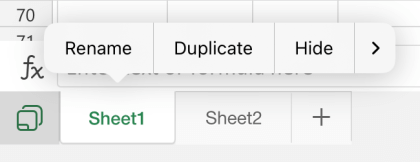
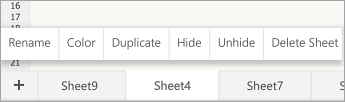
A képernyőolvasók felolvassák a munkalapneveket, ezért győződjön meg arról, hogy a címkék világosak és leíróak. Egyedi munkalapnevek használatával könnyebben navigálhat a munkafüzetben.
Az Excel alapértelmezés szerint a Munka1, Munka2, Munka3 stb. nevet adja a munkalapoknak, de könnyen átnevezheti őket. A munkalapok átnevezéséről további információt a Munkalap átnevezése című témakörben talál.
Üres munkalapok törlése
A képernyőolvasók felolvassák a munkafüzetek nevét, így az üres munkalapok zavaróak lehetnek. A munkafüzetekbe ne helyezzen üres lapot.
A munkalapok törléséről további információt a Munkalap beszúrása vagy törlése című témakörben talál.
Cellák és tartományok elnevezése
Nevezze el a cellákat és tartományokat, hogy a képernyőolvasót használók gyorsan felismerhessék a cellák és tartományok rendeltetését az Excel-munkalapokon. A felhasználók az Ugrás paranccsal (Ctrl+G) megnyithatnak egy párbeszédpanelt, amely felsorolja az összes definiált nevet. Egy név kiválasztásával a felhasználó gyorsan a megnevezett helyre ugorhat.
- Jelölje ki azt a cellát vagy cellatartományt, amelyet el szeretne nevezni.
- Válassza a Képletek kiválasztása>Név megadása lehetőséget.
- Írja be a nevet, és válassza az OK gombot.
Megjegyzés
A névnek betűvel, aláhúzásjellel (_) vagy fordított perjellel (\) kell kezdődnie, és nem tartalmazhat szóközt.
A munkalapok akadálymentességének tesztelése
Amikor elkészült a számolótáblával, és az Akadálymentesség-ellenőrző futtatásával meggyőződött arról, hogy a számolótábla minden feltételt tartalmaz, megpróbálhat képernyőolvasóval, például a Narrátorral navigálni a számolótáblában. A Narrátor a Windows része, így nincs szükség telepítésre. Így például további módon észlelheti a navigációs problémákat.
Indítsa el a képernyőolvasót. A Narrátor elindításához például nyomja le a Ctrl+Windows billentyű+Enter billentyűkombinációt.
Nyomogassa az F6 billentyűt, amíg a fókusz, a kék téglalap a munkalap táblázatrácsára nem kerül.
A munkalapok teszteléséhez végezze el az alábbiakat:
- A táblázatrács cellái között mozgáshoz használja a nyílbillentyűket.
- Ha ellenőrizni szeretné a munkalapneveket a munkafüzetben, nyomja le az F6 billentyűt, amíg a fókusz az aktuális munkalap nevére nem kerül, majd a Balra és a Jobbra billentyűvel hallgassa meg a többi munkalap nevét.
- Ha a munkalap lebegő alakzatokat, például képeket tartalmaz, nyomja le a Ctrl+Alt+5 billentyűkombinációt. Ezután a Tab billentyűvel válthat a lebegő alakzatok között. A normál navigációhoz való visszatéréshez nyomja le az Esc billentyűt.
Kijavíthatja a képernyőolvasóval való navigáláskor észlelt akadálymentességi problémákat.
Lépjen ki a képernyőolvasóból. A Narrátorból való kilépéshez például nyomja le a Ctrl+Windows billentyű+Enter billentyűkombinációt.
Megjegyzés
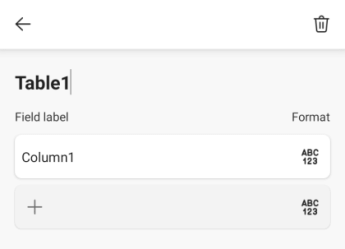
Arról is gondoskodnia kell, hogy a munkalapok könnyen olvashatók legyenek mobiltelefonon. Ez nemcsak a gyengénlátók és nagyítást használók számára előnyös, hanem a mobiltelefon-felhasználók igen széles körének számára is előnyös.
Lásd még
Az Akadálymentesség-ellenőrzőhöz rendelt szabályok
Minden, amit tudnia kell a helyettesítő szövegek hatékony írásáról
Word-dokumentumok akadálymentesítése a fogyatékossággal élők számára
PowerPoint-bemutatók akadálymentesítése a fogyatékossággal élők számára
Az Outlookban kezelt e-mailek akadálymentesítése fogyatékkal élők számára
OneNote-jegyzetfüzetek akadálymentesítése fogyatékkal élők számára









Technikai támogatás a fogyatékos ügyfeleinknek
A Microsoft minden ügyfelének a lehető legjobb élményt szeretné biztosítani. Ha Ön fogyatékos, vagy az akadálymentességgel kapcsolatos kérdése van, keresse fel a fogyatékosokat támogató Microsoft Answer Desk webhelyet technikai segítségért. A fogyatékos ügyfeleket támogató Answer Desk webhely akadálymentes technológiákban jártas ügyfélszolgálata angol, spanyol, francia és amerikai jelnyelven tud segítséget nyújtani. Az Ön régiójában üzemelő ügyfélszolgálat elérhetőségi adatait a Microsoft fogyatékos ügyfeleket támogató Answer Desk webhelyén találja.
Ha Ön kormányzati, kereskedelmi vagy nagyvállalati felhasználó, vegye fel a kapcsolatot a nagyvállalati akadálymentességi információs szolgálattal.