
Ez a témakör részletes útmutatást és ajánlott eljárásokat tartalmaz a PowerPoint-bemutatók akadálymentessé tételéhez és a tartalom mindenki számára való feloldásához, beleértve a fogyatékkal élőket is.
A PowerPoint számos beépített funkcióval rendelkezik, amelyek segítenek a különböző képességekkel rendelkező felhasználóknak a bemutatók olvasásában és megírásában. Ebből a témakörből megtudhatja például, hogyan kezelheti az akadálymentességi problémákat a bemutató létrehozásakor az Akadálymentesség-ellenőrzővel. Azt is megtudhatja, hogyan adhat hozzá helyettesítő szövegeket a képekhez, hogy a képernyőolvasót használó felhasználók meghallgathassák a kép lényegét. Azt is megtudhatja, hogyan használhatja a diatervet, a betűtípusokat, a színeket és a stílusokat a diák befogadóságának maximalizálásához, mielőtt megosztaná vagy bemutataná őket a közönségnek.
Tartalom
- Ajánlott eljárások a PowerPoint-bemutatók akadálymentesítéséhez
- Akadálymentesség ellenőrzése a munka során
- Akadálymentes diák létrehozása
- Kerülje a táblák használatát
- Helyettesítő szöveg megadása a vizuális elemekhez
- Akadálymentes hivatkozásszöveg létrehozása és elemleírások hozzáadása
- Akadálymentes betűformátum és szín használata
- Feliratok, kódolt feliratok és alternatív hangsávok használata videókban
- Bemutató mentése más formátumban
- Akadálymentesség tesztelése képernyőolvasóval
Ajánlott eljárások a PowerPoint-bemutatók akadálymentesítéséhez
Az alábbi táblázat a fogyatékos felhasználók számára elérhető PowerPoint-bemutatók létrehozásának legfontosabb ajánlott eljárásait tartalmazza.
| Javítandók | Hogyan kereshető meg? | Miért javítandó? | A javítás módja |
|---|---|---|---|
| Adjon helyettesítő szöveget az összes vizuális elemhez. | A helyettesítő szövegek megkereséséhez használja az Akadálymentesség-ellenőrzőt. | A helyettesítő szöveg segít azoknak, akik nem látják a képernyőt, hogy megértsék, mi fontos a képekben és más vizualizációkban. | Helyettesítő szöveg megadása a vizuális elemekhez |
| Ügyeljen arra, hogy a diák tartalmát a kívánt sorrendben lehessen olvasni. | Az Akadálymentesség-ellenőrző segítségével megkeresheti azokat a diákat, amelyeknél problémák adódhatnak az olvasási sorrenddel. Próbáljon meg képernyőolvasóval navigálni a diák között. |
A képernyőolvasók a dia elemeit abban a sorrendben olvassák fel, amelyben hozzáadták őket a diához, ami nagyon eltérhet a dolgok megjelenési sorrendjétől. |
A diatartalmak olvasási sorrendjének beállítása Beépített diatervek használata a befogadó olvasási sorrendhez, színekhez és egyebekhez |
| Adjon hozzá értelmes és pontos hivatkozásszöveget és elemleírásokat. | Annak megállapításához, hogy a hivatkozás szövege értelmezhető-e önálló információként, tekintse át vizuálisan a bemutató diáit. | A képernyőolvasót használó felhasználók néha hivatkozásokat tartalmazó listákat olvasnak át. Tipp: Elemleírásokat is hozzáadhat, amelyek akkor jelennek meg, ha a kurzor a hivatkozást tartalmazó szövegre vagy képekre mutat. |
Akadálymentes hivatkozásszöveg létrehozása és elemleírások hozzáadása |
| Gondoskodjon arról, hogy ne a szín legyen az egyetlen információhordozó. | Válassza a Start>Beállítások > Akadálymentességi > színszűrők lehetőséget. Kapcsolja be a Színszűrő kapcsolót, majd válassza a Szürkeárnyalatos lehetőséget. A bemutató minden diáján vizuálisan beolvashatja a színkódolás példányait. | A vak vagy gyengén látó, illetve színvak felhasználók ez esetben figyelmen kívül hagyhatják a színekkel közölt jelentést. |
Akadálymentes bemutatósablon használata Beépített diatervek használata a befogadó olvasási sorrendhez, színekhez és egyebekhez |
| Használjon megfelelő kontrasztot a szöveghez és a háttérszínekhez. | Ha nem talál megfelelő színkontrasztot, használja az Akadálymentesség-ellenőrzőt. Kereshet olyan szöveget is a bemutatóban, amely nehezen olvasható vagy megkülönböztethető a háttértől. |
A szöveg és a háttér közötti erős kontraszt megkönnyíti a gyengénlátók és a színvakok számára a tartalom megtekintését és használatát. |
Akadálymentes betűszín használata Beépített diatervek használata a befogadó olvasási sorrendhez, színekhez és egyebekhez |
| Minden diát lásson el egyedi címmel. | Ha meg szeretné keresni a címmel nem rendelkező diákat, használja az Akadálymentesség-ellenőrzőt. | People vakok, gyengénlátók vagy olvasási fogyatékossággal élő felhasználók a diacímekre támaszkodva navigálhatnak. Ők például átnézéssel vagy egy képernyőolvasó használatával gyorsan áttekinthetik a diacímek listáját, és egyenesen a kívánt diára léphetnek. |
Minden dia címének adása Diacím elrejtése |
| Ha táblákat kell használnia, hozzon létre egy egyszerű táblázatstruktúrát csak az adatokhoz, és adja meg az oszlopfejléc adatait. | Ha meg szeretné győződni arról, hogy a táblázatok nem tartalmaznak felosztott cellákat, egyesített cellákat vagy beágyazott táblázatokat, használja az Akadálymentesség-ellenőrzőt. | A képernyőolvasók a cellákat számolva követik nyomon, hogy éppen hol tartanak a táblázatban. A képernyőolvasók a fejléc-információkat a sorok és oszlopok azonosítására is használják. |
Kerülje a táblák használatát Táblázatfejlécek használata |
| Használjon nagyobb (legalább 18 pontos), talpatlan (sans serif) betűtípusokat, és hagyjon elegendő üres területet. | A betűtípusokhoz vagy térközhöz kapcsolódó esetleges problémák megkereséséhez ellenőrizze, hogy a diákon nincsenek-e túlzsúfoltnak vagy olvashatatlannak tűnő területek. | People, akiknek diszlexiás a szövegegyesítés vagy -torzítás látszatát írják le. |
Akadálymentes bemutatósablon használata Akadálymentes betűformátum és szín használata |
| A videókat akadálymentessé teheti a látássérült vagy hallássérült felhasználók számára. |
Feliratok – általában a párbeszéd átírását (vagy fordítását) tartalmazzák. Kódolt feliratok – általában leírják a képernyőn nem látható hangjelzéseket is, például zenét vagy hangeffektusokat. Videó összefoglalása – a hangos leírás olyan kísérőszöveg, amely a videó főbb vizuális elemeit ismerteti. Ezeket a leírásokat a program párbeszédében a természetes szünetekbe szúrják be. A videó leírása akadálymentesebbé teszi a videókat a vakok és gyengénlátók számára. |
Feliratok, kódolt feliratok és alternatív hangsávok használata videókban | |
| Akadálymentes PDF-ek vagy más fájlformátumok létrehozása a bemutatóban. | Akadálymentességi címkéket adhat meg a bemutatóból létrehozott PDF-fájlokhoz. A címkék lehetővé teszik a képernyőolvasók és más kisegítő technológiák számára a dokumentumok olvasását és navigálását. A bemutatót olyan formátumban is mentheti, amely a Braille-olvasó számára is hordozható. |
Bemutató mentése más formátumban |
Akadálymentesség ellenőrzése a munka során
Az Akadálymentesség-ellenőrző egy olyan eszköz, amely áttekinti a tartalmat, és megjelöli az akadálymentességi problémákat. Ez megmagyarázza, hogy az egyes problémák miért jelenthetnek potenciális problémát a fogyatékkal élők számára. Az Akadálymentesség-ellenőrző azt is javasolja, hogyan oldhatja meg a megjelenő problémákat.
A PowerPointban a bemutató létrehozásakor az Akadálymentesség-ellenőrző automatikusan fut a háttérben. Ha az Akadálymentesség-ellenőrző akadálymentességi problémákat észlel, emlékeztetőt fog kapni az állapotsoron.
Az Akadálymentesség-ellenőrző manuális elindításához válassza azAkadálymentesség ellenőrzéselehetőséget>. Megnyílik az Akadálymentesség panel, és áttekintheti és kijavíthatja az akadálymentességi problémákat. További információt a Kisegítő lehetőségek javítása az Akadálymentesség-ellenőrzővel című témakörben talál.
Akadálymentes diák létrehozása
Az alábbi eljárások azt mutatják be, hogyan teheti akadálymentessé a diákat a PowerPoint-bemutatókban. További információ : Videó: Diák létrehozása akadálymentes olvasási sorrendben és Videó: Diák tervezése diszlexiás felhasználóknak.
Akadálymentes bemutatósablon használata
Az akadálymentes PowerPoint-sablonok egyikével gondoskodhat arról, hogy a diaterv, a színek, a kontraszt és a betűtípusok minden célközönség számára elérhetők legyenek. Ezenkívül úgy állítottuk össze őket, hogy a képernyőolvasók könnyebben fel tudják olvasni a diák tartalmát.
- Akadálymentes sablon kereséséhez válassza azÚjfájl> lehetőséget.
- Az Online sablonok és témák keresése szövegmezőbe írja be accessible templates és nyomja le az Enter billentyűt.
- A keresési eredmények között válasszon egy megfelelő sablont.
- A sablon előnézetében válassza a Létrehozás lehetőséget.
Minden dia címének adása
Az inkluzivitás felé egy egyszerű lépés, ha minden dián egyedi, leíró cím található, még akkor is, ha az nem látható. A képernyőolvasót használó, látássérült személyek a diacímekre támaszkodva tudják, melyik dia melyik.
Az Akadálymentesség menüszalagon győződjön meg arról, hogy minden diának van címe. Útmutatásért lépjen a Dia címerészre, és bontsa ki a "Dia elnevezése az Akadálymentességi menüszalagon" szakaszt.
Diacím elrejtése
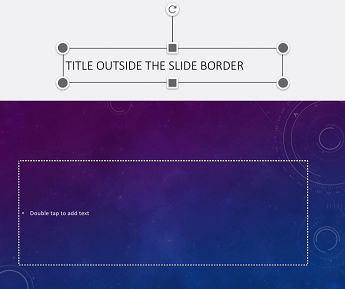
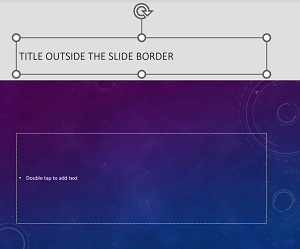
A címet le is helyezheti a diáról. Így a dia címe akadálymentességet biztosít, de más tartalmak számára helyet takaríthat meg a dián. Útmutatásért lépjen a Dia címeszakaszra, és bontsa ki a "Cím elhelyezése a dián, de a cím láthatatlanná tétele" szakaszt.
Ha azt szeretné, hogy az összes diacím vagy annak nagy része rejtve legyen, módosíthatja a diamintát. Útmutatásért lépjen a Dia címerészre, és bontsa ki a "Diacímek szisztematikus elrejtése" szakaszt.
Diaterv visszaállítása
Ha áthelyezett vagy szerkesztett egy helyőrzőt egy dián, visszaállíthatja a diát az eredeti kialakítására. Minden formázás (például betűtípusok, színek, effektusok) visszatér a sablonban hozzárendelt formázáshoz. A terv visszaállítása segíthet megtalálni az egyedi címet igénylő címhelyőrzőket is.
- Ha a kijelölt dia összes helyőrzőjét vissza szeretné állítani, válassza a Kezdőlap lap Diák csoportjában az Alaphelyzet gombot.
A diatartalmak olvasási sorrendjének beállítása
Egyes látássérültek képernyőolvasóval olvassák fel a dián lévő információkat. Diák létrehozásakor az objektumok logikai olvasási sorrendbe helyezése elengedhetetlen ahhoz, hogy a képernyőolvasó felhasználói megértsék a diát.
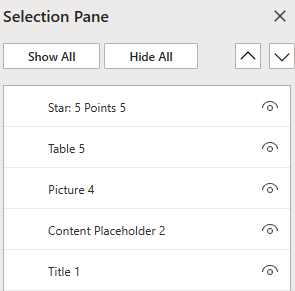
Az Akadálymentesség-ellenőrző és az Olvasási sorrend panel használatával beállíthatja, hogy a képernyőolvasók milyen sorrendben olvassák a dia tartalmát. Amikor a képernyőolvasó felolvassa a diát, abban a sorrendben olvassa fel az objektumokat, amelyben szerepelnek az Olvasási sorrend panelen.
Az olvasási sorrend beállításával kapcsolatos részletes útmutatásért olvassa el A diák olvashatóbbá tétele az Olvasási sorrend panelen című témakört.
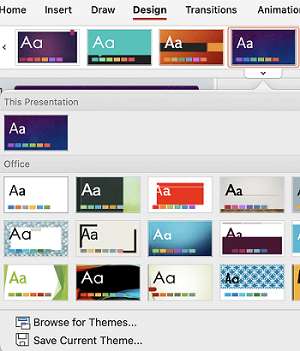
Beépített diatervek használata a befogadó olvasási sorrendhez, színekhez és egyebekhez
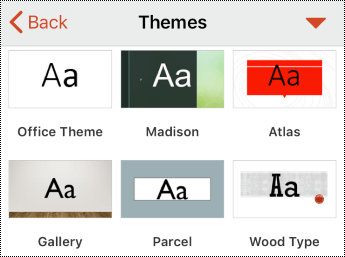
A PowerPoint beépített, előre megtervezett diatervekkel rendelkezik, amelyek helyőrzőket tartalmaznak szöveghez, videókhoz, képekhez és egyebekhez. A diaelrendezések tartalmazzák az összes formázást, többek között a színösszeállításokat, a betűtípusokat és az effektusokat is. A diák akadálymentesítése érdekében a beépített elrendezések úgy vannak kialakítva, hogy az olvasási sorrend azonos legyen az olyan kisegítő technológiákat használó felhasználók számára, mint a képernyőolvasók és a képernyőolvasók. További információt a Videó: Akadálymentes színek és stílusok használata a diákon című témakörben talál.
A Nézet lapon válassza a Normál lehetőséget.
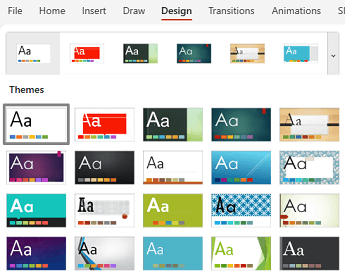
A Tervezés lapon hajtsa végre az alábbi műveletek egyikét vagy mindkettőt:
- Bontsa ki a Témák gyűjteményt, és válassza ki a kívánt diaelrendezést. A PowerPoint automatikusan alkalmazza ezt az elrendezést a bemutatóra.
- Válassza a Tervezési ötletek lehetőséget, és válasszon egyet az előre elkészített tervek közül.
Kerülje a táblák használatát
Általánosságban elmondható, hogy ha lehetséges, kerülje a táblázatokat, és más módon mutassa be az adatokat, például a címsorokat tartalmazó bekezdéseket. A rögzített szélességű táblázatok nehezen olvashatók a Nagyítót használó felhasználók számára, mert az ilyen táblázatok adott méretre kényszerítik a tartalmat. Ez nagyon kicsivé teszi a betűtípust, ami arra kényszeríti a Nagyító felhasználóit, hogy vízszintesen görgethessenek, különösen mobileszközökön.
Ha táblákat kell használnia, az alábbi irányelveket követve győződjön meg arról, hogy a táblázat a lehető legnagyobb mértékben elérhető:
- Kerülje a rögzített szélességű táblázatokat.
- Győződjön meg arról, hogy a táblák megfelelően jelennek meg minden eszközön, beleértve a telefonokat és a táblagépeket is.
- Ha hivatkozásokat tartalmaz a táblázatban, szerkessze a hivatkozás szövegét, hogy azok értelmesek legyenek, és ne törje el a mondatközéppontot.
- A Nagyítóval győződjön meg arról, hogy a dia tartalma könnyen olvasható. Mobileszközön tekintheti meg, hogy a felhasználóknak például ne kelljen vízszintesen görgetni a diát a telefonon.
- Táblázatfejlécek használata.
- Akadálymentesség tesztelése Modern olvasó.
Táblázatfejlécek használata
A képernyőolvasók a cellákat számolva követik nyomon, hogy éppen hol tartanak a táblázatban. Ha egy táblázat egy másik táblázatba van ágyazva, vagy ha egy cellát egyesítenek vagy felosztanak, a képernyőolvasó elveszíti a számát, és nem tud hasznos információkat szolgáltatni a táblázatról. A táblázat üres cellái is megtéveszthetik a képernyőolvasók felhasználóit, mert azt gondolhatják, hogy a táblázatban nincs több tartalom. Csak adatokhoz használjon egyszerű táblázatstruktúrát, és adja meg az oszlopfejléc adatait. A képernyőolvasók a fejléc-információkat a sorok és oszlopok azonosítására is használják.
Ha meg szeretné győződni arról, hogy a táblázatok nem tartalmaznak felosztott cellákat, egyesített cellákat vagy beágyazott táblázatokat, használja az Akadálymentesség-ellenőrzőt.
- Vigye a kurzort a táblázat egy tetszőleges pontjára.
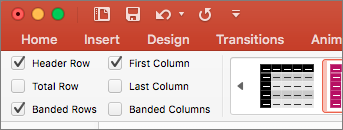
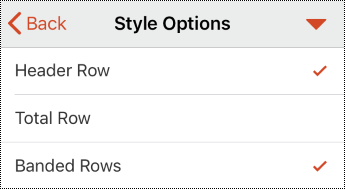
- A Táblázattervező lap Táblázatstílusok beállításai csoportjában jelölje be a Fejlécsor jelölőnégyzetet.
- Írja be az oszlopfejléceket.
Helyettesítő szöveg megadása a vizuális elemekhez
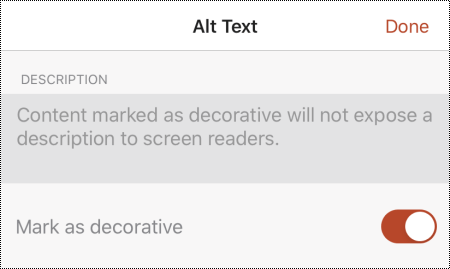
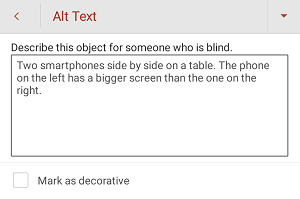
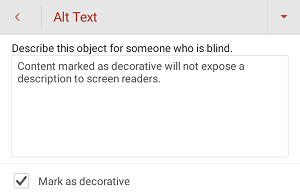
A helyettesítő szöveg segít a képernyőolvasót használó felhasználóknak megérteni, hogy mi fontos a diák vizualizációiban. A vizuális tartalmak közé tartoznak a képek, a SmartArt-ábrák, az alakzatok, a beágyazott objektumok, a szabadkézi elemek és a videók.
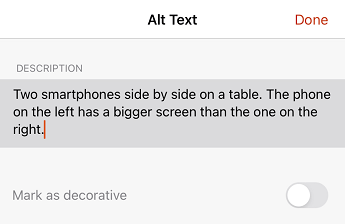
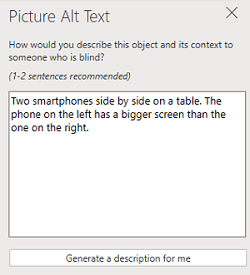
A helyettesítő szövegben röviden írja le a képet, annak célját és a kép fontosságát. A képernyőolvasók felolvassák a leírást azoknak a felhasználóknak, akik nem látják a tartalmat.
Tipp:
Ha jó helyettesítő szöveget szeretne írni, ügyeljen arra, hogy a kép tartalmát és célját tömör és egyértelmű módon fejezze ki. A helyettesítő szöveg nem lehet hosszabb egy-két mondatnál – a legtöbb esetben néhány átgondolt szó lesz kiválasztva. Ne ismételje meg a környező szöveges tartalmat helyettesítő szövegként, és ne használjon képekre hivatkozó kifejezéseket, például "képe" vagy "képe". A helyettesítő szöveg írásáról további információt a Minden, amit tudnia kell a hatékony helyettesítő szöveg írásához című témakörben talál.
Ügyeljen arra, hogy a képeken ne csak szöveg használatával közölje a fontos információkat. Ha szöveget tartalmazó képeket használ, ismételje meg a szöveget a dián. Az ilyen képek helyettesítő szövegében említse meg a szöveg meglétét és célját.
A Microsoft 365-ben a PC-hez készült PowerPoint automatikusan helyettesítő szövegeket hoz létre fényképekhez, stock képekhez és PowerPoint-ikonokhoz intelligens felhőbeli szolgáltatások használatával. Mindig ellenőrizze az automatikusan létrehozott helyettesítő szövegeket, hogy biztosan a megfelelő üzenetet közvetítse. Ha szükséges, szerkessze a szöveget. Diagramok, SmartArt-ábrák, képernyőképek vagy alakzatok esetén manuálisan kell hozzáadnia a helyettesítő szövegeket.
A helyettesítő szövegek hozzáadásáról és szerkesztéséről a Helyettesítő szöveg hozzáadása alakzathoz, képhez, diagramhoz, SmartArt-ábrához vagy más objektumhozés Videó: Kép akadálymentességének javítása a PowerPointban című témakörben talál részletes útmutatást.
Tipp:
- A Helyettesítő szöveg panelen a helyesírási hibákat piros hullámos vonal jelöli a szó alatt. A helyesírás javításához kattintson a jobb gombbal a szóra, és válasszon a javasolt alternatívák közül.
- A Helyettesítő szöveg panelen kiválaszthatja a Leírás létrehozása nekem lehetőséget is, hogy a Microsoft felhőalapú intelligens szolgáltatásai létrehozzák Önnek a leírást. Az eredmény a helyettesítő szövegmezőben jelenik meg. Ne felejtse el törölni az ott hozzáadott megjegyzéseket, például: "A leírás automatikusan létrejön."
A helyettesítő szövegek megkereséséhez használja az Akadálymentesség-ellenőrzőt.
Megjegyzés
A hang- és videótartalmak esetében a helyettesítő szöveg hozzáadásán kívül feliratozást is használhat a siket vagy halláskorlátozott felhasználók számára.
Akadálymentes hivatkozásszöveg létrehozása és elemleírások hozzáadása
A képernyőolvasót használó felhasználók esetenként beolvassák a hivatkozását listáját. A hivatkozásoknak világos és pontos információkat kell közölniük a célról. Ne használjon például hivatkozásszövegeket, például "Kattintson ide", "Tekintse meg ezt a lapot", "Ide megyünk" vagy "További információ". Ehelyett adja meg a céloldal teljes címét. Elemleírásokat is felvehet, amelyek akkor jelennek meg, amikor a kurzort a hivatkozást tartalmazó szövegek vagy képek fölé viszik.
Tipp:
Ha a hivatkozás céloldalának címe pontos összegzést ad arról, hogy mi található a lapon, használja a hivatkozás szövegéhez. Ez a hivatkozásszöveg például megegyezik a céloldal címével: Minden, amit tudnia kell az érvényes helyettesítő szöveg írásához.
A hivatkozások és elemleírások létrehozásával kapcsolatos részletes útmutatásért olvassa el a Hivatkozás hozzáadása diához című témakört.
Akadálymentes betűformátum és szín használata
Az akadálymentes betűtípusok nem zárják ki és nem lassítják le a diák olvasási sebességét, beleértve a gyengénlátók, a csökkent látóképességűek és a vakok olvasási sebességét. A megfelelő betűtípus javítja a szöveg olvashatóságát és olvashatóságát a bemutatóban.
A betűtípusok PowerPointban történő módosításáról a Betűtípusok módosítása bemutatókban vagy Az alapértelmezett betűtípus módosítása a PowerPointban című témakörben talál részletes útmutatást.
Akadálymentes betűformátum használata
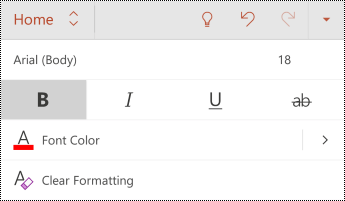
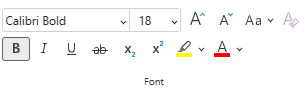
Az olvasási terhelés csökkentéséhez válassza az ismerős sans serif betűtípusokat, például az Arial vagy a Calibri betűtípust. Kerülje a nagybetűk kizárólagos, illetve a dőlt vagy aláhúzott formázás túlzott használatát.
A látássérültek lemaradhatnak az adott színek által közvetített jelentésről. Ha például aláhúzást ad a színkódolt hivatkozásszöveghez, a színvak felhasználók akkor is tudják, hogy a szöveg össze van kapcsolva, még akkor is, ha nem látják a színt. Címsorok esetében fontolja meg a félkövér formázás vagy nagyobb betűméret használatát.
Akadálymentes betűszín használata
Íme néhány megfontolandó tanács:
- A bemutató szövegének kontrasztos módban kell olvashatónak lennie. Használjon például élénk színeket vagy kontrasztos (a színkör ellentétes oldalán lévő színekből álló) színsémákat. A fehér és fekete sémák egyszerűbbé teszik a szöveg és az alakzatok megkülönböztetését a színvak felhasználók számára.
- Az előre elkészített Office-témák segítségével gondoskodhat arról, hogy a diaterv akadálymentes legyen. Útmutatásért olvassa el az Akadálymentes bemutatósablon használata vagy A beépített diatervek használata a befogadó olvasási sorrendhez, a színekhez és egyebekhez című témakört.
- Az Akadálymentesség-ellenőrző segítségével elemezheti a bemutatót, és megkeresheti az elégtelen színkontrasztú elemeket. Nem talál elegendő színkontrasztot az alakzatokban, táblázatokban vagy SmartArt-ábrákon lévő, folytonos, átlátszatlan színekkel rendelkező szövegben kiemelésekkel vagy hivatkozások nélkül. Más esetekben nem talál elegendő színkontrasztot, például egy áttetsző szövegdobozban lévő szöveget vagy a dia hátterén lévő helyőrzőt, vagy a nem szöveges tartalom színkontraszt-problémáit.
Feliratok, kódolt feliratok és alternatív hangsávok használata videókban
A PowerPoint támogatja a több hangsávot tartalmazó videók lejátszását. Emellett támogatja a videofájlokba ágyazott feliratokat és kódolt feliratokat is.
Jelenleg csak a Windows PowerPoint támogatja a videótól különálló fájlokban tárolt feliratok beszúrását és lejátszását. A PowerPoint minden más kiadásához (például a macOS PowerPointhoz vagy a mobil kiadásokhoz) a feliratokat és feliratokat a videóba kell kódolni, mielőtt beszúrnák őket a PowerPointba.
A használható videó- és feliratformátumok az operációs rendszertől függenek. Minden operációs rendszerben rendelkezésre állnak a feliratok és kódolt feliratok megjelenítésének módosítására szolgáló beállítások. További információ: A PowerPoint által támogatott feliratfájltípusok.
A Média tömörítése vagy a Médiakompatibilitás optimalizálása funkció használatakor a feliratok, a feliratok és az alternatív hangsávok nem maradnak meg. Emellett, amikor a bemutatót videóvá alakítja, a beágyazott videókban lévő feliratokat, feliratokat és alternatív hangsávokat nem tartalmazza a mentett videó.
A kijelölt videón a Médiafájl mentése másként parancs használata esetén a videóba beágyazott feliratok, kódolt feliratok és alternatív hangsávok megőrződnek a mentett videofájlban.
A videókkal ellátott PowerPoint-bemutatók akadálymentesítéséhez győződjön meg a következőkről:
- A videók tartalmaznak egy hangsávot, amely szükség esetén videóleírásokat tartalmaz a vak vagy gyengén látó felhasználók számára.
- A párbeszédet tartalmazó videók tartalmazhatnak feliratokat, sávon belüli feliratokat, nyílt feliratokat vagy támogatott formátumú feliratokat a siket vagy hallássérült felhasználók számára.
További információt a Feliratok és feliratok hozzáadása médiatartalmakhoz a PowerPointban című témakörben talál.
Bemutató mentése más formátumban
A bemutatót mentheti olyan formátumban, amelyet egy képernyőolvasó könnyen elolvashat, vagy egy Braille-olvasóhoz is át lehet portolva. Útmutatásért olvassa el a Videó: Bemutató mentése más formátumban vagy Akadálymentes PDF-fájlok létrehozása című témakört. Mielőtt másik formátumba konvertálna egy bemutatót, futtassa az Akadálymentesség-ellenőrzőt, és javítsa ki az összes jelentett problémát.
Akadálymentesség tesztelése képernyőolvasóval
Ha a bemutató készen áll, és az Akadálymentesség-ellenőrző futtatásával meggyőződik arról, hogy az átfogó, megpróbálkozhat a diákon való navigálással egy képernyőolvasóval, például a Narrátor használatával. A Narrátor windowsos, így semmit sem kell telepítenie. Ez egy további módszer például a navigációs sorrend hibáinak kiszúrására.
- Indítsa el a képernyőolvasót. A Narrátor elindításához például nyomja le a Ctrl+Windows billentyű+Enter billentyűkombinációt.
- Nyomja le az F6 billentyűt, amíg a fókusz , a kék téglalap a dia tartalomterületére nem kerül.
- A Tab billentyű lenyomásával navigálhat a dián belüli elemek között, és szükség esetén kijavíthatja a navigációs sorrendet. Ha el szeretné helyezni a fókuszt a dia tartalmától, nyomja le az Esc vagy az F6 billentyűkombinációt.
- Lépjen ki a képernyőolvasóból. A Narrátorból való kilépéshez például nyomja le a Ctrl+Windows billentyű+Enter billentyűkombinációt.
Lásd még
Az Akadálymentesség-ellenőrzőhöz rendelt szabályok
Minden, amit tudnia kell a helyettesítő szövegek hatékony írásáról
Képernyőolvasó használatával részt vehet élő PowerPoint munkamenetben a Microsoft Teamsben
Word-dokumentumok akadálymentesítése a fogyatékossággal élők számára
Excel-dokumentumok akadálymentesítése a fogyatékossággal élők számára
Az Outlookban kezelt e-mailek akadálymentesítése fogyatékkal élők számára










Technikai támogatás a fogyatékos ügyfeleinknek
A Microsoft minden ügyfelének a lehető legjobb élményt szeretné biztosítani. Ha fogyatékossággal vagy akadálymentességgel kapcsolatos kérdése van, technikai segítségért forduljon a Microsoft Fogyatékosok Answer Desk ügyfélszolgálatához . A fogyatékos ügyfeleket támogató Answer Desk webhely akadálymentes technológiákban jártas ügyfélszolgálata angol, spanyol, francia és amerikai jelnyelven tud segítséget nyújtani. Az Ön régiójában üzemelő ügyfélszolgálat elérhetőségi adatait a Microsoft fogyatékos ügyfeleket támogató Answer Desk webhelyén találja.
Ha Ön kormányzati, kereskedelmi vagy nagyvállalati felhasználó, forduljon a fogyatékkal élőket kezelő answer desk vállalathoz.