
Ez a témakör részletesen ismerteti, hogyan teheti akadálymentessé e-mailjeit, és hogyan teheti közzé a tartalmukat mindenki számára, beleértve a fogyatékkal élőket is.
Megtudhatja például, hogy az Akadálymentesség-ellenőrzővel hogyan oldhatja meg az akadálymentességgel kapcsolatos problémákat az e-mailek írása közben. Azt is megtudhatja, hogy hogyan adhat hozzá helyettesítő szöveget a képekhez, hogy a képernyőolvasót használó felhasználók figyelni tudják, hogy a kép mit ábrázol. Azt is elolvashatja, hogy mielőtt elküldené e-mailjeit a betűtípusok, színek és stílusok használatával, hogyan növelheti a tartalmat.
Tartalom
- A Mac Outlookban kezelt e-mailek akadálymentesítése fogyatékkal élők számára
- Akadálymentesség ellenőrzése a munka során az Outlookban
- A táblázatok használatának mellőzése
- Beépített címsorok és stílusok használata
- Bekezdésszalagok létrehozása
- Helyettesítő szöveg megadása a vizuális elemekhez
- Akadálymentes hivatkozásszöveg és elemleírások hozzáadása
- Akadálymentes betűformátum és -szín használata
- Akadálymentes listák létrehozása
- A mondatok és bekezdések közötti térköz igazítása
- Akadálymentes e-mail kérése
- Akadálymentesség tesztelése a Modern olvasó segítségével
Akadálymentesség ellenőrzése a munka során a Windows Outlookban
Az Akadálymentesség-ellenőrző egy olyan eszköz, amely ellenőrzi a tartalmat, és megjelöli az akadálymentességi problémákat, amelyekkel találkozik. Elmagyarázza, hogy az egyes problémák miért okozhatnak potenciális problémát a fogyatékkal élő felhasználók számára. Az Akadálymentesség-ellenőrző javaslatot tesz a megjelenő problémák megoldására is.
Az új Outlookban és a klasszikus Outlookban e-mail írása közben az Akadálymentesség-ellenőrző automatikusan fut a háttérben. Ha az Akadálymentesség-ellenőrző akadálymentességi problémákat észlel, egy e-mail-tipp kényelmes lehetőséget biztosít a problémák áttekintésére és kijavítására az e-mail elküldése előtt.

Az új Outlookban és a klasszikus Outlookban meghatározhatja az akadálymentességi értesítések és az Akadálymentesség-ellenőrző működését. Válassza a Fájlbeállítások>>lehetőséget, és adja meg, hogy munka közben, bizonyos esetekben vagy csak az Akadálymentesség-ellenőrző manuális elindításakor szeretné-e e-mail-tippben megjeleníteni az akadálymentességi értesítéseket.
Az alapértelmezett beállítás az akadálymentességi értesítések megjelenítése bizonyos helyzetekben. Ha a rendszer kisegítő lehetőségekkel kapcsolatos problémákat észlel, megjelenik egy e-mail-tipp, amely áttekintési javaslatokhoz irányítja Önt és javítja ki a problémát.

A következő lehetőségek közül választhat:
Akadálymentességi figyelmeztetések megjelenítése munka közben
Akadálymentességi figyelmeztetések megjelenítése, ha:
- Legalább egy címzett akadálymentes tartalmat szeretne
- Sötét háttér használata üzenet írásához. Ha a Fekete témában ír, és engedélyezve van a sötét mód, amely a téma alapértelmezett beállítása, az Akadálymentesség-ellenőrző fut, de csak akkor jelenít meg értesítéseket, ha a szöveg nem elég kontrasztos. Minden más probléma továbbra is megjelenik a Kisegítő lehetőségek panelen, de nem jelenik meg tőle az E-mail-tipp.
- Üzenet írása nagy célközönségnek
- Legalább egy címzett a szervezeten kívüli
- Nagyon fontos beállítású üzenet írása
Akadálymentességi figyelmeztetések megjelenítése csak az akadálymentesség-ellenőrző megnyitásakor
Az Akadálymentesség-ellenőrző manuális elindításához válassza azAkadálymentesség ellenőrzéseellenőrzése> lehetőséget. Ekkor megnyílik a Kisegítő lehetőségek panel, ahol áttekintheti és kijavíthatja az akadálymentességi problémákat. További információ: Az akadálymentesség javítása az Akadálymentesség-ellenőrzővel.
A táblázatok használatának mellőzése a Windows Outlookban
Az új Windows Outlookban vagy a klasszikus Windows Outlookban lehetőség szerint kerülje a táblázatok használatát, és másképp mutassa be az adatokat, például használjon címsorokat és szalagcímeket tartalmazó bekezdéseket. A rögzített szélességű táblázatok nehezen olvashatónak bizonyulhatnak a nagyítót használók számára, mivel az ilyen táblázatok adott méretre kényszerítik a tartalmat. Emiatt a betűtípus nagyon kicsi, és a nagyító felhasználóinak vízszintes görgetésre kényszerülnek, különösen mobileszközökön.
Ha mindenképpen táblázatokat kell használnia, az alábbi irányelvek segítségével biztosíthatja, hogy a táblázat a lehető legakadálymentesebb legyen:
- Kerülje a rögzített szélességű táblázatok használatát.
- Győződjön meg arról, hogy a táblázatok minden eszközön, többek között telefonokon és táblagépeken megfelelően jelennek meg.
- Ha hivatkozásokat tartalmaz a táblázatban, szerkessze a hivatkozásszövegeket úgy, hogy azok értelmesek legyenek, és ne legyenek megszakítva a mondat közepén.
- Gondoskodhat arról, hogy az e-mailek könnyen elolvashatók legyenek a nagyítóval. Ha elküldi az e-mail piszkozatát saját magának, és megtekintheti egy mobileszközön, így biztosan nem kell a felhasználóknak például vízszintesen görgetniük az e-mailt a telefonon.
- Táblázatfejlécek használata.
- Tesztelje az akadálymentességet a Modern olvasó segítségével.
Táblázatfejlécek használata
Az új Windows Outlookban és a klasszikus Windows Outlookban a képernyőolvasók a táblázat celláinak számolásával követik nyomon saját táblázatbeli pozíciójukat. Ha egy táblázat egy másik táblázatba van beágyazva, vagy egy cella egyesített vagy felosztott, a képernyőolvasó elvéti a számolást, és azon a ponton túl nem képes hasznos információt adni. A táblázat üres cellái is megtéveszthetik a képernyőolvasók felhasználóit, mert azt gondolhatják, hogy a táblázatban nincs több tartalom. Egyszerű táblázatszerkezetet csak adatokhoz használjon, és adja meg az oszlopfejlécek adatait. A képernyőolvasók a fejléc-információkat a sorok és oszlopok azonosítására is használják.
Ha meg szeretne győződni arról, hogy táblázatok nem tartalmaznak felosztott, egyesített vagy beágyazott táblázatokat, használja az Akadálymentesség-ellenőrzőt.
- Vigye a kurzort a táblázat egy tetszőleges pontjára.
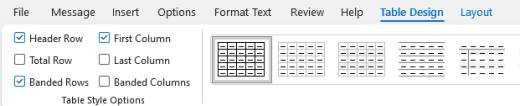
- Jelölje be a Táblázattervezés lap Táblázatstílusok beállításai csoportjában a Fejlécsor jelölőnégyzetet.
- Írja be az oszlopfejléceket.
Beépített címsorok és stílusok használata a Windows Outlookban
Az új Windows Outlookban és a klasszikus Windows Outlookban a címsorok vizuálisan és kisegítő technológiákkal is be kell olvasni. Ideális esetben a címsorok elmagyarázzák, miről szól az e-mailekkel kapcsolatos rész. Használja a beépített címsorstílusokat, és hozzon létre leíró címsorszövegeket, hogy a képernyőolvasót használók könnyebben meghatározhassák az üzenet szerkezetét és navigálhassanak a címsorok között.
A címsorokat a meghatározott logikai sorrendbe rendezze. Használhatja például a Címsor 1 és a Címsor 2 sorrendet. Az e-mailben szereplő információkat rendezze kisebb részletekbe. A legjobb, ha minden címsor csak néhány bekezdést tartalmaz.
A címsorok és stílusok használatának részletes leírását az E-mailek formázása stílusokkal című cikkben találja.
Bekezdésszalagok létrehozása a Windows Outlookban
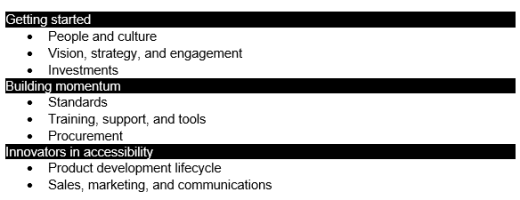
Az új Windows Outlookban és a klasszikus Windows Outlookban nemcsak címsorok használatával rendezheti az e-mailek tartalmát, hanem bekezdésszalagokat is létrehozhat. A bekezdésszalagon a háttérszínblokk végignyúlik az e-mail szélességén, és kiemeli a transzparensben lévő szöveget. Ez a tartalom rendezéséhez és elkülönítéséhez remek alternatívája a táblázatok helyett.
- Jelölje ki a transzparens szövegét.
- Válassza a Szöveg formázása fület.
- A Bekezdés csoportban válassza
 Árnyékolás, majd válassza ki a kívánt színt.
Helyettesítő szöveg hozzáadása a vizuális elemekhez a Windows Outlookban
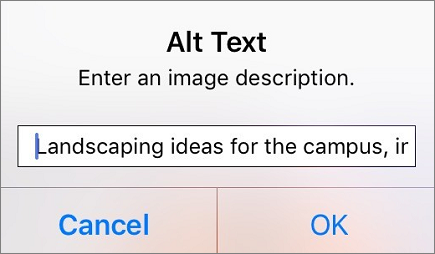
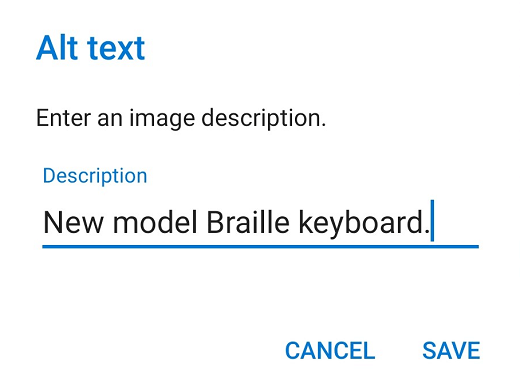
Az új Windows Outlookban és a klasszikus Windows Outlookban a helyettesítő szövegek segítségével azok is megérthetik a képek, alakzatok, SmartArt-ábrák, diagramok és más vizuális elemek lényegét, akik nem látják a képernyőt. A helyettesítő szövegben röviden írja le a képet, és tegyen említést a rendeltetéséről. A képernyőolvasók a szöveg felolvasásával leírják a képet azoknak a felhasználóknak, akik nem látják.
A helyettesítő szöveg hozzáadásának lépésenkénti útmutatóját a Helyettesítő szöveg hozzáadása alakzathoz, képhez, diagramhoz, SmartArt-ábrához vagy más objektumhoz című témakörben találja.
A helyettesítő szöveg írásával kapcsolatos további információkért olvassa el a Minden, amit tudnia kell a hatékony helyettesítő szöveg írásához című cikket. A vizuális tartalmak közé tartoznak a képek, a SmartArt-ábrák, az alakzatok, a beágyazott objektumok, a szabadkézi elemek és a videók.
A hiányzó helyettesítő szövegek megkereséséhez használja az Akadálymentesség-ellenőrzőtaz új Outlookban vagy a klasszikus Outlookban.
Megjegyzés
- Az audio- és videotartalmak esetében a helyettesítő szövegen felül feliratozást is használhat a siket vagy nagyothalló felhasználók számára.
- Ügyeljen arra, hogy a képeken ne csak szöveg használatával közölje a fontos információkat. Ha szöveget tartalmazó képet kell használnia, ismételje meg azt az e-mailben is.
Akadálymentes hivatkozásszöveg és elemleírások hozzáadása a Windows Outlookban
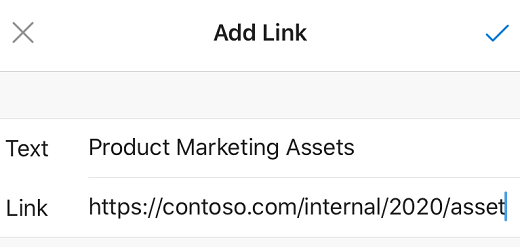
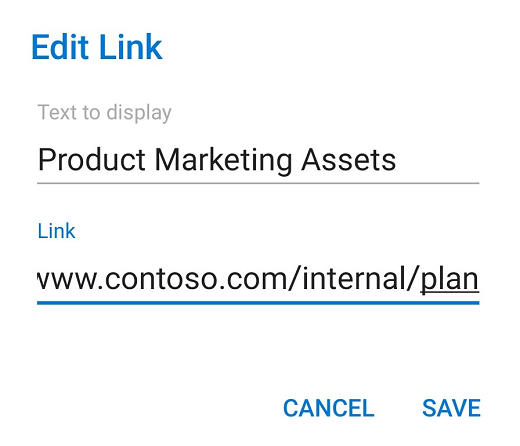
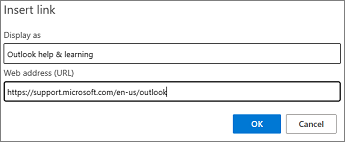
Az új Windows Outlookban és a klasszikus Windows Outlookban a képernyőolvasót használók időnként hivatkozások listáját nézik át. A hivatkozásoknak világos és pontos információt kell közölniük a célról. Kerülje például a hivatkozásszövegek (például "Kattintson ide", "Lásd ezt a lapot", "Ugrás ide" vagy "További információ") használatát. Ehelyett adja meg a céllap teljes címét. Elemleírásokat is felvehet, amelyek akkor jelennek meg, amikor a kurzort a hivatkozást tartalmazó szövegek vagy képek fölé viszik.
Tipp:
Ha a hivatkozás céllapjának címe pontosan összegzi a lap tartalmát, használja azt a hivatkozás szövegeként. A következő hivatkozásszöveg például megegyezik a céllap címével: Továbbiak létrehozása Microsoft-sablonokkal.
A hivatkozások és elemleírások létrehozásának lépésenkénti útmutatóját a Hivatkozás létrehozása és szerkesztése című témakörben találja.
Akadálymentes betűformátum és -szín használata a Windows Outlookban
Az új Windows Outlookban és a klasszikus Windows Outlookban az akadálymentes betűtípusok nem zárják ki vagy lassítják az e-mailek olvasásának sebességét, beleértve a gyengénlátókat, az olvasási nehézségekkel küzdőt és a vakokat is. A megfelelő betűtípus javítja az e-mailek olvashatóságát és olvashatóságát.
Az alapértelmezett betűtípus módosításáról további információt Az alapértelmezett betűtípus módosítása vagy beállítása az Outlookban című cikkben talál.
Akadálymentes betűformátum használata
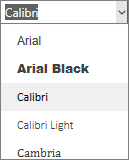
Az olvasási megterhelés csökkentése érdekében válasszon talpatlan betűtípusokat, mint például az Arial vagy a Calibri. Kerülje a nagybetűk kizárólagos, illetve a dőlt vagy aláhúzott formázás túlzott használatát.
Előfordulhat, hogy a látássérültek lemaradnak bizonyos színek által hordozott információkról. Aláhúzással is jelölheti a színkóddal ellátott hivatkozásszövegeket, hogy a színvakok is felismerjék a hivatkozást még akkor is, ha nem látják a megkülönböztető színt. Címsorok esetében fontolja meg a félkövér formázás vagy nagyobb betűméret használatát.
- Jelölje ki a szöveget.
- Válassza a Szöveg formázása fület.
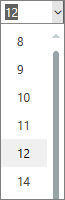
- A betűtípust , -méretet, -stílust és -színt kínáló Betűtípus csoportban válassza ki a formázási beállításokat az új Outlookban vagy a klasszikus Outlookban.

Akadálymentes betűszín használata
Az új Windows Outlookban és a klasszikus Windows Outlookban az e-mailek szövegének kontrasztos módban is olvashatónak kell lennie. Használjon például élénk színeket vagy kontrasztos (a színkör ellentétes oldalán lévő színekből álló) színsémákat. A fehér és fekete sémák egyszerűbbé teszik a szöveg és az alakzatok megkülönböztetését a színvak felhasználók számára.
Ha betűszín beállítása automatikus , azzal gondoskodhat arról, hogy a szöveg kontrasztos módban is jól látható legyen. A nem megfelelő színkontrasztok megkereséséhez használja az Akadálymentesség-ellenőrzőt.
- Jelölje ki a szöveget.
- Válassza az Üzenet lehetőséget.
- A Betűtípus csoportban válassza
 Betűszín.
 - Válassza az Automatikus lehetőséget.

Akadálymentes listák létrehozása a Windows Outlookban
Hogy a képernyőolvasók könnyebben elolvashassák az e-maileket, az e-mailben lévő információkat kisebb részletekbe (például listajeles vagy számozott listákba) rendezze.
A listák létrehozásának lépésenkénti útmutatóját a Számozott vagy listajeles lista hozzáadása az üzenethez című témakörben találja.
A mondatok és bekezdések közötti térköz beállítása a Windows Outlookban
Az új Windows Outlookban és a klasszikus Windows Outlookban a diszlexiás felhasználók arról számolnak be, hogy a szöveg "összefolyik" a lapon (az egyik szövegsor az alatta lévőre zúfolódik). Gyakran látják a szöveget összekeveredve vagy eltorzulva is. Az olvasási megterhelés csökkentése érdekében növelheti a mondatok és a bekezdések közötti üres területet.
- Jelölje ki a szöveget.
- Válassza a Szöveg formázása fület.
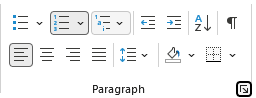
- In the Paragraph group, select
 A Bekezdés beállításai indító gomb a jobb alsó sarokban.
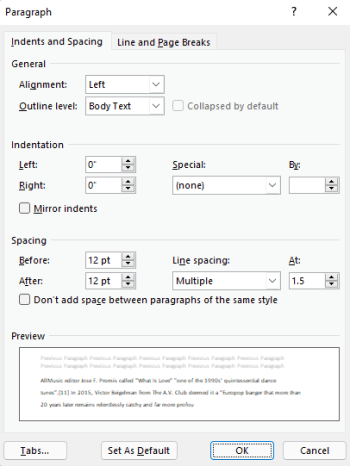
- A Behúzás és térköz lap Térköz területén válassza ki a kívánt térközbeállításokat, majd válassza az OK gombot.
Akadálymentes e-mailek kérése a Windows Outlookban
Az új Windows Outlookban és a klasszikus Windows Outlookban tudathatja az Önnek e-mailt küldő személyekkel, hogy szívesebben fogadja az akadálymentes tartalmakat.
- Ha meg szeretné tekinteni a fiókadatait a weben, válassza az Outlookban a Fájlinformáció> lehetőséget, majd a Fiókbeállítások területen kattintson a fiók elérése a weben című rész hivatkozására. A Webes Outlook a böngészőben nyílik meg.
- A Webes Outlook Fájl lapján válassza az
 Settings lehetőséget, majd az Accessibility lehetőséget. lehetőséget az Általános lapon.
 - Akadálymentes tartalom kéréséhez válassza a Feladók kérése akadálymentes tartalom kérésére lehetőséget. lehetőséget, és zárja be a Gépház ablakot.
Az akadálymentesség tesztelése a Modern olvasó segítségével a Windows Outlookban
Az új Windows Outlookban vagy a klasszikus Windows Outlookban próbálja meg elolvasni az e-mailt a Modern olvasó használatával, hogy ellenőrizze, hogyan hangzik.
- Az e-mail-üzenet Üzenet lapján válassza a
 Modern olvasó.
 - A Modern olvasó lapon válassza a
 Felolvasás gombot.
 - A Modern olvasóból való kilépéshez válassza a
 Close Modern olvasó lehetőséget.
Lásd még
Videó: Az e-mailek akadálymentesítése
Hozzáférhetőség fokozása az Akadálymentesség-ellenőrzővel
Az Akadálymentesség-ellenőrzőhöz rendelt szabályok
Word-dokumentumok akadálymentesítése a fogyatékossággal élők számára
Excel-dokumentumok akadálymentesítése a fogyatékossággal élők számára
PowerPoint-bemutatók akadálymentesítése a fogyatékossággal élők számára








Technikai támogatás a fogyatékos ügyfeleinknek
A Microsoft minden ügyfelének a lehető legjobb élményt szeretné biztosítani. Ha Ön fogyatékos, vagy az akadálymentességgel kapcsolatos kérdése van, keresse fel a fogyatékosokat támogató Microsoft Answer Desk webhelyet technikai segítségért. A fogyatékos ügyfeleket támogató Answer Desk webhely akadálymentes technológiákban jártas ügyfélszolgálata angol, spanyol, francia és amerikai jelnyelven tud segítséget nyújtani. Az Ön régiójában üzemelő ügyfélszolgálat elérhetőségi adatait a Microsoft fogyatékos ügyfeleket támogató Answer Desk webhelyén találja.
Ha Ön kormányzati, kereskedelmi vagy nagyvállalati felhasználó, vegye fel a kapcsolatot a nagyvállalati akadálymentességi információs szolgálattal.