A Surface Dock használatával Surface eszközét könnyen csatlakoztathatja asztali monitorokhoz, Ethernet-kapcsolatokhoz, külső hangszórókhoz és egyebekhez. A Surface eszközét is tölti.
Megjegyzés
Ha nem biztos abban, hogy melyik dokkolóval rendelkezik, tekintse meg A Surface Dock és funkcióinak azonosítása című témakört.
A Surface-dokkoló 2 jellemzői
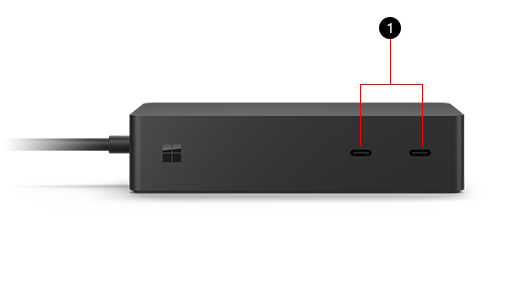
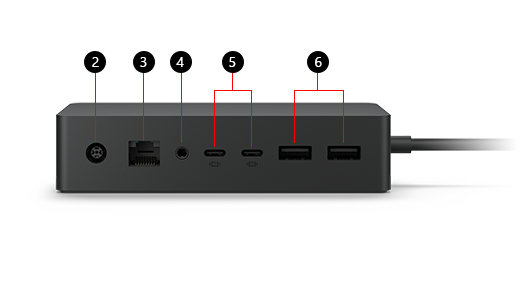
Portok
| 1 | USB-C portok | Ezt a portot használhatja az USB-C-tartozékok csatlakoztatásához. |
|---|---|---|
| 2 | Főkapcsoló | A tápkábel csatlakoztatja a dokkolóegységet a tápegységhez. |
| 3 | Gigabit Ethernet | Amennyiben a vezetékes hálózati kapcsolat megbízhatóságára van szüksége, a Surface Dock Ethernet-portján keresztül csatlakoztathatja a Surface-t egy vezetékes hálózathoz. |
| 4 | Hang | Csatlakoztathatja kedvenc hangkiegészítőit, például a vezetékes hangszórókat és a fejhallgatókat a dokkoló 3,5 mm-es hangportjához. |
| 5 | USB-C-s megjelenítőportok | A Surface-dokkoló 2 USB-C-portjai csatlakoztathatók külső monitorhoz. A használni kívánt monitor videókimeneti portjaitól függően szüksége lehet egy kijelzőadapterre (külön kapható). |
| 6 | USB-A 3.2-es portok | Nagy méretű fájlok külső meghajtóra való átvitelére, USB-nyomtató vagy fejhallgató csatlakoztatására, tartozékok töltésére és egyebekre használható. |
Tápegységek
Ismerje meg, hogy melyik tápegység-modell illik a Surface-dokkoló 2-höz.
| Surface Dock modell | Tápegység modellje | Tápegység teljesítménye | Átvitel az eszközre |
|---|---|---|---|
| Surface-dokkoló 2 | 1931 | 199W (15,35 V @ 12,96 A ) | 120W |
Kompatibilitás a Surface eszközökkel
Ellenőrizze Surface modelljét az alábbi táblázatban, hogy lássa milyen dokkolófunkciók érhetők el. Ha Surface eszköze nem szerepel a listán, akkor nem kompatibilis ezzel a dokkolóval. A Surface-modell megkereséséről további információt Az Ön által használt Surface modell meghatározása című témakörben talál. Az eszköz és a dokkoló támogatott videofelbontásairól és frissítési gyakoriságáról lásd: A Surface által támogatott külső képernyőfelbontás és frissítési gyakoriság.
| Surface modell | Hang be/ki | Az USB-A adatátviteli sebessége | Gigabit Ethernet |
|---|---|---|---|
|
Surface Pro (12. kiadás) Surface Pro (11. kiadás) Surface Pro 10 Vállalati verzió Surface Pro 9 (minden modell) Surface Pro 8 Surface Pro 7+ Surface Pro 7 Surface Pro 6 Surface Pro (5. generációs) |
Igen | Akár 10 Gb/s | Igen |
| Surface Pro X | Igen | Akár 10 Gb/s | Igen |
|
Surface Laptop (8. kiadás) Surface Laptop 5G Vállalati verzió Surface Laptop (7. kiadás) Surface Laptop 6 Vállalati verzió Surface Laptop 5 (minden modell) Surface Laptop 4 (minden modell) Surface Laptop 3 (minden modell) Surface Laptop 2 Surface Laptop (1. generációs) |
Igen | Akár 10 Gb/s | Igen |
|
Surface Laptop Go 3 Surface Laptop Go 2 Surface Laptop Go |
Igen | Akár 10 Gb/s | Igen |
|
Surface Laptop Studio 2 Surface Laptop Studio |
Igen | Akár 10 Gb/s | Igen |
|
Surface Book 3 (minden modell) Surface Book 2 (minden modell) |
Igen | Akár 10 Gb/s | Igen |
|
Surface Go 4 Surface Go 3 Surface Go 2 Surface Go |
Igen | Akár 10 Gb/s | Igen |
A Surface beállítása
Miután kicsomagolta a dokkolót, helyezze a kívánt helyre, és hagyjon kint minden szükséges kábelt és csatlakoztatót, hogy könnyen elérhetők legyenek. Most már készen áll a beüzemelésre.
Rendezze el munkaterületét, majd csatlakoztassa
Csatlakoztasson tápkábel végét egy hálózati áramforrásra, majd dugja be a jack kábelt a dokkolóegység csatlakozójába.
Ha vezetékes hálózati kapcsolatot szeretne használni, csatlakoztassa a hálózati kábelt az Ethernet-porthoz.
Csatlakoztassa az USB-s számítógépes perifériáit az USB-portokhoz.
Csatlakoztassa a videokábelt a hátoldalon lévő USB-C-porthoz.
Ha a monitor kábelén egyik csatlakozó sem található meg, egy másik kábelt vagy adaptert kell vásárolnia. Az adapterekkel kapcsolatos további információkért lásd: A Surface csatlakoztatása külső képernyőhöz.
Csatlakoztassa a használni kívánt hangtartozékait, például a hangszórókat vagy a fejhallgatót.
Külső hangszórók nélkül előfordulhat, hogy a Surface használatakor semmilyen hangot sem hall. Ebben az esetben a Surface beépített hangszóróinak használatáról olvassa el A Surface Dock és a Surface dokkolóegységek hibaelhárítása című cikket.
Csatlakoztassa a Surface-t a dokkolóhoz
A munkaterület beállítása után:
- Ha Surface-dokkolóval vagy Surface-dokkoló 2-vel rendelkezik, csatlakoztassa a dokkolón lévő Surface Connect-kábelt a Surface-hez.
Az eszköz töltődik, és automatikusan csatlakozik a dokkolóhoz csatlakoztatott tartozékokhoz és perifériákhoz.
A monitor beállítása
Miután csatlakoztatta a Surface-t és a külső monitort is a dokkolóegységhez, kiválaszthatja, hogy melyik képernyő mit jelenítsen meg. Ennek menete:
Ugrás a Start ikonra
 >
>
 >>
>> ikonja .
Bontsa ki az Asztal kiterjesztése erre a kijelzőre csomópontot , és válasszon az alábbi lehetőségek közül:
Az asztal duplikálása az 1-en és a 2-n. Az aktuális képernyő mindkét képernyőn megjelenik.
Megjegyzés
További beállítások is megjelenhetnek, például az Asztal duplikálása az 1-en és a 3-on.
Az asztal kiterjesztése erre a kijelzőre. Az aktuális képernyő két képernyőre oszlik, és a két képernyő között elemeket húzhat át.
Megjelenítés kizárólag: __: Az aktuális képernyő a kiválasztott képernyőn jelenik meg, a másik képernyő kialszik.
Megjegyzés
A monitor beállításával kapcsolatos további információkért lásd: A Surface csatlakoztatása külső képernyőhöz.
Hangbeállítások megadása
Miután csatlakoztatta a Surface-t és a hangeszközöket a dokkolóhoz, ha több hangeszköz is rendelkezésre áll, kiválaszthatja a bemeneti és kimeneti beállításokat. Ennek menete:
Ugrás a Start ikonra Windows
>Rendszer > Rendszer ikon >Hang  .
.A Kimenet területen válassza ki a kimeneti eszközt.
A Bemenet területen válassza ki a bemeneti eszközt.
Megjegyzés
A Surface hangjának beállításával kapcsolatos további információkért lépjen a Surface hang, hangerő és audiótartozékok című részre.
Töltse le a legújabb Surface- és Windows-frissítéseket
Ha szeretné, hogy a Surface megfelelően működjön, szerezze be a legújabb frissítéseket. További információkért lásd: Surface- és Windows-frissítések telepítése. Frissítéskor győződjön meg róla, hogy a Surface megfelelően csatlakoztatva van a Surface Dockhoz, és kap áramot.
A Surface Dock frissítéséről további információkat A Surface Dock frissítésecímű témakörben talál.
Hol lehet megvásárolni
A Surface-dokkolók és egyéb tartozékok megvásárolhatók a Microsoft Store-ból és más kiskereskedőktől.
Megjegyzés
Ha a Microsoft Store nem érhető el az Ön régiójában, ezeknél a kiskereskedőknél is megtalálja a Surface-t.
Kapcsolódó témakörök
- A Surface-dokkoló és a funkciók azonosítása
- A Surface Dock és a Surface dokkolóállomások hibaelhárítása
- A Surface Dock frissítése
- A Surface csatlakoztatása külső képernyőhöz
További segítségre van szüksége?
Technikai támogatás

Technikai támogatásért nyissa meg a Surface alkalmazást, írja le a problémát, és válassza a Segítség kérése lehetőséget.
Közösségi támogatás

A közösségek segítségével kérdéseket tehet fel, és részletes ismeretekkel rendelkező szakértőktől hallhat. Kérdezze a közösséget.
Egyéb támogatás

Ha nem tudja használni a Surface-t, vagy valami mással kapcsolatos kérdése van, nyissa meg a Segítség kérése lapot , hogy egyéb online támogatást kapjon.