Adjon funkciókat a Teams felhasználói élményéhez a csak a Teams számára készült alkalmazásokra való előfizetéssel. Amikor felvesz egy alkalmazást a Teamsbe, ellenőrizze, hogy előfizetésen keresztül elérhetők-e további funkciók. Közvetlenül az Appok modulból vásárolhat előfizetéseket saját magának, csapatának vagy szervezetének.
Előfizetés vásárlása
Megjegyzés
A szervezet beállításaitól függően előfordulhat, hogy rendszergazdai jóváhagyásra van szüksége, vagy nem tud közvetlenül a Teamsben előfizetéseket vásárolni. További információért forduljon a rendszergazdához.
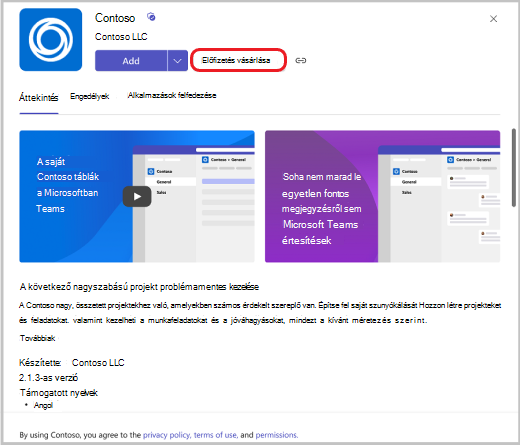
Ha egy alkalmazáshoz megvásárolható előfizetés is elérhető, ezt az alkalmazás információs lapján láthatja.
Válassza a
 lehetőséget a Teamsben.
Keresse meg és válassza ki azt az alkalmazást, amelyhez előfizetést szeretne vásárolni.
Az alkalmazás részleteit tartalmazó lapon válasszon előfizetési vagy frissítési lehetőséget.
Válassza ki az országát annak megtekintéséhez, hogy mely előfizetési csomagok érhetők el ott, ahol tartózkodik.
Megjegyzés
Ezt a beállítást később már nem változtathatja meg. A fizetési adatokban megadott országnak is azonosnak kell lennie.
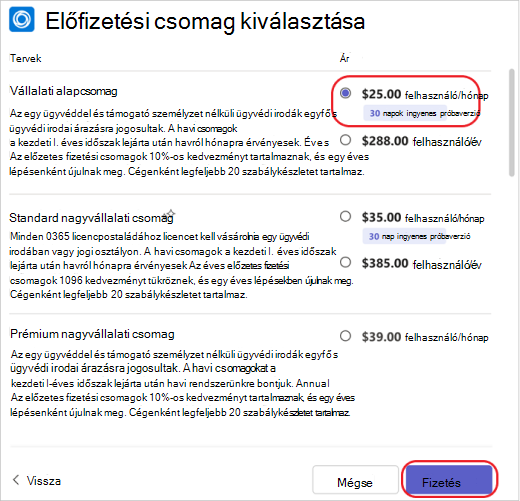
Ha lát egy megvásárolni kívánt előfizetési csomagot, jelölje ki, és válassza a Fizetés lehetőséget.
Megjegyzés
Előfordulhat, hogy olyan különleges ajánlatot lát, amely csak az Ön szervezetének szól, és ez az ikon jelzi

A fizetéskor válassza ki, hány előfizetési licencre van szüksége, adja meg a vevő címét, és adja meg a fizetési módot.
- A Vevő címe mezőbe írja be a fizetésért felelős és a számlán azonosított jogi személy címét. A helyzettől függően ez lehet a vállalkozása vagy a lakóhelye. A vevő címe határozza meg a vásárlás becsült adókulcsát.
Válassza a Megrendelés lehetőséget.
Ha elkészült, válassza a Beállítás most lehetőséget az előfizetés megkezdéséhez.
A rendszer egy Teamsen kívüli webhelyre irányítja az előfizetés aktiválásához.
Megjegyzés
Ha Ön vagy a csapattagjai korábban még nem használták ezt az alkalmazást, akkor is fel kell vennie a Teamsbe.
Előfizetések kezelése
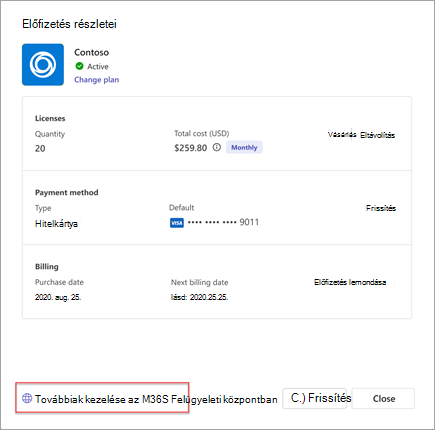
Ha Teams alkalmazás-előfizetést vásárolt, vagy felügyel egyet a csapata számára, megtekintheti a megvásárolt előfizetések listáját és azok részleteit. Az alábbi témakörök is segíthetnek:
- Csomag módosítása
- Licencek vásárlása és eltávolítása
- Fizetési mód frissítése
- Előfizetés megszüntetése
- A számlák megtekintése
Ha további műveleteket szeretne végezni az előfizetéssel kapcsolatban, például módosítani szeretné a számlázási profilját vagy az ismétlődő számlázási beállításokat, válassza a Továbbiak kezelése lehetőséget a Microsoft 365 Felügyeleti központ.