
Amikor elküld egy Loop összetevőt, a csevegés minden résztvevője szerkesztheti azt beágyazott – és azonnal láthatja a módosításokat. Kiválaszthat bekezdéseket, táblázatokat, ellenőrzőlistákat vagy más összetevőket, hogy segítsen a csapatnak olyan feladatokra összpontosítani, mint a tartalom társszerzősége, az adatok összeállítása vagy a következő lépések nyomon követése. Közvetlenül az üzeneten belül együttműködhet, így minimálisra csökkentve a hosszú csevegésfolyamok szükségességét.
Kíváncsi arra, hogy mások hogyan használják a Loop összetevőket? Itt talál ihletet.
Loop összetevő küldése
- Válassza a Csevegési
 a Teamsben.
 - Nyissa meg azt a csevegést, amelybe Loop-összetevőt szeretne küldeni.
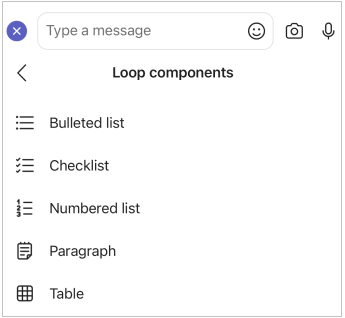
- A szövegbeviteli mezőben válassza a Loop componentsLoop
 .
. - Válassza ki az üzenetbe beszúrni kívánt összetevő típusát.
- Írja be a tartalmat az összetevőbe.
- Ha elkészült, válassza az

A csevegés minden résztvevője szerkesztheti a tartalmat a szövegben.
Megjegyzés
Az érvényes OneDrive-licenccel nem rendelkező People nem látja az Együttműködés a Loop szolgáltatással lehetőséget. Ha nemrégiben kapott egy One Drive-licencet, indítsa újra a Teamst, hogy lássa a Loop-összetevő csevegésben való hozzáadására szolgáló lehetőséget.
Loop összetevő szerkesztése
Egy Loop összetevő szerkesztéséhez egyszerűen kattintson oda, ahová tartalmat szeretne felvenni vagy szerkeszteni, és kezdjen el gépelni.
Szerkesztéskor beírhatja a / karaktert , és beszúrhat például egy @mention, dátumot vagy akár egy összetevőt. Ha szerkesztés helyett megjegyzést szeretne fűzni egy meglévő szöveghez, írja be a következőt: . Ez a megjegyzést Önnek tulajdonítja.
Tipp:
Rögzítse az élő összetevőt tartalmazó üzenetet, így az a csevegés tetején lesz elérhető. Ehhez válassza a További beállítások lehetőséget  > Rögzítés.
Tevékenység és hozzáférés megtekintése
Ha mások éppen szerkesztik az összetevőt, miközben Ön megtekinti az összetevőt, különböző színű kurzorok jelennek meg a szövegen belül, jelezve, hogy a felhasználók hol tartanak a dokumentumban. Azt is láthatja, hogy a szöveg szerkesztése valós időben történik.
A profilkártyák a jobb felső sarokban jelzik, hogy ki tekinti meg, szerkeszti, vagy szerkesztette nemrégiben az összetevőt. A részletekért vigye a kurzort bármelyik profilkártya fölé.
Tipp:
@Mention az összetevőn belüli személyek, hogy megmutassák, hol szeretné őket közreműködni. Kapnak egy tevékenységcsatorna-értesítést, amely közvetlenül az összetevőhöz irányítja őket.
Válassza a Hozzáféréssel rendelkezők megtekintése  hogy megértse, ki tekintheti meg vagy szerkesztheti az összetevőt. Itt megjelennek azoknak a személyeknek az avatarjai is, akik legalább egyszer megtekintették az összetevőt.

Loop összetevő megosztása egy másik csevegésben vagy csatornán
- Az összetevő jobb felső sarkában válassza a Hivatkozás másolása
 .
. - Váltás másik csevegésre vagy csatornára.
- Illessze be a Loop összetevőt a szövegbeviteli mezőbe.
Az eredeti csevegésben és a további csevegésben vagy csatornán lévő személyek szerkeszthetik a tartalmat. Bárhol is szerkesztik a felhasználók, az összetevő mindig a legújabb frissítéseket jeleníti meg.
A fájl megtekintése és szerkesztése a Office.com
A Loop összetevőket a rendszer automatikusan menti a OneDrive-ra a csevegésben való elküldés után. Így navigálhat a fájlhoz csevegésből:
Válassza ki a csatolt fájl nevét a Loop összetevő tetején.
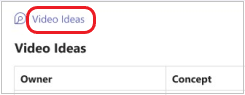
A fájl a Office.com nyílik meg, ahol megtekintheti és közösen szerkesztheti a tartalmat.



További információ
Ismerkedés a Microsoft Loop szolgáltatással
Microsoft Answers-közösség a Microsoft Loop számára