
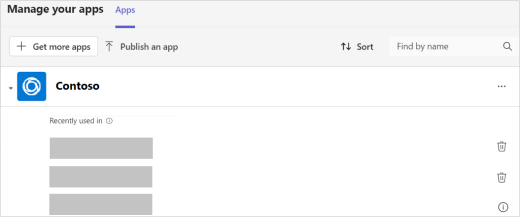
Eltávolíthat alkalmazásokat a Teamsből az Alkalmazások kezelése felületről. Az alkalmazásokat eltávolíthatja abból, amelyben dolgozik – a csapatból, csevegésből és más olyan helyekről is, ahol alkalmazásokat vett fel.
Az Alkalmazások kezelése
-
Válassza a
 lehetőséget a Teamsben.
 - Válassza az Alkalmazások kezelése
 .
. - Keresse meg az eltávolítani kívánt alkalmazást.
4. Válassza ki a nyilat a kibontáshoz, és nézze meg, hogy a Teamsben hol használta legutóbb az alkalmazást. Válassza az Állapotüzenet eltávolítása minden olyan környezetnél, amelyből el szeretné távolítani az alkalmazást.
A Teams bal oldaláról
A személyes nézettel rendelkező összes alkalmazás (ez azt jelenti, hogy ezekben az alkalmazásokban a csevegéseken, csatornákon és értekezleteken kívül is dolgozhat) a Teams bal oldalán található További alkalmazások megtekintése területen található.
- Válassza a További alkalmazások megtekintése
 , és keresse meg az eltávolítani kívánt alkalmazást.
 - Kattintson a jobb gombbal az alkalmazásra, és válassza az Eltávolítás parancsot >Eltávolítás.
Csapatból
- Nyissa meg azt a csapatot, amelyből el szeretne távolítani egy alkalmazást.
- A csoport tetején kattintson a jobb gombbal az eltávolítani kívánt alkalmazásra.
- Válassza az Eltávolítás .
Csevegésből
- Nyissa meg azt a csevegést, amelyből el szeretne távolítani egy alkalmazást.
- A csevegés tetején kattintson a jobb gombbal az eltávolítani kívánt alkalmazásra.
- Válassza az Eltávolítás .
Még több információt szeretne? Lásd: A Microsoft Teams-alkalmazásokkal kapcsolatos első tudnivalók.