
A csapattulajdonosok archiválhatják a csapatokat, ha azok már nem aktívak, de referenciaként szükségesek, vagy ha a jövőben újra aktiválni szeretnék. A csoport beszélgetései és fájljai írásvédetté válnak, de továbbra is kereshetők maradnak. Archívum és visszaállíthat Teams-csoportokat a Teams asztali alkalmazással vagy a Webes Teams-szel.
Csapat archiválása
- Az egyesített csevegésben és csatornákban , illetve a különálló csapatnézetben válassza a További listabeállítások
 .
. - Válassza a Saját csoportok és csatornák
 , amely a Saját csapatok lapra kerül.
 - Az Összes alatt keresse meg az archiválni kívánt csapat nevét, mutasson a felfedésre, majd válassza a További beállításokgombArchívum>
 .
.
Ha meg szeretné akadályozni, hogy mások szerkesszék a csapathoz társított SharePoint-webhely tartalmát, jelölje be A SharePoint-webhely írásvédetté tétele a csoporttagok számára jelölőnégyzetet (a csoporttulajdonosok továbbra is szerkeszthetik ezt a tartalmat).
Tipp:
Nem látja ezeket a lehetőségeket?
A Teams válassza a További csatornabeállítások lehetőséget További >Saját csapatok és csatornák .
.
Egy archivált csapat tartalmának megtekintéséhez és a benne való kereséshez nyissa meg a legördülő menüt, és válassza az Archivált csapatok lehetőséget.
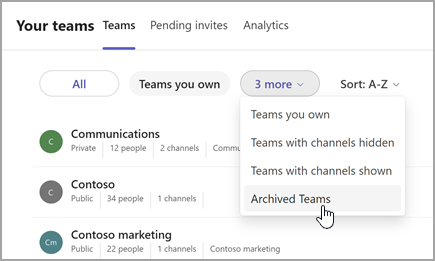
A csapat archiválása után a csapat összes tevékenysége be lesz fagyasztva. Senki nem indíthat majd új beszélgetéseket, továbbá nem válaszolhat egy csatornán levő bejegyzésekre, nem vehet fel vagy távolíthat el csatornákat, nem módosíthatja a csapat beállításait, illetve nem vehet fel alkalmazásokat. A csapat tulajdonosaként továbbra is felvehet és eltávolíthat tagokat, frissítheti a szerepköröket, valamint törölhet, megújíthat vagy visszaállíthat egy archivált csapatot.
Csapat visszaállítása
Archivált csapat visszaállításához kövesse a fenti 1. és 2. lépést. Ezután, miután a legördülő menüből kiválasztotta az Archivált csapatokat, keresse meg az archiválni kívánt csapat nevét. Válassza a További beállítások>Csoport visszaállítása.
Megjegyzés
Ha meg szeretne tekinteni egy korábban archivált csapatot egy mobileszközön, adja hozzá a kedvencek listájához a Teams asztali alkalmazással vagy a Teams webes verziójával.
Kapcsolódó témakörök
Csapat vagy csatorna megjelenítése, elrejtése vagy rögzítése a Teamsben