
Alapértelmezés szerint a nem privát csatornák moderálatlanok, ami azt jelenti, hogy bárki közzétehet bejegyzéseket, reagálhat rájuk, és válaszolhat rájuk. Ezt a csoporttulajdonosok moderálási szerepkörök beállításával szabályozhatják a csatornákhoz. A tulajdonosok emellett csoporttagokat is felvehetnek moderátorként. A moderátorok kiválasztása akkor lehet hasznos, ha például egy bejelentési csatornát vagy egy adott témának szentelt csatornát szeretne létrehozni.
A moderátorok a következőket tehetik:
- Közzététel egy csatornán, valamint reagálás és válasz a csatornán közzétett bejegyzésekre
- Csapattagok hozzáadása és eltávolítása moderátorként
- Annak szabályozása, hogy a csapattagok válaszolhatnak-e a meglévő csatornaüzenetekre, és hogy a robotok és összekötők küldhessenek-e csatornaüzeneteket
Megjegyzés
A csatornamoderálás elérhető a hagyományos csatornákhoz a Teams asztali vagy webes verziójában. Az általános és a privát csatornákon nem érhető el.
Vendégek kizárása új bejegyzések közzétételéből
Ez a moderálás legalapvetőbb formája.
- Nyissa meg a csatornát, válassza a További beállítások lehetőséget További
 >Csatorna kezelése.
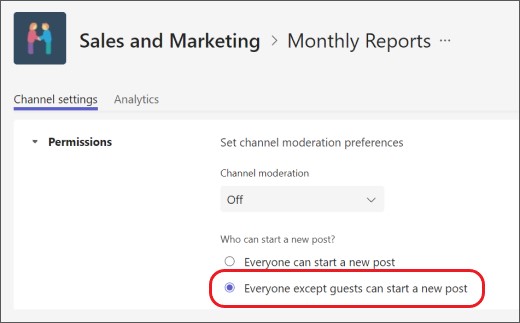
 - A Ki indíthat új bejegyzést? területen válaszd a A vendégek kivételével mindenki indíthat új bejegyzést.
Moderálás bekapcsolása
Ha pontosabb moderátorokat szeretne megnevezni, vagy csoporttagokat szeretne moderátorként felvenni, kapcsolja be a moderálást.
- Nyissa meg a csatornát, válassza a További beállítások lehetőséget További >Csatorna kezelése.
- A Csatorna moderálása területen válassza a Be lehetőséget.

Megjegyzés
Ha a csatorna moderálása be van kapcsolva, csak a moderátorok indíthatnak új bejegyzéseket.
Csatornamoderátorok hozzáadása vagy eltávolítása
- Nyissa meg a csatornát, válassza a További beállítások lehetőséget További >Csatorna kezelése.
- A Csatorna moderálása területen válassza a Be lehetőséget.
- A Kik a moderátorok? területen válassza a Kezelés lehetőséget, majd vegyen fel vagy távolítson el csoporttagokat moderátorként.

Megjegyzés
Alapértelmezés szerint a csoporttulajdonosok csatornamoderátorok, és nem távolíthatók el. A csoporttulajdonosok és a moderátorok felvehetnek és eltávolíthatnak más moderátorokat.
Csapattag engedélyeinek beállítása
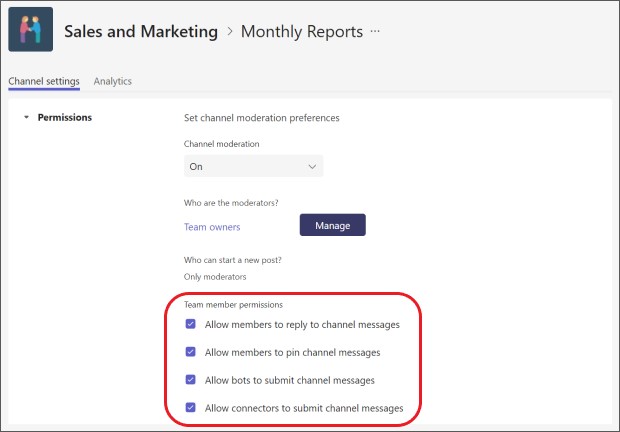
A moderálás bekapcsolása után a Csapattag engedélyei területen jelölje be az engedélyezni kívánt tevékenységek melletti jelölőnégyzeteket. A következő lehetőségek közül választhat:
- A csatornaüzenetekre való válaszadás engedélyezése vagy letiltása a tagok számára
- Csatornaüzenetek rögzítésének engedélyezése vagy letiltása a tagok számára
- Csatornaüzenetek küldésének engedélyezése vagy letiltása robotok számára
- Csatornaüzenetek küldésének engedélyezése vagy letiltása az összekötők számára
Kapcsolódó cikkek
Csatornamoderálás beállítása és kezelése a Microsoft Teamsben
A Microsoft Teams korlátozásai és specifikációi