
Ha e-mailt szeretne küldeni egy Teams csatornára, használja a csatorna e-mail-címét. Amikor egy e-mail felkerül egy csatornára, azt bárki megválaszolhatja, hogy elindítson ezzel egy beszélgetést.
E-mail küldése csatornára
Lépjen a csatorna nevére, és válassza a További beállítások lehetőséget  >E-mail-cím lekérése.
Megjegyzés
- Ezt a funkciót az informatikai rendszergazdának kell bekapcsolnia. Emellett az e-mailek csatornára való küldése nem érhető el, ha a Teamst egy Office 365 Kormányzati verzió-csomag részeként használja.
- Az e-mail-mellékletek esetében a fájlnév után egy egyedi azonosító szerepel, ami támogatja az azonos nevű fájlok feltöltésére vonatkozó újrapróbálkozási kérelmeket. Ez szándékosan a névütközések kiküszöbölésére szolgál. Emiatt a mellékletek fájlneve a SharePoint-tárban megtekintve nem garantáltan egyezik az eredeti e-mailben található mellékletnevekkel. Az e-mailek és az eredeti mellékletek nevének megtekintéséhez javasoljuk, hogy válassza az Eredeti e-mail megtekintése hivatkozást a csatornában.
E-mail megválaszolása egy csatornán
Amikor válaszol egy csatornára küldött e-mail-üzenetre, azt a rendszer ugyanúgy kezeli, mint a csatornán lévő bármely más bejegyzésre adott választ. Ha a Teamsben válaszol a bejegyzésre, azzal nem küld e-mail-választ az eredeti feladónak. A csatornákon az-mailekkel kapcsolatos megjegyzések és beszélgetések nem láthatók a Teamsen kívül.
Eredeti e-mail megtekintése
Időnként előfordul, hogy egy csatornára küldött e-mail mérete túl nagy a beszélgetésben történő megjelenítéshez. Ha az e-mailt az eredeti formátumában szeretné megtekinteni, válassza a beszélgetésben az e-mail alatti Eredeti e-mail megtekintése lehetőséget.
E-mail-hibák elhárítása
Az alábbiakban több okot is felsorolunk arról, hogy miért nem sikerül e-mailt küldeni egy csatornára:
Az informatikai rendszergazda nem engedélyezte a szolgáltatást. További információért forduljon a rendszergazdához. A rendszergazda ezt a funkciót az e-mail-integráció használatával konfigurálhatja a Teams szervezeti szintű beállításai között.
A csatorna beállításai korlátozzák az e-mailek küldését, például a csatornamoderálási beállítás be van kapcsolva. Kérdezze meg egy csoporttulajdonost vagy egy csatornamoderátort, hogy van-e engedélye e-mailt küldeni a csatornára.
Az e-mail több mint 50 szövegközi képet tartalmaz.
Az e-mail több mint 20 fájlmellékletet tartalmaz.
Az e-mailhez tartozik egy 10 MB-nál nagyobb melléklet.
Az e-mail egy terjesztési lista részeként tartalmazza a csatorna e-mail-címét. Győződjön meg arról, hogy a csatorna e-mail-címét közvetlenül használja.
A csatornához társított SharePoint-mappát törölték, átnevezték, vagy nem szinkronizálták. Átnevezett mappa visszaállítása vagy mappa szinkronizálása:
Lépjen a csatornára, és válassza a FilesMűveletek> megjelenítése
 >Megnyitás a SharePointban.
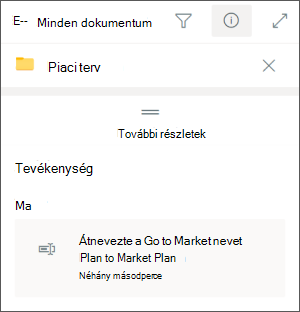
A képernyő jobb felső sarkában válassza a Részletek ablaktábla megnyitása elemet
 >További részletek.
A Tevékenység csoportban keresse meg az eredeti mappa nevét, majd nevezze át a mappát az eredeti névre.
Mappa szinkronizálásához lépjen a csatorna Files lapjára. Válassza a További lehetőségek
>Szinkronizálás lehetőséget.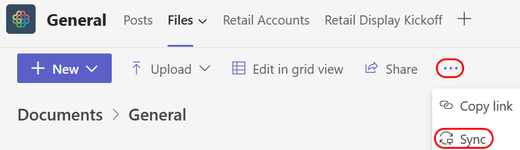
A levélszemét elleni védelem blokkolja az e-maileket. Kérdezze meg a rendszergazdát, hogy az e-mail-címben használt tartomány nincs-e letiltva. A rendszergazdának arról is gondoskodnia kell, hogy a Teams egyéb kezelési beállításai lehetővé tegyék e-mailek küldését a csatornára.
Megjegyzés
Email- és tartományhamisítás nem támogatott.