
Együttműködhet oldalakkal és Loop-összetevőkkel privát, nyilvános és megosztott csatornabeszélgetésekben. Miután létrehozott egy oldalt vagy elküld egy Loop összetevőt, a csatornához hozzáféréssel rendelkező összes felhasználó megtekintheti és hozzájárulhat ahhoz.
A Loop használatának első lépései? Lásd: A Microsoft Teams Loop összetevőivel kapcsolatos első tudnivalók.
Új lap létrehozása egy csatornában
- Keresse meg a csatornát, amelyben dolgozni szeretne, és válassza a Lap hozzáadása
 a csatorna fejlécében.
 -
Új lap
 .
. - Kezdje el az alkotást!
Tipp:
Az adott csatornán keresztül létrehozott összes lapot megtalálja a csatorna Megosztott lapján.
Meglévő lap csatolása egy csatornához
- A másolni kívánt Loop-oldalon válassza a Lap megosztása>hivatkozást.
- Lépjen a csatornához, és válassza a Lap hozzáadása lehetőséget >Meglévő lap
 .
. - Illessze be a Loop oldal hivatkozását a szövegmezőbe, és válassza a Lap hozzáadása lehetőséget.
Csatornalap megosztása
Kattintson a jobb gombbal a csatornalap nevére a csatorna fejlécében, és válassza a Hivatkozás másolása a következőhöz fület. . Ezután illessze be a hivatkozást egy csevegésbe vagy csatornabeszélgetésbe.
Amikor a címzett a hivatkozásra kattint, az közvetlenül a csatornalapra kerül.
Megjegyzés
Győződjön meg arról, hogy azok a személyek, akikkel megosztja a lapot, hozzáféréssel rendelkeznek a csatornához.
Csatornalap törlése
A lap törlése:
Kattintson a jobb gombbal a törölni kívánt lap fülére, és válassza az Eltávolítás .
.
A tartalom törlése:
- Keresse meg a Loop lapot a SharePointban.
- Vigye az egérmutatót az elemre, és válassza a További beállítások lehetőséget A
 >Törlés elemet, majd erősítse meg, hogy ismét törölni szeretné.
Ha szükséges, lépjen a lomtárba a csatorna SharePointjában, kattintson a jobb gombbal a fájlra, és válassza a Törlés lehetőséget a végleges törléshez.
Új Loop összetevő létrehozása és megosztása
- A csatorna bejegyzés írási mezőjében válassza a Loop componentsLoop.
- Válassza ki az üzenetbe beszúrni kívánt összetevő típusát. Válassza például az Ellenőrzőlista vagy a Feladatlista lehetőséget, hogy teendőlistát hozzon létre és osszon meg a csatornával.
- Írja be a tartalmat az összetevőbe. Ha készen áll a megosztásra, válassza a Küldés gombot
 . A csatornabeszélgetés minden résztvevője képes lesz a szerkesztésre.
Tipp:
- @Mentiona Loop összetevőn belüli személyek, hogy megmutassák, hol szeretné, hogy hozzájáruljanak. Értesítést kapnak a tevékenységcsatornájukban, amely közvetlenül az összetevőhöz irányítja őket.
- A billentyűzettel adjon hozzá egy hurok bekezdést a szövegbeviteli mezőbe a /loop szöveg beírásával, majd nyomja le az Enter billentyűt. További billentyűparancsokért lásd: Parancsok használata a Microsoft Teamsben .
Loop összetevő szerkesztése
Egyszerűen kattintson oda, ahol a tartalmat fel szeretné venni vagy szerkeszteni szeretné, és kezdjen el gépelni.
Szerkesztéskor beírhatja a / karaktert , és beszúrhat például egy @mention, dátumot vagy akár egy összetevőt. Ha a meglévő szöveghez nem szeretne hozzászólni, hanem szerkeszteni, írja be a következőt: . Ez a megjegyzést Önnek tulajdonítja.
Tipp:
Rögzítse az élő összetevőt tartalmazó üzenetet a csatorna információs paneljén, hogy könnyen hozzáférjen. Ehhez válassza a További beállítások lehetőséget >Rögzítés.
Loop összetevő törlése
Ha Ön egy Loop-összetevő feladója egy csatornabeszélgetésben, törölheti azt a További beállítások lehetőség kiválasztásával Microsoft >Törlés az összetevőn.
Ez a művelet törli a csevegőüzenetet. A fájl törléséhez nyissa meg a tárolási helyet. A csatornában létrehozott összetevők esetében a fájl a Megosztott lap Megosztott dokumentumok mappájában található.
Tevékenység és hozzáférés megtekintése
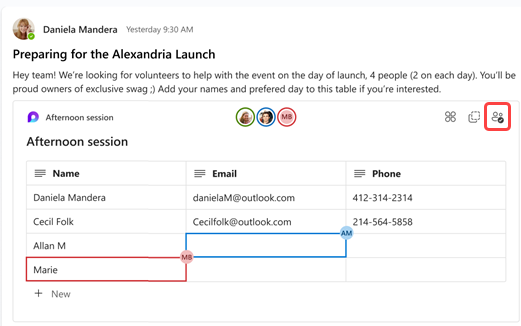
Ha mások éppen szerkesztik az összetevőt, különböző színű kurzorokat fog látni a szövegben, és valószínűleg látni fog szerkesztés alatt álló szöveget is.
A profilképek a jobb felső sarokban jelzik, hogy éppen ki tekinti meg, szerkeszti vagy szerkesztette nemrégiben az összetevőt. A részletekért vigye a kurzort bármelyik profilkép fölé.
Válassza a Hozzáféréssel rendelkezők megtekintése  hogy megértse, ki tekintheti meg vagy szerkesztheti az összetevőt. Itt azoknak a személyeknek a profilképei is megjelennek, akik legalább egyszer megtekintették az összetevőt.
Bizalmassági címkék alkalmazása
Ha a szervezete konfigurált bizalmassági címkéket, beállíthatja, alkalmazhatja és megtekintheti azokat az üzenetekben megosztott Loop-összetevők tartalmának osztályozásához és védelméhez.
- Az összetevő bal felső sarkában válassza a legördülő menüt.
- Válassza ki a megfelelő címkét
- Válassza az Alkalmaz lehetőséget.
Loop összetevő megosztása egy másik csatornán vagy csevegésben
- Az összetevő jobb felső sarkában válassza az Összetevő másolása
 .
. - Váltson arra a csatornára vagy csevegésre, ahol meg szeretné osztani az összetevőt.
- Lépjen arra a mezőre, ahová üzenetet ír, és a Ctrl + V billentyűkombinációt lenyomva illessze be a Loop összetevőt egy üres csatornába vagy csevegésbe.
Az eredeti csatornán vagy csevegésben, illetve ezen a további csatornán vagy csevegésben lévő személyek szerkeszthetik majd a tartalmat. Bárhol is szerkesztik a felhasználók, az összetevő mindig a legújabb frissítéseket jeleníti meg.
A fájl megtekintése és szerkesztése a Microsoft 365-ben
A Loop összetevőket a rendszer automatikusan menti a OneDrive-ra, miután elküldte őket egy csatornán vagy csevegésben. Így keresheti meg a fájlt a OneDrive-ban:
1. Válassza ki a csatolt fájlnevet a Loop összetevő tetején.
2. A fájl megnyílik a OneDrive-ban, ahol megtekintheti és másokkal közösen szerkesztheti a tartalmat.
További információ
Ismerkedés a Microsoft Loop szolgáltatással