
Ez a cikk azoknak a felhasználóknak készült, akik a hangjukkal szeretnék vezérelni a PC-jüket és szeretnének szöveget írni a(z) Windows használata során. Ez a cikk a Támogatás a Windows akadálymentességi funkcióihoz tartalomsorozat része, amelyben bővebben tájékozódhat a Windows akadálymentességi funkcióiról. Általános segítségért látogasson el a Microsoft ügyfélszolgálata kezdőlapjára.
Előfordulhat, hogy a hanghozzáférés hibákat követ el a felhasználók által diktált szöveg felismerése során. Ez előfordulhat hasonlóan hangzó szavakkal, mint például "idézett, látott" vagy "elnyelni, szinkronizálni". Az ilyen szavakat hanghozzáféréssel javíthatja javítási parancsokkal.
A hangalapú hozzáférés a Windows 11 egyik funkciója, amely lehetővé teszi, hogy bárki hanggal vezérelhesse számítógépét és szöveget írhasson, internetkapcsolat nélkül. A hangparancsokkal megnyithat például alkalmazásokat vagy válthat közöttük, böngészhet a weben, valamint e-maileket olvashat el vagy hozhat létre. További információ: Hangalapú hozzáférés használata a számítógép vezérlésére és szöveg hanggal való szerkesztésére.
A hanghozzáférés a Windows 11 22H2-es és újabb verzióiban érhető el. A Windows 11 22H2 új funkcióival és a frissítés beszerzésével kapcsolatos további információkért lásd: Újdonságok a legutóbbi Windows-frissítésekben. Nem biztos benne, hogy melyik Windows-verziót használja? Lásd: A Windows verziójának megkeresése.
Javítási parancsok használata
A javítási parancsok a hanghozzáférés használata közben fellépő hibák javítására használhatók.
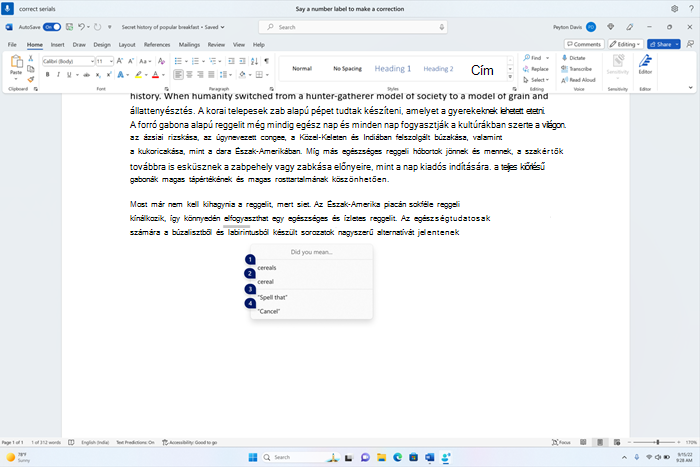
- Egy adott szöveg vagy az utolsó diktált szöveg javításához mondja ki a "Correct <text>" vagy a "correct that" parancsot. A Hanghozzáférés megnyit egy javítási ablakot, amelyen számokkal címkézett helyettesítő szövegjavaslatok listája látható.
- Ha bármelyik helyettesítő szöveget szeretné kiválasztani a listából, mondja ki a "Click <number>" parancsot. Ez a helyettesítő szöveg lecseréli a szövegdobozban kijelölt eredeti szöveget.
- A szöveg helyesírásának diktálásához mondja ki a "Spell that" vagy a "Click <number>" parancsot a listában a "Spell that" beállításhoz társítva.
Megjegyzés
A "Betűzés ezzel" parancs használatáról a Szöveg diktálása hanggal című cikk "Nem szabványos szavak betűzése" című szakaszában tájékozódhat.
Például:
- A "sorszám" szó javításához használja a "Correct serials" vagy a "Select previous word" parancsot. Ezután mondja ki a "Correct that" parancsot.
- Ekkor megjelenik a számcímkékkel ellátott alternatív javaslatok listája. A "gabonafélék" kiválasztásához mondja ki a "Click 1" vagy "1" parancsot.
| Művelet | Hangparancs |
|---|---|
| Szövegdoboz adott szövegének kijavítása | "Helyes <szöveg"> |
| A kijelölt szöveg vagy az utolsó diktált szöveg javítása | „Javítsa ki ezt” |
Tipp:
- A javítani kívánt szöveg egyszerű kijelöléséhez használja a Szöveg kijelölése hanggal területen felsorolt kijelölési parancsokat, majd mondja ki a "Correct that" parancsot.
- Javasoljuk, hogy egyszerre egy szót javítson. Több szó egyidejű javítása nem biztos, hogy jó alternatív szövegjavaslatokat ad.
Lásd még
Hanghozzáférés – gyakori kérdések
Technikai támogatás a fogyatékos ügyfeleinknek
A Microsoft minden ügyfelének a lehető legjobb élményt szeretné biztosítani. Ha Ön fogyatékos, vagy az akadálymentességgel kapcsolatos kérdése van, keresse fel a fogyatékosokat támogató Microsoft Answer Desk webhelyet technikai segítségért. A fogyatékos ügyfeleket támogató Answer Desk webhely akadálymentes technológiákban jártas ügyfélszolgálata angol, spanyol, francia és amerikai jelnyelven tud segítséget nyújtani. Az Ön régiójában üzemelő ügyfélszolgálat elérhetőségi adatait a Microsoft fogyatékos ügyfeleket támogató Answer Desk webhelyén találja.
Ha Ön kormányzati, kereskedelmi vagy nagyvállalati felhasználó, vegye fel a kapcsolatot a nagyvállalati akadálymentességi információs szolgálattal.