
Ez a cikk azoknak a felhasználóknak készült, akik a hangjukkal szeretnék vezérelni a PC-jüket és szeretnének szöveget írni a(z) Windows használata során. Ez a cikk a Támogatás a Windows akadálymentességi funkcióihoz tartalomsorozat része, amelyben bővebben tájékozódhat a Windows akadálymentességi funkcióiról. Általános segítségért látogasson el a Microsoft ügyfélszolgálata kezdőlapjára.
A hanghozzáférés kezdeti beállításának befejezéséhez a Windowsban internetkapcsolatra van szükség. A hanghozzáférési parancsok listáját a Hanghozzáférés parancslistájában találja.
A hangalapú hozzáférés a Windows 11 egyik funkciója, amely lehetővé teszi, hogy bárki hanggal vezérelhesse számítógépét és szöveget írhasson, internetkapcsolat nélkül. A hangparancsokkal megnyithat például alkalmazásokat vagy válthat közöttük, böngészhet a weben, valamint e-maileket olvashat el vagy hozhat létre. További információ: Hangalapú hozzáférés használata a számítógép vezérlésére és szöveg hanggal való szerkesztésére.
A hanghozzáférés a Windows 11 22H2-es és újabb verzióiban érhető el. A Windows 11 22H2 új funkcióival és a frissítés beszerzésével kapcsolatos további információkért lásd: Újdonságok a legutóbbi Windows-frissítésekben. Nem biztos benne, hogy melyik Windows-verziót használja? Lásd: A Windows verziójának megkeresése.
Tartalom
Hanghozzáférés indítása
A hanghozzáférést a Gépházból vagy a Windows Search használatával indíthatja el.
Hanghozzáférés indítása a Gépházból
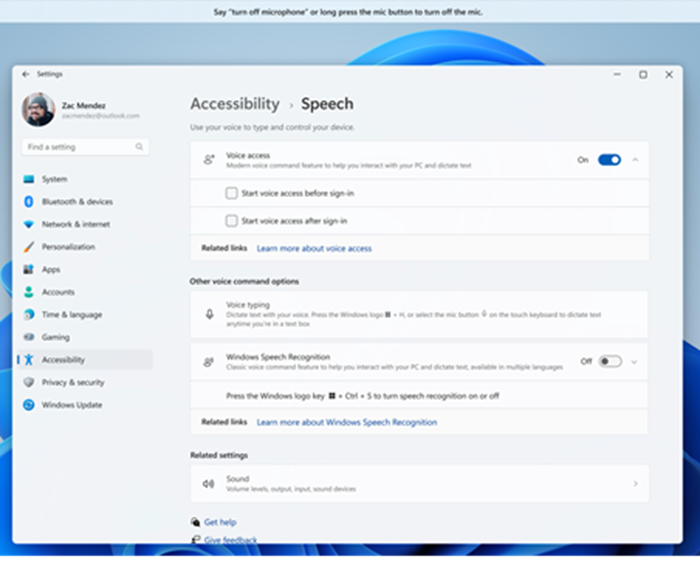
- A Start menüben válassza a Gépház
 kisegítő lehetőségekbeszéd.
 - Kapcsolja be a Hanghozzáférés kapcsolót.
Tipp:
Ha a számítógép minden indításakor automatikusan el szeretné indítani a hanghozzáférést, jelölje be a "Hanghozzáférés indítása a PC-re való bejelentkezés előtt" vagy a "Hanghozzáférés indítása a PC-re való bejelentkezés után" jelölőnégyzetet.
Hanghozzáférés indítása a Windows keresőből
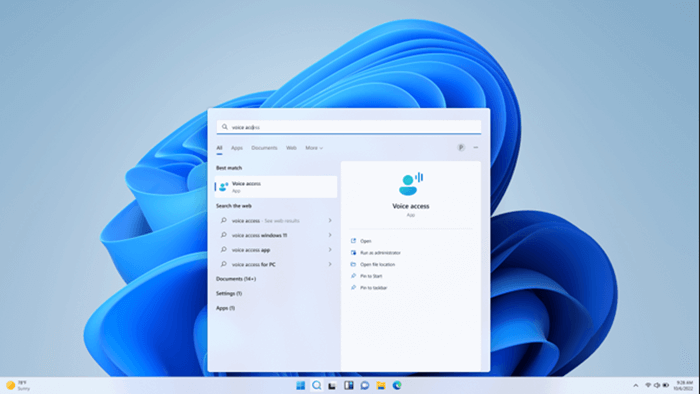
- Nyissa meg a Windows keresőt, és írja be a voice access.
- Válassza a Megnyitás lehetőséget a hanghozzáférés elindításához.
Tipp:
Válassza a Rögzítés a kezdőképernyőre vagy a Rögzítés a tálcára lehetőséget, hogy a hanghozzáférés gyorsabban megtalálható legyen a jövőben.
Nyelvi fájlok letöltése
A hangalapú hozzáférés jelenleg a következő nyelveken és dialektusokban érhető el: angol–amerikai, angol–brit, angol–India, angol–új-zélandi, angol–kanadai, angol–ausztráliai, spanyol–spanyol–mexikói, német–németország, francia–francia–kanada, egyszerűsített kínai–kínai–kínai, tajvani, japán és olasz.
Amikor első alkalommal nyitja meg a hanghozzáférést, megjelenik egy üdvözlőképernyő, amely elmagyarázza, hogyan működik a funkció, és mire van szüksége az első lépésekhez. Ezek az információk segítenek megérteni a mikrofon és a beszéd használatát, így tájékozott döntést hozhat a folytatás előtt.
Ezen a képernyőn válassza ki a hanghozzáféréshez előnyben részesített nyelvet . Ha a megjelenítési nyelv nem támogatott, akkor is választhat a támogatott nyelvek listájából a hanghozzáférésben, és használhatja.
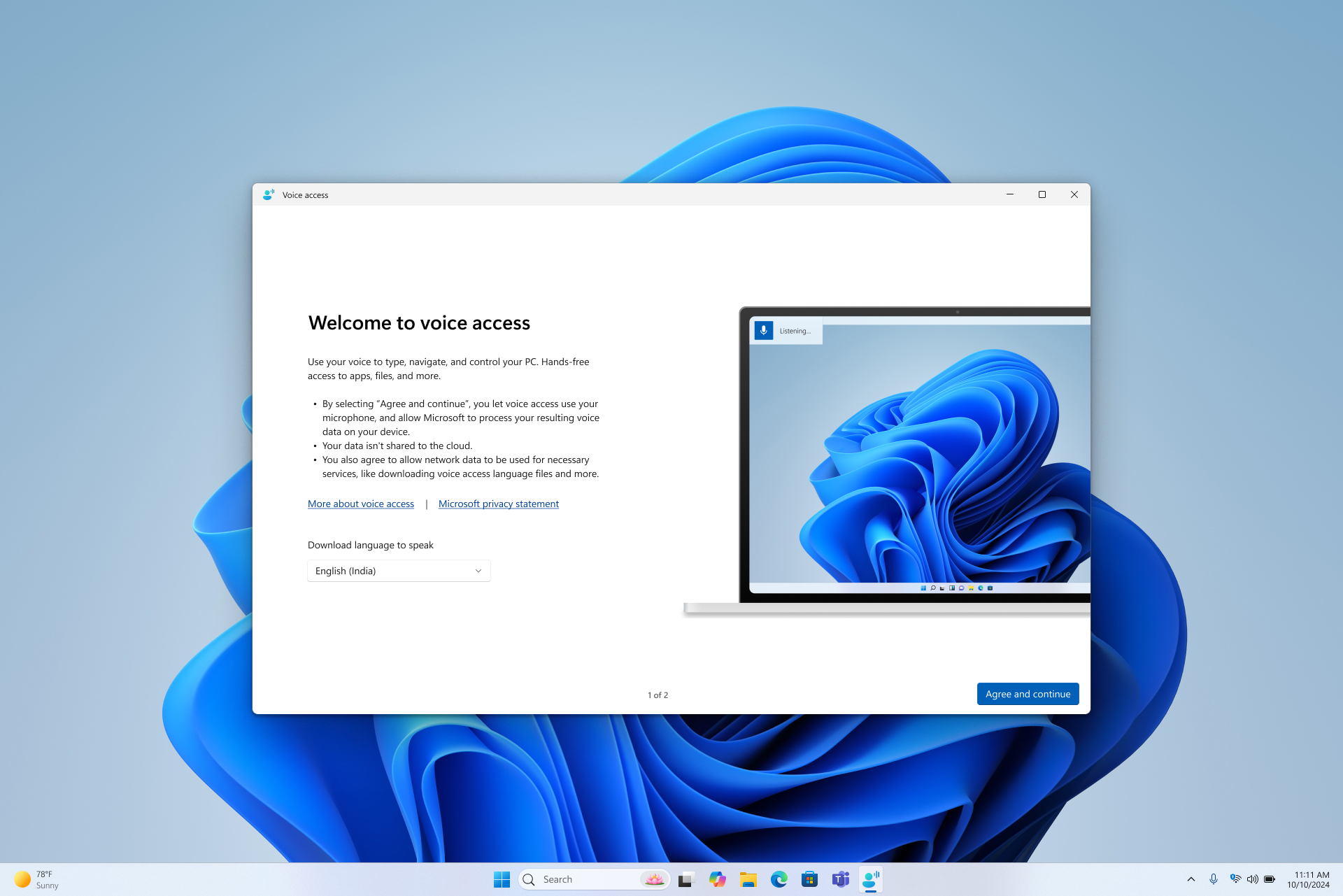
Ha az Elfogadás és folytatás lehetőséget választja, a hanghozzáférés megkezdi a kiválasztott nyelvhez szükséges nyelvi fájlok letöltését az eszközön belüli beszédfelismeréshez. A lépés elvégzéséhez internetkapcsolat szükséges. A letöltés ugyanazon a képernyőn történik, és eltarthat néhány percig. A beállítást bármikor lemondhatja, illetve kiléphet belőle. Ha a letöltés befejezése előtt lép ki, a hanghozzáférés legközelebbi megnyitásakor újra kell indítania a beállítási folyamatot.
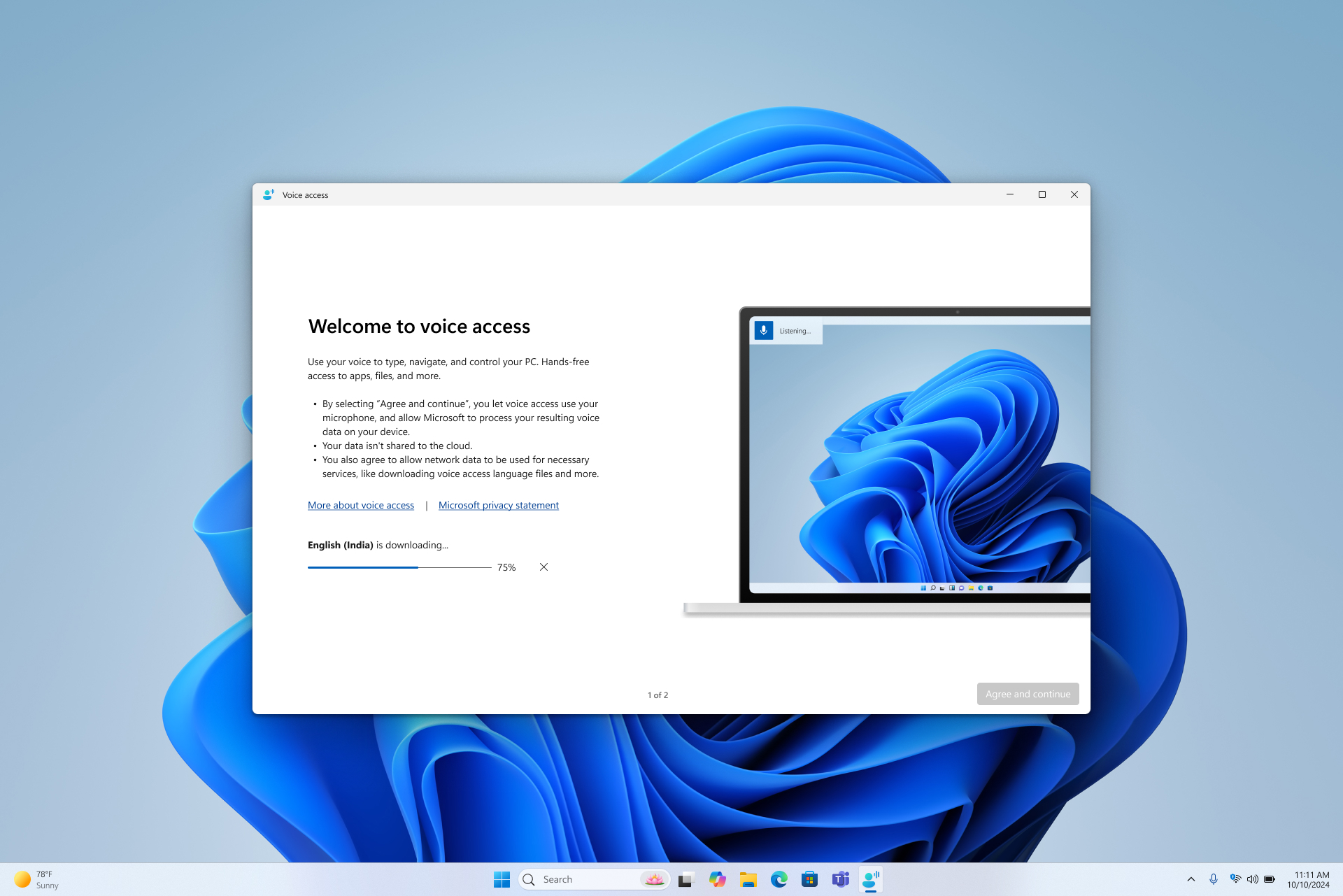
- Ha a letöltés előtt többet szeretne megtudni, válassza a További információ a hanghozzáférésről és a Microsoft adatvédelmi nyilatkozatáról hivatkozást.
- Bármikor másik nyelvre válthat a Hanghozzáférés beállításai menüpontban.
- Miután befejeződött a nyelvi modell letöltése, megjelenik a Mikrofon beállítása képernyő. Ez a lépés segít biztosítani, hogy a hanghozzáférés tisztán hallja Önt, és a kívánt mikrofont használja.
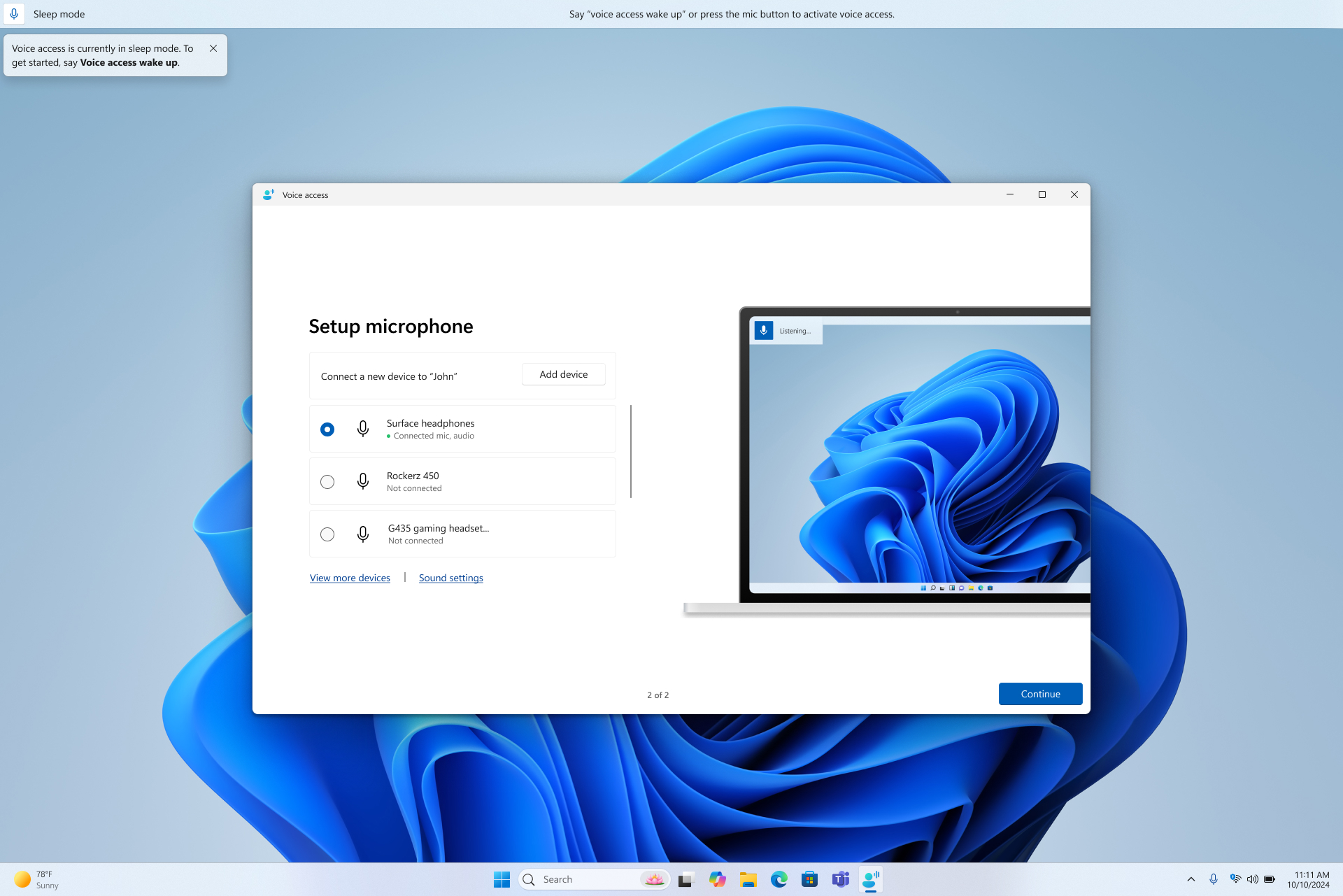
- Ezen a ponton a hanghozzáférés használatra kész. Ha alapértelmezett mikrofon van kiválasztva, kiléphet a beállításból, és azonnal elkezdheti használni a hanghozzáférést. Ha a hanghozzáférés aktív, a képernyő tetején megjelenik a Hanghozzáférés sáv .
- Ezen a lapon ellenőrizheti, hogy csatlakoztatva van a mikrofon, és beállíthatja a hanghozzáférés alapértelmezett beviteli eszközét. Ha több mikrofonja van, választhat másikat, hozzáadhat egy új eszközt, vagy a módosítások elvégzéséhez megnyithatja a Hangbeállításokat.
- Ha a Folytatás lehetőséget választja, egy rövid interaktív útmutató végigvezeti, amely bemutatja, hogyan kezdheti el a PC hangvezérlését. Ez a lépés nem kötelező – akár folytatja, akár kilép, azonnal elkezdheti használni a hanghozzáférést. További információ: Hanghozzáférés – Első lépések.
Megjegyzés
A mikrofon hanghozzáféréssel történő használatát az adatvédelmi beállításai szabályozzák. Ha ellenőrizni szeretné, hogy a mikrofon használata engedélyezve van-e, navigáljon a Beállítások& biztonságAz alkalmazások hozzáférhetnek a mikrofonhozEngedélyezze az asztali alkalmazások számára, hogy hozzáférjenek a mikrofonhoz.
Lásd még
A hanghozzáférés használatának első lépései
Hangvezérlés használata a Windows és az alkalmazások használatához
Az egér használata hangvezérléssel
Hangvezérlés használata a képernyőn lévő elemekkel való interakcióhoz
A billentyűzet használata hangvezérléssel
Technikai támogatás a fogyatékos ügyfeleinknek
A Microsoft minden ügyfelének a lehető legjobb élményt szeretné biztosítani. Ha Ön fogyatékos, vagy az akadálymentességgel kapcsolatos kérdése van, keresse fel a fogyatékosokat támogató Microsoft Answer Desk webhelyet technikai segítségért. A fogyatékos ügyfeleket támogató Answer Desk webhely akadálymentes technológiákban jártas ügyfélszolgálata angol, spanyol, francia és amerikai jelnyelven tud segítséget nyújtani. Az Ön régiójában üzemelő ügyfélszolgálat elérhetőségi adatait a Microsoft fogyatékos ügyfeleket támogató Answer Desk webhelyén találja.
Ha Ön kormányzati, kereskedelmi vagy nagyvállalati felhasználó, vegye fel a kapcsolatot a nagyvállalati akadálymentességi információs szolgálattal.