
Ez a cikk azoknak a felhasználóknak készült, akik a hangjukkal szeretnék vezérelni a PC-jüket és szeretnének szöveget írni a(z) Windows használata során. Ez a cikk a Támogatás a Windows akadálymentességi funkcióihoz tartalomsorozat része, amelyben bővebben tájékozódhat a Windows akadálymentességi funkcióiról. Általános segítségért látogasson el a Microsoft ügyfélszolgálata kezdőlapjára.
A hangalapú hozzáférés a Windows 11 egyik funkciója, amely lehetővé teszi, hogy bárki hanggal vezérelhesse számítógépét és szöveget írhasson, internetkapcsolat nélkül. A hangparancsokkal megnyithat például alkalmazásokat vagy válthat közöttük, böngészhet a weben, valamint e-maileket olvashat el vagy hozhat létre. További információ: Hangalapú hozzáférés használata a számítógép vezérlésére és szöveg hanggal való szerkesztésére.
A hanghozzáférés lehetővé teszi, hogy a számátfedések és a rácsátfedés funkciókkal kezelje a képernyőn megjelenő elemeket, és megmozdíthatja az egeret. A hanghozzáféréssel most már fájlokat is húzhat át, és válthat a kijelzők között, ha a számítógép több monitorhoz van csatlakoztatva.
Ha többkijelzős konfiguráción szeretné használni a hanghozzáférést, először engedélyeznie kell a hanghozzáférést. További információ: Hanghozzáférés beállítása.
Tartalom
Rácsátfedés használata többképernyős beállítás esetén
Számátfedések használata többképernyős beállítás esetén
Rácsátfedés használata többképernyős beállítás esetén
A rácsátfedés egy numerikus rácsképernyős átfedés, amely lehetővé teszi az egérmutató áthelyezését egy kijelölt helyre. A rácsátfedéssel számos feladatot elvégezhet a képernyőn, beleértve a kattintást, a görgetést, a húzást és az ejtést.
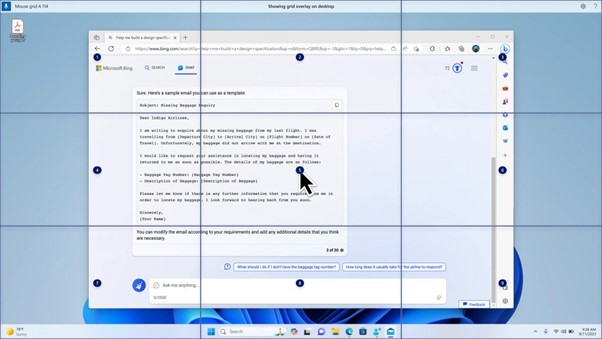
Mondja ki a "show grid" vagy a "mouse grid" parancsot a rácsátfedés funkció aktiválásához az eszközhöz csatlakoztatott több kijelzőn.
- Mondja ki a "<number>" parancsot, hogy a mutatót a képernyő egy adott szakaszára vigye, ahol kattintson, kattintson duplán vagy jobb gombbal egy objektumra.
- A rácsátfedés funkcióval válthat számos kijelző között, kimondva az ábécé betűjét vagy a fókuszálni kívánt kijelzőhöz tartozó NATO fonetikus azonosítót, például A, B, C vagy Alpha, Bravo, Charlie. Az azonosító betűk az egyes kijelzők közepén találhatók.
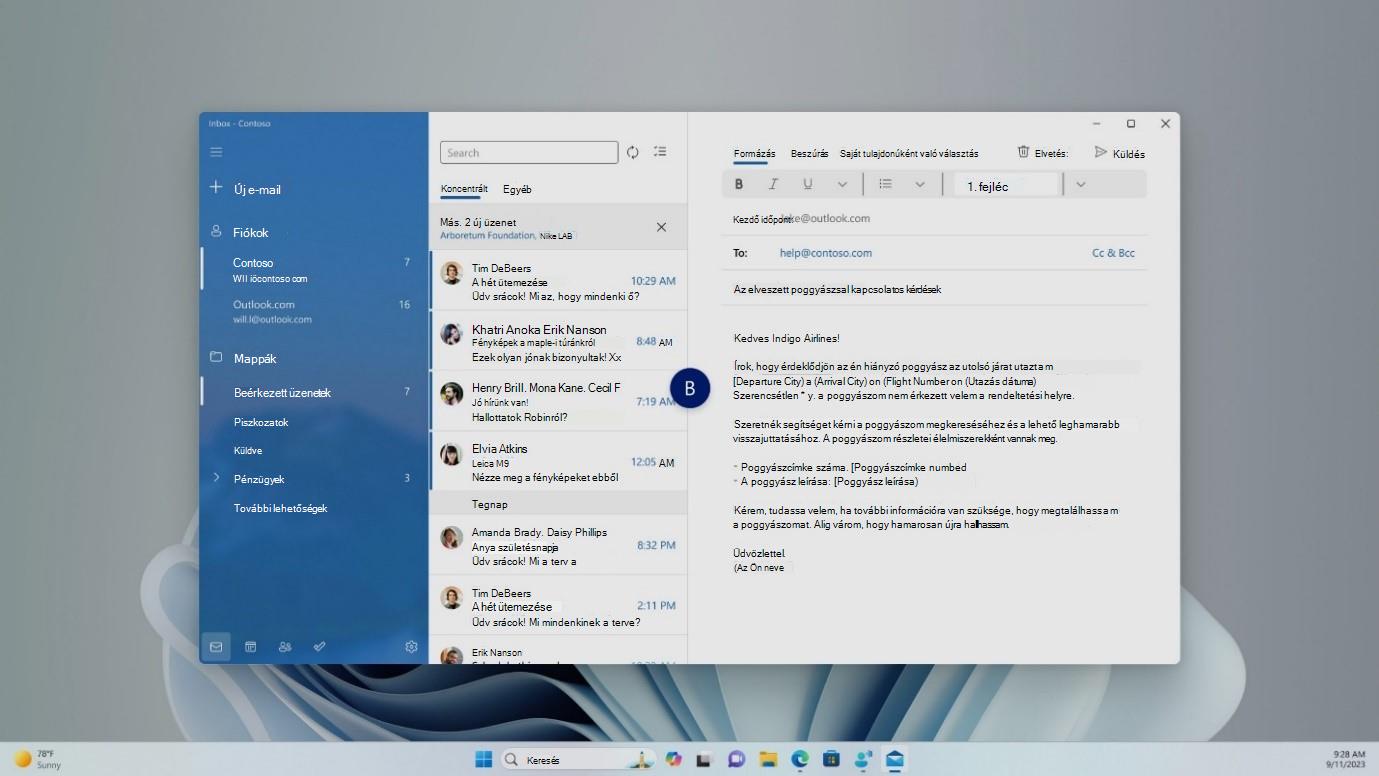
- Ha például egy B azonosítójú megjelenítési beállításra szeretne váltani, akkor a "B" vagy a "Bravo" szót is kimondhatja. Mindkettő érvényes parancs.
Megjegyzés
Billentyűparancsot is használhat, ha az egeret egy adott kijelző egy adott pontjára szeretné mozgatni. Mondja ki a "mouse grid" parancsot, majd a megjelenítendő azonosítót vagy kifejezést és a rács számát. Például mondhatja azt, hogy "egérrács A 114", ahogy a fenti képernyőképen látható.
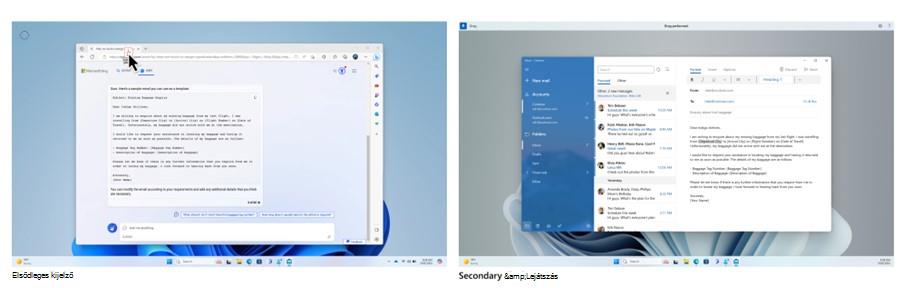
- Ha fájlokat, alkalmazásokat és dokumentumokat szeretne áthelyezni az egyik kijelzőről a másikra, használja a rácsátfedéssel ellátott húzási funkciót. További információ: Egér használata hanggal.Több
-
Megjegyzés
A hanghozzáférési sáv rögzítve marad az elsődleges kijelzőn. Nem fogja tudni áthelyezni a kijelzők között.
Számátfedések használata többképernyős beállítás esetén
- A hanghozzáférés másik funkciója a számátfedések. Ez a funkció számozást rendel a képernyőn lévő elemekhez, például ikonokhoz, gombokhoz, hivatkozásokhoz és szövegmezőkhöz. Mondja ki annak az elemnek a számát, amelyet használni szeretne.
- Mostantól többképernyős környezet használata közben is használhat számátfedéseket. A "számok megjelenítése, számok megjelenítése itt/mindenhol/<alkalmazás neve>" parancsok mind az éppen használt alkalmazásban működnek, vagy azon a kijelzőn, amelyen az alkalmazás dolgozik.
Lásd még
Hangvezérlés használata a Windows és az alkalmazások használatához
Az egér használata hangvezérléssel
Hangvezérlés használata a képernyőn lévő elemekkel való interakcióhoz
A billentyűzet használata hangvezérléssel
Technikai támogatás a fogyatékos ügyfeleinknek
A Microsoft minden ügyfelének a lehető legjobb élményt szeretné biztosítani. Ha Ön fogyatékos, vagy az akadálymentességgel kapcsolatos kérdése van, keresse fel a fogyatékosokat támogató Microsoft Answer Desk webhelyet technikai segítségért. A fogyatékos ügyfeleket támogató Answer Desk webhely akadálymentes technológiákban jártas ügyfélszolgálata angol, spanyol, francia és amerikai jelnyelven tud segítséget nyújtani. Az Ön régiójában üzemelő ügyfélszolgálat elérhetőségi adatait a Microsoft fogyatékos ügyfeleket támogató Answer Desk webhelyén találja.
Ha Ön kormányzati, kereskedelmi vagy nagyvállalati felhasználó, vegye fel a kapcsolatot a nagyvállalati akadálymentességi információs szolgálattal.