
A hangelkülönítés segít a hanghozzáférésnek a hangjára összpontosítani, még akkor is, ha háttérzaj hallható, vagy mások beszélnek Ön körül. A beszéd feldolgozása az eszközön történik, így a hangadatok titkosak maradnak, és soha nem lesznek elküldve a felhőbe.
A hanghozzáférés három beszédfelismerési lehetőséget kínál, amelyek segítségével a legjobb élményt nyújthatja különböző környezetekben:
- Hangelkülönítés: Segít a hanghozzáférésnek kifejezetten az Ön hangjára fókuszálni a többi hangszóró és a háttérzaj kiszűrésével. Ideális közös irodahelyiségekbe, nyitott alaprajzokba vagy otthon, amikor mások a közelben beszélnek.
- Csak a háttérzajt távolítsa el: Minden további beállítás nélkül kiszűri a nem beszédhangokat, például az ajtó becsukódását, a billentyűzeten történő gépelést vagy az asztalnak csapódó hangokat.
- Nincs szűrés: Az alapértelmezett mikrofon bemenetet használja további szűrés nélkül.
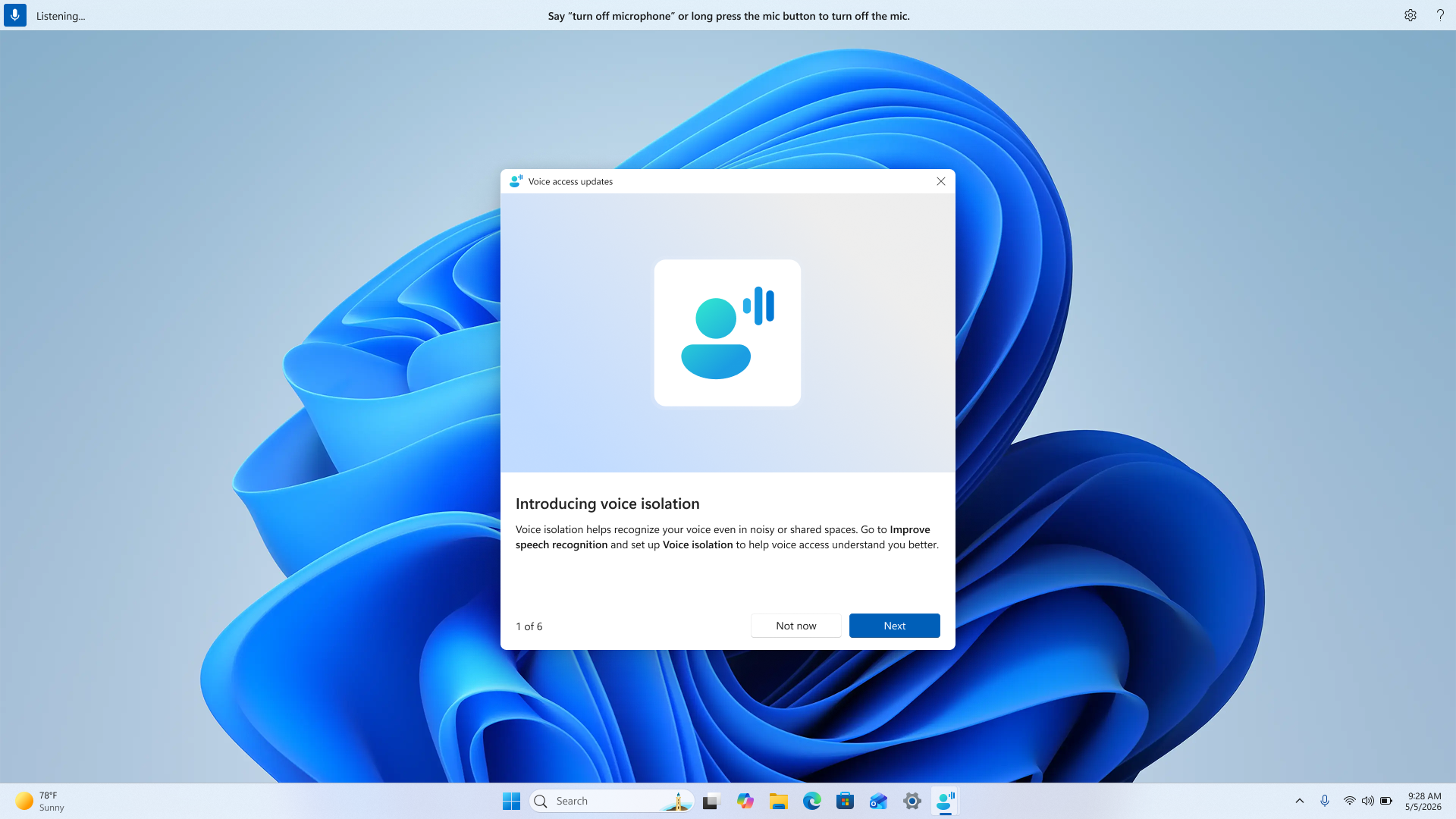
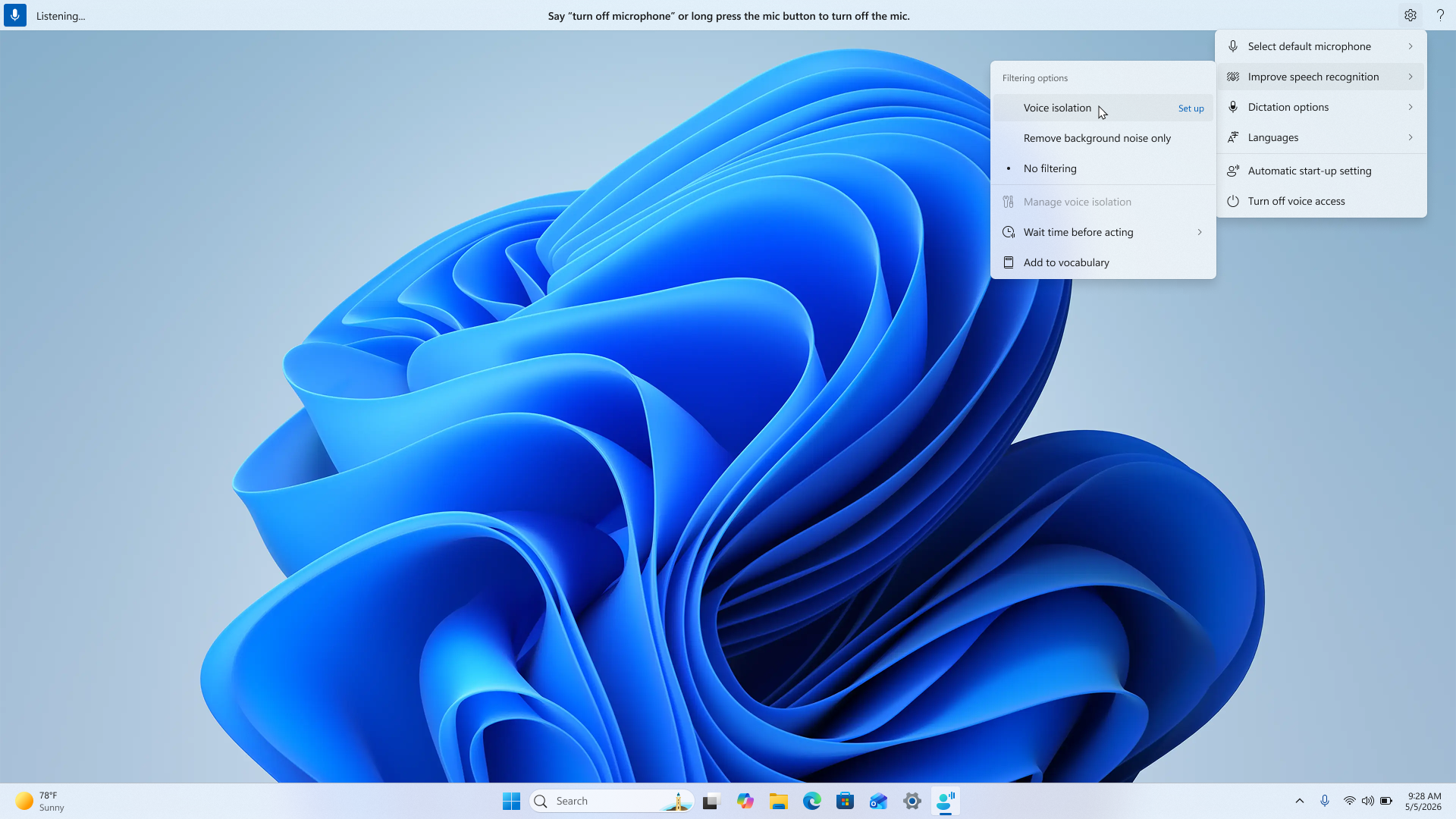
A háttérzajok eltávolításának beállítása
A háttérzaj eltávolítása azonnal, további beállítás nélkül működik. Bekapcsolásához tegye a következőket:
- Nyissa meg a Hanghozzáférés beállítások menüjét a Hanghozzáférés sávon.
- Navigáljon a Beszédfelismerés továbbfejlesztése lapra.
- Válassza a Csak a háttérzaj eltávolítása lehetőséget.
A bekapcsolás után a rendszer automatikusan kiszűri a gyakori háttérzajokat, például koppintást, kopogást és egyéb környezeti zajokat.
Hangelkülönítés beállítása
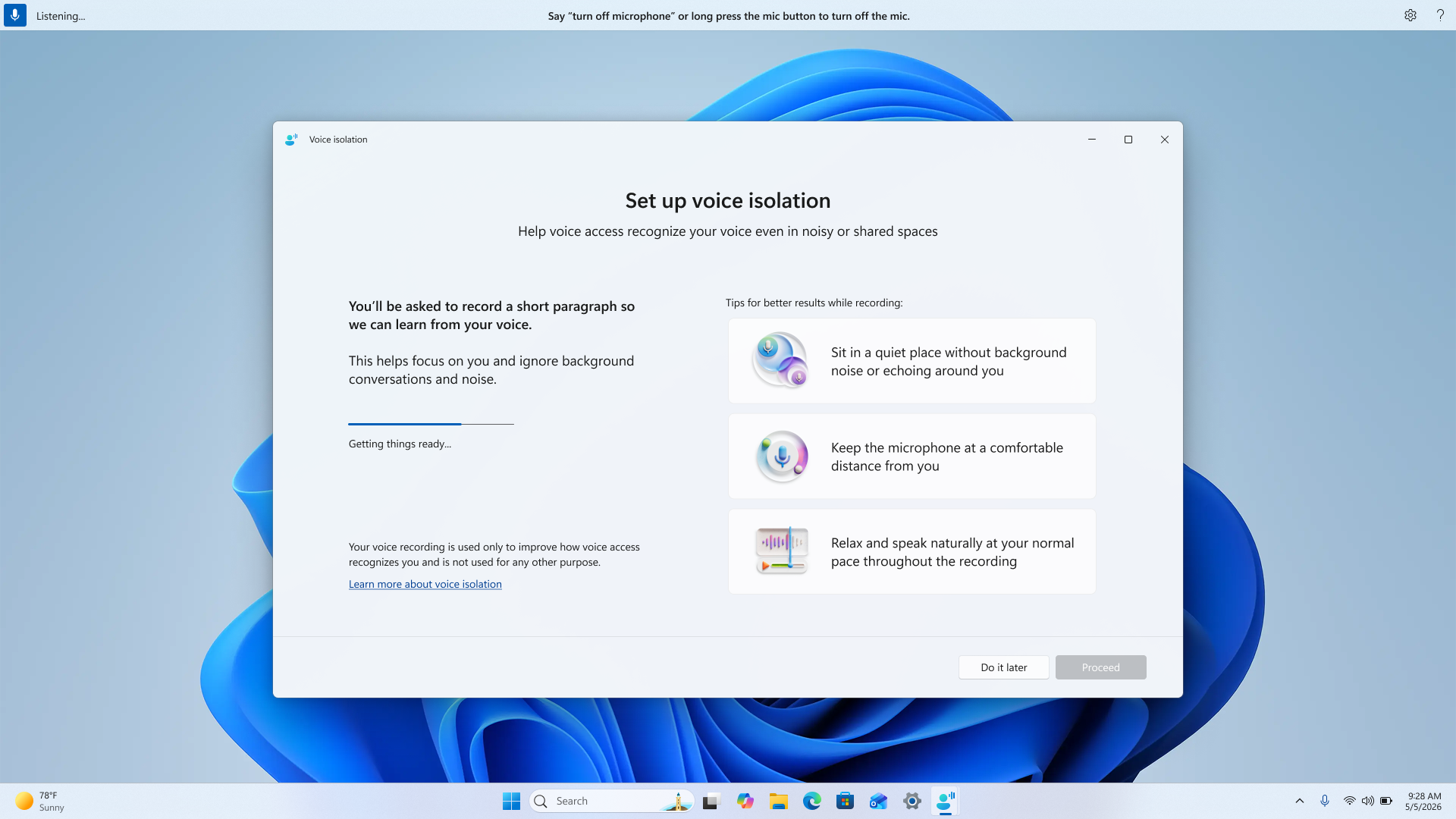
A hangelkülönítés egyszeri gyors, egyszeri beállítást igényel, így a hanghozzáférés megtanulhatja felismerni az Ön hangját. Első lépések:
- Nyissa meg a Hanghozzáférés beállítások menüjét a Hanghozzáférés sávon.
- Navigáljon a Beszédfelismerés továbbfejlesztése lapra.
- Válassza a Hangelkülönítés lehetőséget.
A Hangelkülönítés kiválasztása után megnyílik egy új ablak, amely röviden bemutatja a beállítási folyamatot. Ha elkészült, válassza a Folytatás lehetőséget a folytatáshoz.
A hangmodell letöltése
A rögzítés megkezdése előtt elindul egy kis letöltés. Ehhez a lépéshez internetkapcsolat szükséges. A letöltés egy olyan modellt hoz az eszközre, amely lehetővé teszi, hogy a hanghozzáférés lefordítsa a felvételt hangaláírássá. Ez az aláírás segít a hanghozzáférésnek megkülönböztetni a hangját az Ön körül lévőktől.
A személyes adatai védettek. Ez egy egyszeri letöltés. A modell teljes egészében az eszközön fut, és nem menti a nyers hangfelvételt. A rendszer csak a hangaláírást hozza létre és tárolja helyben.
A bekezdés felolvasása
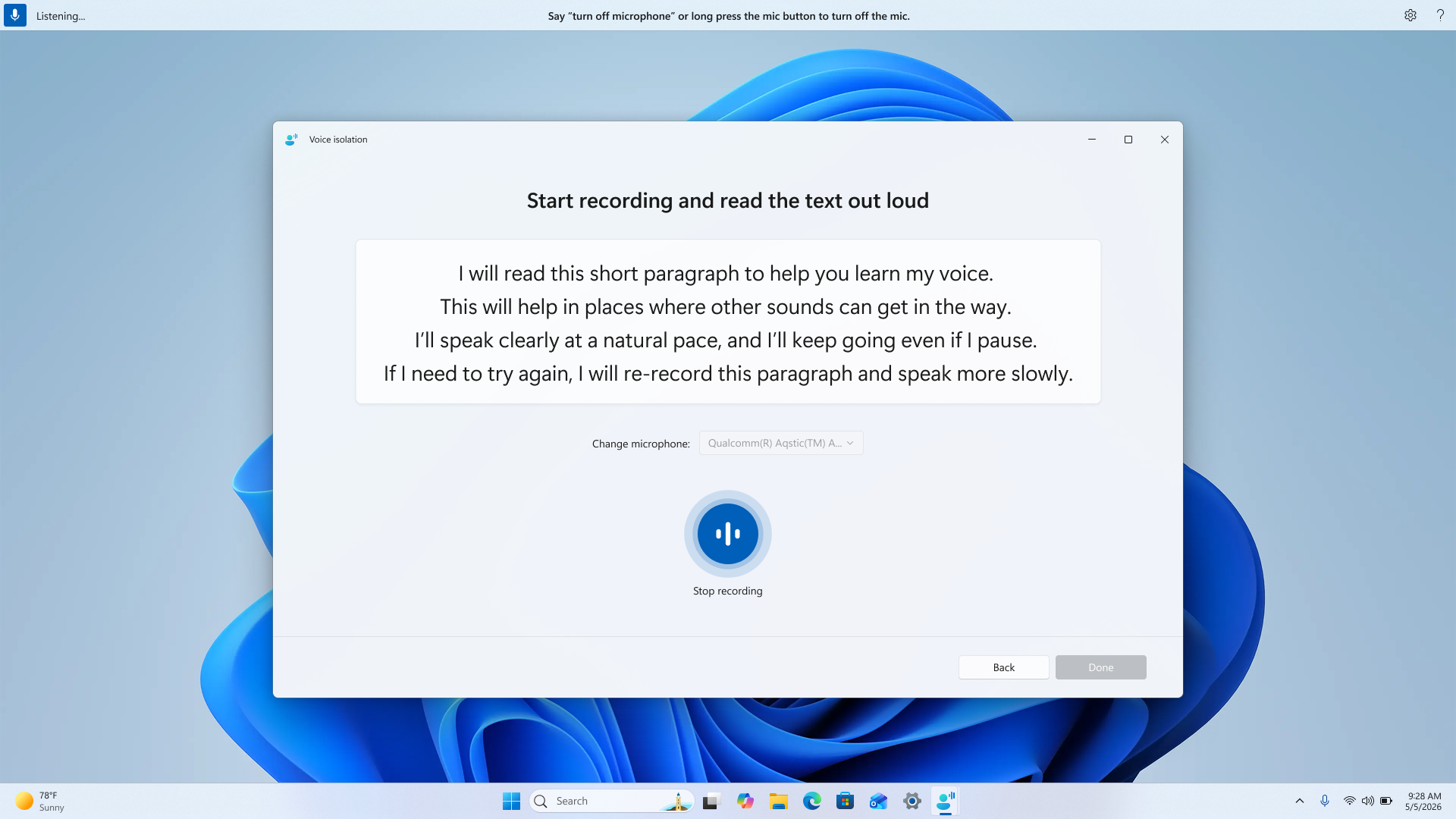
A letöltés befejezése után egy rövid bekezdés jelenik meg a képernyőn. Válassza ki a kívánt mikrofont, és kezdje el hangosan felolvasni a bekezdést.
Mielőtt elkezdenéd a felvételt, íme néhány tipp a legjobb eredmény érdekében:
- Üljön egy csendes helyen , ahol nincs háttérzaj vagy visszhang maga körül.
- Tartsa a mikrofont kényelmes távolságra Öntől.
- Lazítson, és beszéljen természetesen a szokásos tempójában a felvétel során.
Beszélj olyan természetesen, amennyire csak tudsz – a szünetek és a természetes tempó tökéletesen rendben van. A cél az, hogy a Hanghozzáférés megtanulja, hogyan szokott beszélni.
A telepítés befejezése
Ha a felvétel befejeződött, megjelenik egy sikeres üzenet, amely megerősíti, hogy a hangelkülönítés engedélyezve van az eszközön. Minden készen áll – a hanghozzáférés mostantól az Ön hangjára összpontosít, és kiszűri a körülötte lévő többi hangszórót és zajt.
Hangelkülönítés kezelése
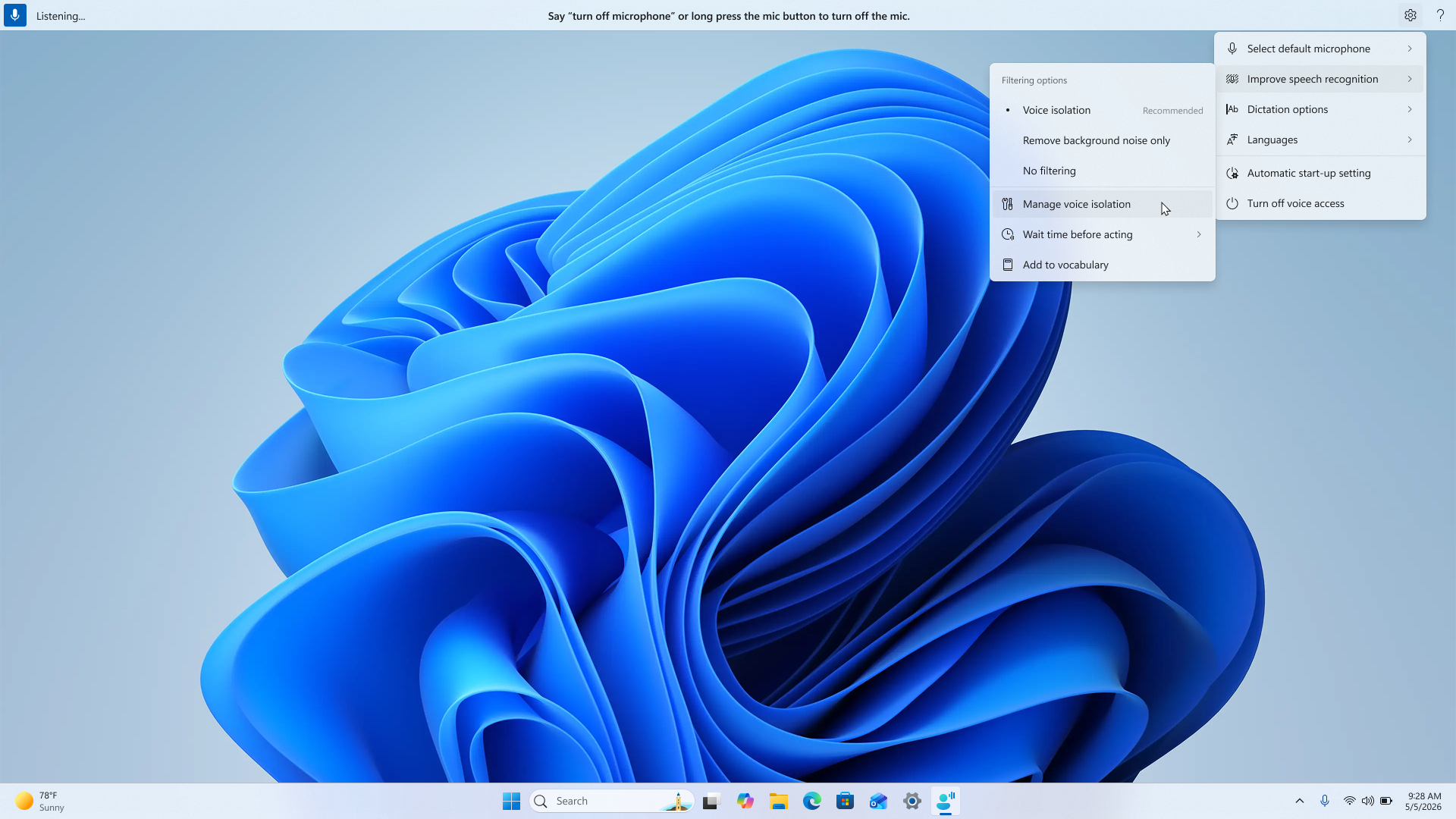
A beállítás után bármikor kezelheti a hangelkülönítést:
- Nyissa meg a Hanghozzáférés beállítások menüjét a Hanghozzáférés sávon.
- Navigáljon a Beszédfelismerés továbbfejlesztése lapra.
- Válassza a Hangelkülönítés kezelése lehetőséget.
Innen a következő műveleteket végezheti el:
- Hang ismételt rögzítése: Ha úgy érzi, hogy a Hangelkülönítés nem működik a vártnál, rögzíthet egy új hangmintát a jobb élmény érdekében.
- Hangfelvétel törlése: Ezzel eltávolítja a hangaláírását az eszközről. Ha a törlés után újra szeretné használni a hangelkülönítést, még egyszer el kell végeznie a felvétel beállítását.
Váltás a szűrési lehetőségek között
A Nincs szűrés, Csak a háttérzaj eltávolítása és a Hangelkülönítés beállítás között bármikor válthat a Hanghozzáférés beállításainak A beszédfelismerés javítása menüjében. Válassza ki azt a lehetőséget, amely a legjobban megfelel a jelenlegi környezetének.
Gyakori kérdések
A hangelkülönítés minden környezetben működik?
A hangelkülönítés akkor működik a legjobban, ha Ön az elsődleges beszélő a környezetében, ahol mérsékelt háttérzaj vagy beszélgetés zajlik Ön körül. Nagyon zajos környezetben is előfordulhatnak felismerési hibák.
Elkülönítheti a hangelkülönítés a hangomat több hangszórótól?
A Hangelkülönítés segíthet a többi hangszóró kiszűrésében, de akkor működik a legjobban, ha a háttérben lévő hangszórók hangereje alacsonyabb az Ön hangjánál. Néhány dolgot érdemes szem előtt tartani:
- Ha valaki Önnel egy időben beszél (átfedő beszéd), a Hanghozzáférés időnként továbbra is felveheti az ő hangját a sajátja mellett.
- Ha valaki közvetlenül Ön előtt vagy után beszél (szekvenciális beszéd), előfordulhat, hogy a hangját röviden rögzíti a Hanghozzáférés.
- Az Önéhez hasonlóan hangzó hangokat – például az azonos nemű beszélőket – nehezebb lehet kiszűrni a Hangelkülönítés funkcióval.
Javítja a hangelkülönítés a pontosságot, ha csendes szobában vagyok?
Csendes környezetben előfordulhat, hogy nem észlel jelentős különbséget, mivel kevés a szűrhető zaj. A Hangelkülönítés olyan környezetekben a leghasznosabb, ahol háttérzaj vagy más beszélők vannak jelen.
Működik a Hangelkülönítés, ha a beállítás során használt nyelvtől eltérő nyelvet beszélek?
Igen. A Hangelkülönítés nem egy adott nyelvet, hanem a hang jellemzőit tanulja meg. Beállíthatja az egyik nyelven, és gond nélkül használhatja a hanghozzáférést egy másikon.
Vannak elküldve a hangadataim valahova?
Nem. Minden az eszközön történik. Az egyszeri letöltéssel a számítógépre kerül egy modell, a hangaláírás pedig helyben jön létre és tárolódik. A rendszer nem tölt fel és nem oszt meg hangfelvételeket.