
Fontos
A Windows 10 OneNote támogatása 2025 októberében megszűnik. Ha naprakész szeretne maradni a OneNote legújabb funkcióival, szerezze be a OneNote-ot a Microsoft Store-ból vagy a Microsoft 365 részeként.
A Windows 10 OneNote funkciói
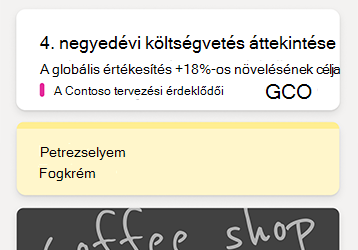
Az összes jegyzetet tartalmazó hírcsatorna megtekintése
A OneNote-hírcsatorna időrendi listát jelenít meg, amely egyesíti a különböző alkalmazásokban (például OneNote, Sticky Notes és Samsung Notes) készített jegyzeteket.
A kezdéshez válassza a Hírcsatorna megnyitása gombot a OneNote app ablakának jobb felső sarkában.
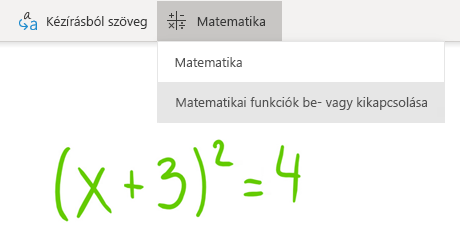
Az Egyenletsegéd be- és kikapcsolása
A tanárok mostantól dönthetnek úgy, hogy átmenetileg kikapcsolják a matematikai funkciókat a OneNote-ban használt osztályjegyzetfüzetekben (például gyakorló tesztek vagy felmérők során).
(A OneNote matematikai funkcióinak használatához Microsoft 365-előfizetéssel kell bejelentkeznie.)
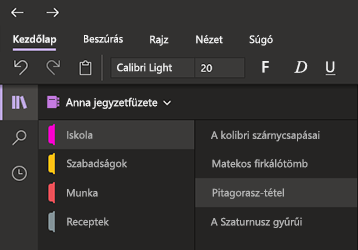
Kímélje szemét a Sötét üzemmód használatával
Ez az új, opcionális mód a OneNote felhasználói felületének elemeit világosról sötétre váltja, akár színbeállításként, akár funkcionális előnyként.
A Sötét mód gyengén megvilágított környezetben javíthatja jegyzetei olvashatóságát, a felhasználói felület láthatóságát, jobb kontrasztot biztosít és csökkenti a szemfáradást.
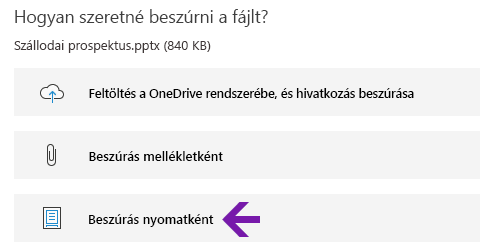
Office-fájlok továbbfejlesztett nyomatai
Virtuális nyomatként jegyzeteibe Word-dokumentumokat, Excel-munkafüzeteket és PowerPoint-prezentációkat is beilleszthet, amelyek képként fognak megjelenni.
Válassza a Fájl beszúrása> lehetőséget, válassza ki a beszúrni kívánt Office-fájlt, majd válassza a Beszúrás nyomatként lehetőséget. A megjelenő nyomatok képeit mozgathatja, átméretezheti, törölheti és széljegyzetet készíthet hozzájuk.
Egyszerű navigálás és rendszerezés a jegyzetfüzetekben
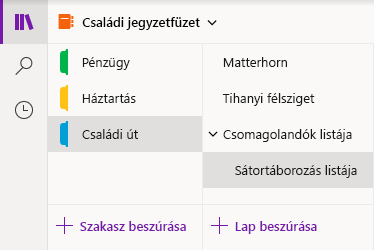
A Windows 10 OneNote app ablakában mostantól több hely áll rendelkezésre a jegyzeteléshez, így egyszerűbben vezérelhető a navigációs felület.
Szükség esetén megjelenítheti a jegyzetfüzetek, a szakaszok és a lapok navigációs ablakát, miközben bármikor azonnal hozzáférhet a Keresés és a Legutóbbi jegyzetek gombhoz.
Továbbfejlesztett nyomtatás a OneNote-ba
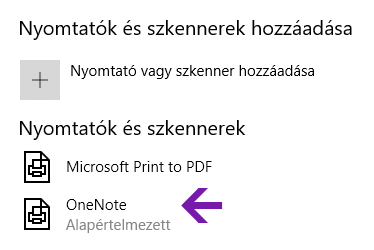
A Windows 10 Beállítások lapján alapértelmezett nyomtatóként a OneNote-ot kiválasztva bármely appból vagy böngészőből kinyomtathat fájlokat a PC-ről.
Ahelyett, hogy valódi nyomtatóval nyomtatná ki az információkat, az alkalmazás a nyomatot elküldi a OneNote-nak, amely lehetővé teszi, hogy kiválassza a lap hozzáadásának helyét – ez lehet a megnyitott jegyzetfüzet egy szakasza, vagy egy másik, Ön által választott jegyzetfüzet.
A helyi jegyzetfüzet feltöltése a felhőbe
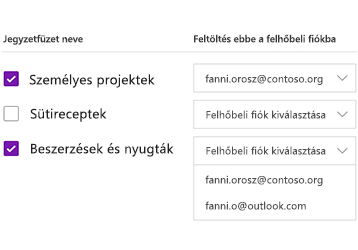
A Windows 10 OneNote-ra szeretne frissíteni egy régebbi verzióról? Értesíteni fogjuk, ha olyan jegyzetfüzetet észlelünk, amely még mindig a számítógép merevlemezén található, és segítünk áthelyezni azt a felhőbe, ahol bárhonnan, bármilyen számítógépről vagy eszközről elérheti és megoszthatja.
Matematikai egyenletet ábrázoló grafikonok koordinátáinak beolvasása
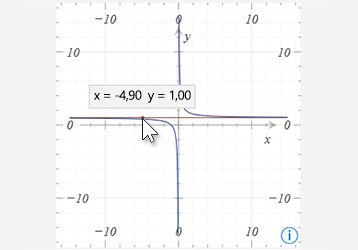
A matematikai egyenletek alapján készült diagramok X és Y koordinátájának beolvasásához vigye az egérmutatót a grafikon vonalára. Ekkor megjelenik egy, a koordinátákat is tartalmazó elemleírás.
(A OneNote matematikai funkcióinak használatához Microsoft 365-előfizetéssel kell bejelentkeznie.)
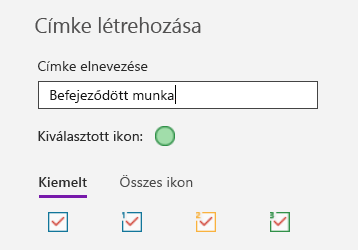
Jegyzetek megjelölése egyéni címkékkel
A jegyzetekben címéket használva vizuálisan kiemelheti és kategorizálhatja a fontos jegyzeteket, így könnyedén nyomon követheti őket (például a teendőket egy értekezlet után).
Saját egyéni címkék létrehozásához válassza a Kezdőlap lap Címkék menü legördülő menüjét (a szövegigazítási gombok mellett), majd válassza az Új címke létrehozása lehetőséget.
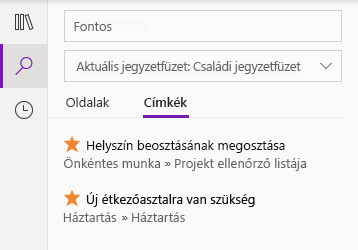
Megcímkézett jegyzetek keresése
Ha címkékre (például "Fontos" vagy "Kérdés") keres a jegyzeteiben, az egyező címkék mostantól egy külön találati panelen jelennek meg, így még könnyebben megtalálhatja és nyomon követheti a fontos jegyzeteket.
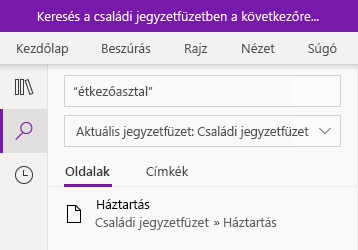
Szöveges kifejezések keresése a kulcsszavak mellett
A jegyzetekben mostantól nemcsak adott kulcsszavakra, hanem bármilyen keresési kifejezésre kereshet úgy, hogy azt zárójelbe teszi.
Kattintson a Keresés gombra, írja be a keresett kifejezést a Keresés mezőbe, és nyomja le az Enter billentyűt.
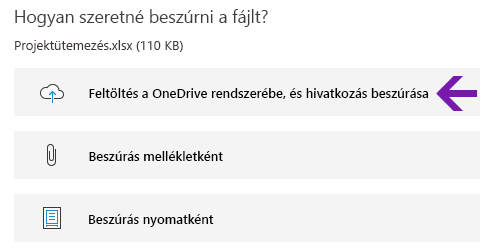
Felhőbeli fájlok feltöltése és beszúrása egyszerűen
Amikor beszúr egy fájlt a jegyzeteibe, a OneNote mostantól felajánlja az új "Feltöltés a OneDrive-ra, és hivatkozás beszúrása" lehetőséget.
Ha a jegyzetfüzet helyett a felhőben tárolja a fájlmellékleteket, jegyzetei kezelhetőbbé válnak, Ön pedig könnyebben működhet együtt másokkal.
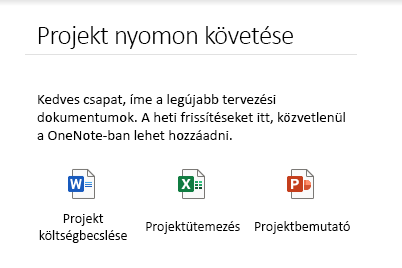
Beágyazott fájlmellékletek szerkesztése és mentése
Miután beszúrt egy fájlmellékletet a OneNote-ba, duplán rákattintva (vagy hosszan lenyomva) megnyithatja és szerkesztheti a fájlt. Az Ön által végzett módosítások mentése az eredeti mellékletben történik, így nem kell újra beszúrnia a fájlt.
Első lépésként válassza a Kezdőlap lapon található Fájl gombot. Ezután jelölje ki a beágyazni kívánt fájlt, és válassza a fájl mellékletként való beszúrását.
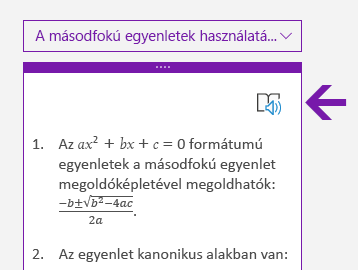
Matematikai megoldás lépéseinek felolvastatása
Miután létrehozott egy matematikai egyenletet a OneNote-ban, válasszon ki egy műveletet az egyenlet megoldásához, majd válassza a megjelenítési lehetőséget a megoldási lépések megjelenítéséhez . Ha azt szeretné, hogy a Modern olvasó felolvassa a megoldás lépéseit, válassza a megjelenő hangszóró ikont.
(A OneNote matematikai funkcióinak használatához Microsoft 365-előfizetéssel kell bejelentkeznie.)
Részvétel a OneNote és az Office jövőjének alakításában
Ha mindig a lehető legkorábban szeretne hozzáférni a OneNote funkcióihoz, legyen Ön is Office Insider-résztvevő.
Ehhez a OneNote-ban válassza a Beállítások és egyebek gombot, a  a jobb felső sarokban, válassza a Beállítások lehetőséget, majd válassza az Office Insider lehetőséget.
Miért nem tudom telepíteni a Windows 10 OneNote-ot közvetlen hivatkozással?
A Windows 10 OneNote nem telepíthető közvetlen hivatkozással, mert az új felhasználóknak már nem elérhető a Microsoft Store-ban. A meglévő felhasználók azonban továbbra is telepíthetik új vagy alaphelyzetbe állítható eszközre a közvetlen hivatkozással, amennyiben korábban telepítették a Microsoft-fiókjukkal, vagy rendelkeznek promóciós kóddal, és Windows 10-et vagy 11-et használnak.
A OneNote melyik verziójával rendelkezem?
A Windows 10 OneNote-ban válassza a Beállítások és egyebek gombot , válassza a Beállítások, majd a Névjegy lehetőséget.
A megjelenő panelen közvetlenül a terméknév alatt szerepel a teljes verziószám.
Nem látom az itt említett frissítések némelyikét
Előfordulhat, hogy a Windows 10 OneNote új és továbbfejlesztett funkciói fokozatosan jelennek meg, ami azt jelenti, hogy a bejelentésüket követően nem feltétlenül érhetők el azonnal az Ön számítógépén vagy eszközén.
Ha mindig meg szeretné kapni az adott verzió legújabb frissítéseit, az alábbi lépéseket követve naprakészen tarthatja a Windows 10 OneNote-ot:
- A Windows 10-ben válassza a Start menüt.
- A billentyűzeten kezdjen el gépelni microsoft store , majd válassza ki a Microsoft Store alkalmazást, amikor megjelenik a találatok listájában.
- A megnyíló Microsoft Store alkalmazásban válassza a Letöltések gombot, majd a jobb felső sarokban a Frissítések beszerzése gombot.
A OneNote app azt követően lesz látható a Legutóbbi tevékenységek listában, hogy frissítette azt az elérhető legújabb verzióra.
Tipp:
Ha nem szeretné minden egyes hónapban manuálisan frissíteni a Windows 10 OneNote appot, ezt automatikusan is megteheti. A számítógépen futó Microsoft Store alkalmazásban válassza a fiók ikonját, majd a Beállítások lehetőséget, majd győződjön meg arról, hogy az Alkalmazásfrissítések beállítás be van kapcsolva.
Hol küldhetek visszajelzést a OneNote-ról?
A fent felsorolt új és továbbfejlesztett funkciók közül sok az Önhöz hasonló OneNote-felhasználóktól származó visszajelzések közvetlen következményeként jött létre. Kérjük, szánjon egy kis időt arra, hogy elmondja véleményét a OneNote felhasználói felületéről, és elküldi javaslatait, amelyekkel még jobbá tehetjük azt. Visszajelzése közvetlenül a termékcsapathoz kerül, ahol segíthet a OneNote jövőjének alakításában.
- A OneNote-ban válassza a Beállítások és egyebek gombot A az app ablakának jobb felső sarkában.
- Válassza a Beállítások, majd a Visszajelzés lehetőséget.
- A megnyíló Visszajelzési központ appban kövesse a képernyőn megjelenő utasításokat a megjegyzések és javaslatok megírásához és elküldéséhez.
Köszönjük, hogy a OneNote-ot használja!