
|
Fontos A SharePoint következő kiadásából eltávolítjuk az Access Services 2010 és az Access Services 2013 összetevőt. Azt javasoljuk, hogy ne hozzon létre új webalkalmazásokat, és telepítse át a meglévő alkalmazásokat egy másik platformra, például a Microsoft Power Apps. Az Access-adatokat megoszthatja a Dataverse platformmal, amely egy felhőalapú adatbázis, amelyen Power Platform alkalmazásokat, munkafolyamatok automatizálását, virtuális ügynököket és egyebeket készíthet webes, telefonos vagy táblagépes használatra. További információ: Első lépések: Access-adatok áttelepítése a Dataverse-be. |
|---|
Keresőmezővel egy tábla értékeit keresheti meg, amelyeket egy másik táblában használhat. A keresőmezők biztosíthatják a legördülő mezők értékeit, és egyszerűsíthetik az adatok bevitelét a mezőkbe. Tegyük fel például, hogy listát szeretne készíteni az Egyesült Államok 50 államáról, hogy a felhasználók ne csak beírnák a nevet, hanem kiválaszthassák a listából az államot. Az Access Keresés varázslójával beállíthat egy keresőmezőt az államok nevéhez.
A cikk tartalma
- Keresőmező létrehozása
- Értéklistamező létrehozása
- A kombinált lista és az automatikusan kitöltendő vezérlők összehasonlítása
Keresőmező létrehozása
Ha adatbázissablont használt az appja létrehozásához, vagy sablont használva vett fel egy táblát, előfordulhat, hogy az Access már létrehozott keresési kapcsolatokat a táblák között. A keresőmezők ellenőrzéséhez nyisson meg egy táblát az Access Tervező nézetében, és az Adattípus oszlopban keresse meg a Megjelenítés adattípust.
A Keresés varázsló használata egy Access-webapphoz:
Az Access asztali programban nyissa meg a táblát Tervező nézetben.
A listamezők első üres sorába írja be az új keresőmező nevét, és válassza a Megjelenítés adattípust az Adattípus oszlopban. Ezzel elindítja a Keresés varázslót.
Fontos
Az Access-webappokban fel kell vennie egy új mezőt, és azonnal be kell állítania, hogy a Megjelenítés adattípust használja. Ha egy meglévő mezőt Megjelenítés adattípusra szeretne módosítani, nem tudja a módosításokat a tábla struktúrájába menteni – még ha a mező soha semmilyen értéket sem tartalmazott. Ez a korlátozás csak webappokra vonatkozik.
Jelölje be a Szeretném, ha a keresőmező vezérlőelem egy másik táblából olvasná be az értékeket választógombot.
Válassza ki az adatforrásként használni kívánt táblát vagy lekérdezést.
A Melyik érték (mező) jelenjen meg a keresőmezőben? listában válassza ki a keresési adatokhoz használni kívánt mezőt vagy lekérdezést.
Adja meg, hogy a Szeretné rendezni a keresési mezőben megjelenő értékeket? listában miként szeretné rendezni az értékeket.
Válassza ki, hogy mi történjen, amikor törölnek egy rekordot a forrástáblából.
Megjegyzés
A Törlés visszautasítása, ha vannak kapcsolódó rekordok… lehetőség általában a legjobb megoldás, mivel segít megőrizni az adatok integritását. Körültekintően használja a többi lehetőséget.
Kattintson az OK gombra, és mentse a táblát.
További információ: Az Access-appok adattípusai.
Értéklistamező létrehozása
Forrásként egy meglévő mező vagy lekérdezés használata helyett létrehozhat egy értéklistát.
Az Access asztali programban nyissa meg a táblát Tervező nézetben.
Fontos
A webappokban új mezőt kell használnia. Ha egy mező adattípusát Megjelenítés adattípusra módosítja, nem tudja a módosításokat a tábla struktúrájába menteni – még ha a mező soha semmilyen értéket sem tartalmazott.
Vegyen fel egy új mezőt, és adattípusként válassza a Megjelenítés lehetőséget. Ezzel elindítja a Keresés varázslót.
Jelölje be a Begépelem a szükséges értékeket választógombot.
Adja meg az értékeket (soronként egyet), majd kattintson az OK gombra.
A kombinált lista és az automatikusan kitöltendő vezérlők összehasonlítása
Az alábbi nézetben:
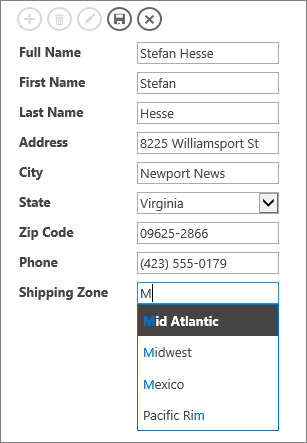
- A Szállítási zóna mező automatikus kiegészítésű vezérlőt használ. Amint elkezdi beírni egy zóna első vagy pár első betűjét, a listában az első egyezésre ugrik. Az automatikus kiegészítésű vezérlőt akkor érdemes használni, ha a felhasználó már tudja, hogy mit keres, és nem szeretne egy hosszú listát végiggörgetni. További információt az Automatikus kiegészítés vezérlő hozzáadása nézethez című cikk tartalmaz.
- Az Állapot mező kombinált lista vezérlőt használ. A lefelé mutató nyílra kattintva jelenítse meg a teljes értéklistát. Kombinált listát akkor érdemes használni, amikor a felhasználóknak azonnal látniuk kell az összes lehetőséget. További információt a Kombinált lista hozzáadása nézethez című cikk tartalmaz.