
|
Fontos A SharePoint következő kiadásából eltávolítjuk az Access Services 2010 és az Access Services 2013 összetevőt. Azt javasoljuk, hogy ne hozzon létre új webalkalmazásokat, és telepítse át a meglévő alkalmazásokat egy másik platformra, például a Microsoft Power Apps. Az Access-adatokat megoszthatja a Dataverse platformmal, amely egy felhőalapú adatbázis, amelyen Power Platform alkalmazásokat, munkafolyamatok automatizálását, virtuális ügynököket és egyebeket készíthet webes, telefonos vagy táblagépes használatra. További információ: Első lépések: Access-adatok áttelepítése a Dataverse-be. |
|---|
Az Access-alkalmazások szokásos webböngészőkben használható adatbázisok, amelyeket azonban az Access 2013-ban vagy egy újabb Access-verzióban kell megtervezni és módosítani. Az adatokat és az adatbázis-objektumokat az SQL Server vagy a Microsoft Azure SQL Database tárolja, így az adatokat megoszthatja a szervezetén belül a helyszíni SharePoint használatával.
Az alkalmazásokat sablonból és mindenféle előzmény nélkül is létrehozhatja. Saját Access-alkalmazást így készíthet:
- Nyissa meg az Access 2013-as vagy újabb verzióját, és kattintson az Egyéni webapp elemre.
- Nevezze el az alkalmazást, és adja meg annak kiszolgálói elérhetőségét (a helyet a Helyek listából is kiválaszthatja), majd kattintson a Létrehozás gombra.
Tipp:
A kiszolgáló helyének vagy az adatbázis nevének ellenőrzéséhez kattintson a Fájl fülre>, az Információ fülre.
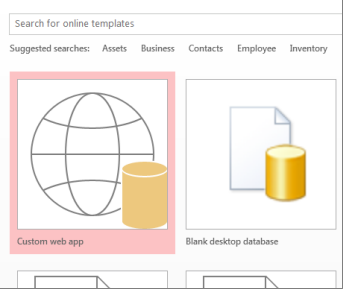
Az új alkalmazáshoz szüksége lesz néhány táblára. A táblák lehetnek sablonként előre definiált táblák, amelyek néhány esetben a táblakapcsolatokat is készen meghatározzák, de kezdheti a kialakítást üres táblákkal is.
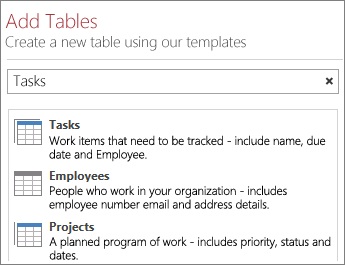
Sablontábla hozzáadása: Írja be a keresőmezőbe , hogy milyen típusú adatokat (például személyeket vagy feladatokat) szeretne tárolni. Kattintson a Keresés gombra, és válasszon egy megfelelő táblát a listából.
Tipp:
Ha beírja a Mind szót a Keresés mezőbe, a sablontáblákhoz választható összes lehetőség megjelenik.
Ha a sablonnak vannak kapcsolódó táblái, akkor egy többtáblás ikont lát. Ha például felveszi az Eszközök táblát, akkor az Access a hozzá kapcsolódó Alkalmazottak táblát is felveszi.

Üres tábla hozzáadásához: Kattintson az Új üres tábla hozzáadása elemre.
Az újonnan hozzáadott táblák a bal oldali ablaktáblában láthatók.
A nézetekkel végezhető műveletek
Az Access automatikusan létrehozza mindegyik tábla Lista és Adatlap nézetét. A választott táblasablontól függően megjelenhet egy Összegzés nézet is, amely egy adott mező szerint csoportosítja az elemeket. További nézeteket a pluszjelre kattintva vehet fel.
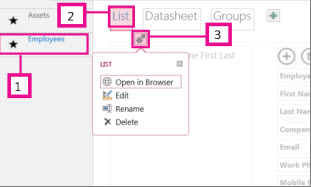
Megnyitott Access-alkalmazás valamely nézettervének módosítása:
Válasszon ki egy táblát.
Válasszon egy nézetet.
Kattintson a Beállítások/Műveletek gombra, és válassza ki a végrehajtandó műveletet.
Megjegyzés
A nézetek (vagy a nézetekben található vezérlőelemek) törlésével nem törli a háttérben lévő adatokat.
Adatok hozzáadása
A táblák adatokkal való feltöltéséhez vagy az adatok módosításához kattintson a Kezdőlap lap Megnyitás böngészőben gombjára. Válassza ki a használni kívánt táblát és nézetet, majd a műveletsáv gombjaival vegye fel, szerkessze és törölje a megfelelő elemeket.
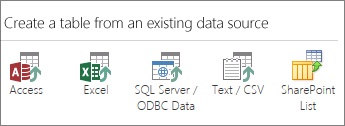
Az adatokat importálhatja külső forrásból, például asztali Access-adatbázisból, Microsoft Excel-fájlból, ODBC-forrásból, szövegfájlból vagy SharePoint-listából is. Ezek az adatok új táblaként kerülnek az adatbázisba. Erről bővebben az Access-adatbázis adatainak importálása Access-webappba című témakörben olvashat.
Megjegyzés
Az Access 2010-es webes adatbázisok szerkeszthetők az Access 2013-ban és az annál újabb Access-verziókban, de nem készíthető belőlük Access-webapp. Ha ez a cél, készítsen egy új saját webalkalmazást, és importálja a táblákat az Access 2010-es webes adatbázisból. Az alapértelmezett nézeteket automatikusan létrehozza a program, és ezek saját egyéni nézetekkel is bővíthetők.
Az alkalmazás mentése
A gyorselérési eszköztár Save (Mentés ) gombjára kattintva feltölti a módosításokat a SharePoint-kiszolgálóra, így nincs szükség további közzétételi lépésre.
Az alkalmazás biztonsági mentéséhez vagy áthelyezéséhez mentse azt SharePoint-alkalmazáscsomagként a Fájl>Mentés másként Mentés>új alkalmazásként elemre kattintva. Nevezze el az alkalmazást, és válassza ki, hogy csak az alkalmazás tervét szeretné-e menteni, vagy az adatokat is bele szeretné-e foglalni a csomagba.
Az Access-alkalmazáscsomag létrehozása című témakör további alkalmazásmentési lehetőségeket is bemutat.
Az Access-alkalmazásokhoz választható további lehetőségek rövid áttekintését Az Access 2013 újdonságai című témakör tartalmazza.
További lépések
A további lépések attól függően változnak, hogy milyen feladatot kíván végrehajtani, de az alábbi témakörök segítséget nyújthatnak: