
|
Fontos A SharePoint következő kiadásából eltávolítjuk az Access Services 2010 és az Access Services 2013 összetevőt. Azt javasoljuk, hogy ne hozzon létre új webalkalmazásokat, és telepítse át a meglévő alkalmazásokat egy másik platformra, például a Microsoft Power Apps. Az Access-adatokat megoszthatja a Dataverse platformmal, amely egy felhőalapú adatbázis, amelyen Power Platform alkalmazásokat, munkafolyamatok automatizálását, virtuális ügynököket és egyebeket készíthet webes, telefonos vagy táblagépes használatra. További információ: Első lépések: Access-adatok áttelepítése a Dataverse-be. |
|---|
Az adatok rendszerezése gyorsan megoldható az Access-alkalmazásokkal, és különösen gyors lehet, ha kiindulásképpen sablont használ. A sablon kiválasztásakor az Access összeállít egy alkalmazást, amely tartalmazza azokat a táblákat, amelyeket teljesen új alkalmazás létrehozása esetén valószínűleg Ön is hozzáadott volna az alkalmazáshoz.
Megjegyzés
Bármikor testre szabhatja az Ön által létrehozott alkalmazásokat, attól függetlenül, hogy sablon használatával hozta őket létre, vagy az indítóképernyő Saját webalkalmazás gombjára kattintott.
Az Access nyitóképernyőjén lefelé görgetve tekintheti meg a kiemelt sablonokat. A listában legfelül a legnépszerűbb alkalmazások – például Projektvezetés, Eszköznyilvántartás és Névjegyek – szerepelnek.
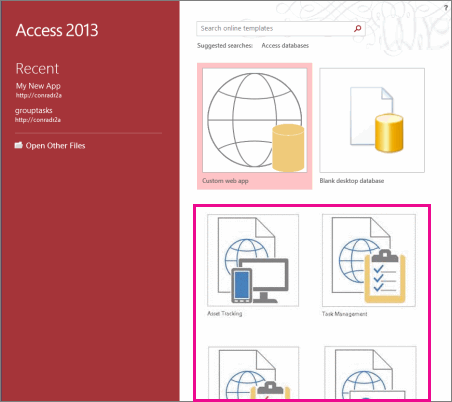
Megjegyzés
Az "Asztali" szóval kezdődő sablonok olyan asztali ügyféladatbázist hoznak létre, amely nem kompatibilis az Access Services szolgáltatásokkal. Az appikon segítségével biztos lehet abban, hogy Access-appsablonról van szó.
Kattintson a sablonra, és adjon meg egy nevet az Alkalmazás neve mezőben.
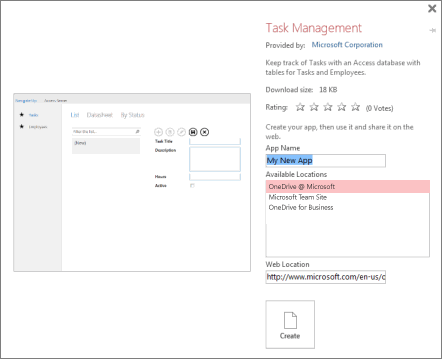
Válassza ki a listában az app helyét, vagy adjon meg egy helyet a Webes hely mezőben. Ennek olyan helynek kell lennie, amely el van látva az Access Services összetevővel, például Microsoft 365-webhelynek vagy Microsoft SharePoint-kiszolgálót futtató kiszolgálónak.
Kattintson a Létrehozás gombra. Az Access létrehozza az appot, és megjeleníti az Accessben. Ha azonnal meg szeretné kezdeni az alkalmazás használatát a böngészőben, kattintson a Kezdőlap>Alkalmazás indítása gombra.
Mi történik most?
A böngészőben megkezdheti az adatok bevitelét az alkalmazásban. Adjon meg néhány elemet mindegyik táblában, aztán ismerkedjen meg a különböző nézetekkel. Válasszon ki értékeket a legördülő listákban vagy az automatikus kiegészítésű vezérlőkben, és aztán nézze meg, hogyan tud végigkattintani a kapcsolódó adatokon anélkül, hogy további vezérlőelemeket vagy makrókat kellene megadnia.
Ha már vannak adatai egy számolótáblában, az adatokat a vágólapra másolhatja, majd beillesztheti az új alkalmazás valamelyik Adatlap nézetében, amennyiben a számolótábla oszlopai ugyanabban a sorrendben vannak elrendezve, mint az alkalmazás adatlapja, és az egyes oszlopok adattípusai kompatibilisek az alkalmazásban szereplőkkel. Az alkalmazás adatlapjában egyes oszlopoknál esetleg értéket kell megadni ahhoz, hogy az elemet menteni lehessen. Ez a számolótáblában némi külön rendezési munkát jelenthet, de amikor minden elkészült, az adatokat be kell tudnia illeszteni az alkalmazásba.
Access-adatbázisból Access-webappba is importálhat adatokat. Ezzel létrehoz egy új táblát, amely nem lesz automatikusan integrálva az appban lévő többi táblával, de keresőmezők hozzáadásával egyszerűen lehet kapcsolatokat létrehozni a táblák között. Ha például egy Alkalmazottak táblát hoz létre egy olyan appban, amelyben már szerepel egy Feladatok tábla, a Feladatok táblába keresőmezőt felvéve feladatokat rendelhet az új Alkalmazottak táblában található személyekhez.