Ez a témakör részletesen ismerteti, hogy miként teheti OneNote-jegyzetfüzeteit akadálymentessé, és hogyan teheti közzé tartalmait mindenki számára, beleértve a fogyatékkal élőket is.
Megtudhatja például, hogy hogyan kezelheti a jegyzetfüzet írása közben az akadálymentességgel kapcsolatos problémákat az Akadálymentesség-ellenőrzővel. Azt is megtudhatja, hogy hogyan adhat hozzá helyettesítő szöveget a képekhez, hogy a képernyőolvasót használó felhasználók figyelni tudják, hogy a kép mit ábrázol. Azt is elolvashatja, hogy a betűszínek és -stílusok használatával hogyan növelheti a jegyzetfüzet befogadhatóságát, mielőtt megosztaná másokkal.
Ajánlott eljárások a OneNote-jegyzetfüzetek akadálymentesítéséhez
Az alábbi táblázat fontos tanácsokat tartalmaz akadálymentes OneNote-jegyzetfüzetek létrehozásához fogyatékosok számára.
| Javítandók |
Hogyan kereshető meg? |
Miért javítandó? |
A javítás módja |
| Minden vizuális elemhez és beágyazott fájlhoz adjon helyettesítő szöveget. |
A helyettesítő szövegek megkereséséhez használja az Akadálymentesség-ellenőrzőt. |
A helyettesítő szöveg segítségével azok is megérthetik a képek, más vizuális elemek és beágyazott fájlok lényegét, akik nem látják a képernyőt. |
Helyettesítő szöveg hozzáadása vizuális elemekhez és beágyazott fájlokhoz |
| Adjon meg jól érthető és pontos hiperhivatkozásszöveget. |
Ha meg szeretné állapítani, hogy a hivatkozás szövege értelmezhető-e különálló információként, nézze át a jegyzetfüzet vizuális elemeit. |
A képernyőolvasót használó felhasználók néha hivatkozásokat tartalmazó listákat olvasnak át. |
Akadálymentes hivatkozásszöveg hozzáadása |
| Adjon egyedi nevet a szakaszcsoportoknak, szakaszoknak és lapoknak, és távolítsa el az üres elemeket. |
Annak megállapításához, hogy az összes tartalmat és a törölt üres elemeket elnevezte-e, nézze át a jegyzetfüzet vizuális elemeit. |
A leíró névvel ellátott tartalmú jegyzetfüzetekkel egyszerűbben megtalálhatja a konkrét információkat. Ez a képernyőolvasók felhasználóinak is segítséget nyújt, mivel anélkül is megismerhetik az elemek tartalmát, hogy megnyitnák. |
Szakaszok és szakaszcsoportok átnevezése
Nem használt szakaszok és szakaszcsoportok törlése
Lap címének hozzáadása vagy lap átnevezése
Nem használt lapok törlése |
| Gondoskodjon arról, hogy ne a szín legyen az egyetlen információhordozó. |
Használja az Automatikus betűszínt a szöveghez. Nézze át a jegyzetfüzetet, hogy vannak-e színkódolás. |
A vak vagy gyengén látó, illetve színvak felhasználók ez esetben figyelmen kívül hagyhatják a színekkel közölt jelentést. |
Akadálymentes szövegszín és formázás használata |
| Ha mindenképpen táblázatokat kell használnia, hozzon létre egyszerű táblázatszerkezetet csak az adatok számára, és adja meg az oszlopfejléc-információkat. |
Ha meg szeretne győződni arról, hogy táblázatok nem tartalmaznak felosztott, egyesített vagy beágyazott táblázatokat, használja az Akadálymentesség-ellenőrzőt. |
A képernyőolvasók a cellákat számolva követik nyomon, hogy éppen hol tartanak a táblázatban.
A képernyőolvasók a fejléc-információkat a sorok és oszlopok azonosítására is használják. |
A táblázatok használatának mellőzése
Táblázatfejlécek használata |
| Használjon nagyobb (legalább 18 pontos), talpatlan (sans serif) betűtípusokat, és hagyjon elegendő üres területet. |
A betűtípusokkal vagy üres területtel kapcsolatos lehetséges problémák megkereséséhez ellenőrizze, hogy a lapokon nem tűnnek-e zsúfoltnak vagy olvashathatatlannak tűnő területek. |
A diszlexiás People leírása szerint látják a szöveget összemosni vagy eltorzulni. |
Akadálymentes szövegszín és formázás használata
Akadálymentes szövegigazítás és szövegtérköz használata |
| A hang- és videofájlok akadálymentessé tétele vakok és gyengénlátók, illetve siket vagy nagyothallók számára. |
Ahol lehetséges, győződjön meg arról, hogy a hang- és videofájlok tartalmaznak feliratokat, kódolt feliratokat vagy videóleírásokat, mielőtt beszúrná őket a OneNote-ba. |
|
Hang- és videofájlok akadálymentesítése |
| Használjon beépített címsorokat és stílusokat. |
A képernyőolvasó szoftverek címsorként ismerik fel a beépített címsorstílusokat, és lehetővé teszik a címsorok szerinti navigálást.
Az olvasási nehézségekkel küzdő (például diszlexiás) felhasználók a címsorok alapján tudják strukturálni az információkat. |
Címsorok használatával rendezze a jegyzetekben szereplő információkat logikus sorrendbe rendezett apró részletekbe.
A nem logikus sorrendben lévő címsorokat az Akadálymentesség-ellenőrző funkcióval keresheti meg. |
Beépített címsorstílusok használata |
Vissza a lap tetejére
Akadálymentesség ellenőrzése a munka során a OneNote-ban
Az Akadálymentesség-ellenőrző egy olyan eszköz, amely ellenőrzi a tartalmat, és megjelöli az akadálymentességi problémákat, amelyekkel találkozik. Elmagyarázza, hogy az egyes problémák miért okozhatnak potenciális problémát a fogyatékkal élő felhasználók számára. Az Akadálymentesség-ellenőrző javaslatot tesz a megjelenő problémák megoldására is.
Az Akadálymentesség-ellenőrző elindításához válassza aKisegítő lehetőségek ellenőrzése> ellenőrzése lehetőséget. Ekkor megnyílik a Kisegítő lehetőségek panel, ahol áttekintheti és kijavíthatja az akadálymentességi problémákat. További információ: Az akadálymentesség javítása az Akadálymentesség-ellenőrzővel.
Vissza a lap tetejére
Beépített címsorstílusok használata
Ha beépített címsorstílusokat használ, a képernyőolvasók felmérhetik a jegyzetfüzetlapok felépítését. A képernyőolvasók segítségével navigálhatnak a címsorok között, de a nagy betűméretű, félkövér betűvel szedett szövegeket csak akkor címsorként értelmezik, ha azok beépített stílusokkal lettek formázva.
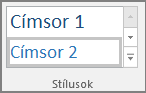
A címsorokat a meghatározott logikai sorrendbe rendezze, és ne hagyjon ki címsorszinteket. Például a Címsor 1, Címsor 2, Címsor 3 sorrendet használhatja a Címsor 3, Címsor 1 és Címsor 2 helyett.
Az olvasási nehézségekkel küzdő (például diszlexiás) felhasználók a címsorok alapján tudják strukturálni az információkat, azaz könnyebben feldolgozható, kisebb méretű részekre bontani őket. Ideális esetben minden címsor csak néhány bekezdést tartalmaz.
Jelölje ki a címsorrá formázandó szöveget.
A Kezdőlap lapon válasszon egy címsorstílust, például Címsor 2.
Vissza a lap tetejére
A táblázatok használatának mellőzése
Általában lehetőség szerint kerülje a táblázatok használatát, és másképp mutassa be az adatokat, például használjon címsorokkal ellátott bekezdéseket és szalagcímeket. A rögzített szélességű táblázatok nehezen olvashatónak bizonyulhatnak a nagyítót használók számára, mivel az ilyen táblázatok adott méretre kényszerítik a tartalmat. Emiatt a betűtípus nagyon kicsi, és a nagyító felhasználóinak vízszintes görgetésre kényszerülnek, különösen mobileszközökön.
Ha mindenképpen táblázatokat kell használnia, az alábbi irányelvek segítségével biztosíthatja, hogy a táblázat a lehető legakadálymentesebb legyen:
- Kerülje a rögzített szélességű táblázatok használatát.
- Győződjön meg arról, hogy a táblázatok minden eszközön, többek között telefonokon és táblagépeken megfelelően jelennek meg.
- Ha hivatkozásokat tartalmaz a táblázatban, szerkessze a hivatkozásszövegeket úgy, hogy azok értelmezhetők legyenek, és ne legyenek megszakítva a mondat közepén.
- Győződjön meg arról, hogy a jegyzetfüzet könnyen olvasható a nagyítóval. A számítógépen és a mobileszközön is megtekintheti, hogyan jelenik meg a különböző képernyőkön.
-
Táblázatfejlécek használata.
-
Tesztelje az akadálymentességet a Modern olvasóval.
Ha mégis táblázatokat kell használnia, adjon hozzá fejléceket a táblázathoz, hogy a képernyőolvasók könnyebben nyomon tudják követni az oszlopokat és a sorokat. Ha egy táblázat egy másik táblázatba van beágyazva, vagy egy cella egyesített vagy felosztott, a képernyőolvasó elvéti a számolást, és azon a ponton túl nem képes hasznos információt adni. A táblázat üres cellái is megtéveszthetik a képernyőolvasók felhasználóit, mert azt gondolhatják, hogy a táblázatban nincs több tartalom. A képernyőolvasók a fejléc-információkat a sorok és oszlopok azonosítására is használják.
A OneNote-ban létrehozott táblázatoknak automatikusan van fejlécsoruk. A Windows OneNote alkalmazással eltávolíthatja vagy hozzáadhatja a fejlécsort. Ha a jegyzetfüzetben egy táblázat nincs bejelölve, a Fejlécsor beállítás nincs bejelölve, a Windows alkalmazás segítségével megoldhatja a problémát.
- A táblázatban helyezze a kurzort az első sor egy tetszőleges pontjára.
- A Táblázat lapon válassza a Beszúrás felülre lehetőséget.
- A táblázatban kattintson a jobb gombbal a beszúrt sorra, és válassza a Táblázat parancsot. Ellenőrizze, hogy a Fejlécsor lehetőség ki van-e jelölve.
- Térjen vissza a táblázathoz, és kezdje el begépelni az oszlopfejlécet.
Vissza a lap tetejére
Helyettesítő szöveg hozzáadása vizuális elemekhez és beágyazott fájlokhoz
A helyettesítő szövegek segítségével azok is megérthetik a képek és más vizuális elemek lényegét, akik nem látják a képernyőt. A helyettesítő szövegben röviden írja le a képet, és tegyen említést a szöveg meglétéről és rendeltetéséről. A képernyőolvasók a szöveg felolvasásával leírják a képet azoknak a felhasználóknak, akik nem látják.
Ezenkívül a beágyazott fájlokhoz, például segédanyagokhoz, munkaleírásokhoz vagy jelentéssablonokhoz is érdemes helyettesítő szöveget felvenni, hogy a képernyőolvasót használó felhasználók hallhassák a fájl leírását.
Kattintson a jobb gombbal a vizuális vagy beágyazott fájlra, és válassza a Helyettesítő szöveg parancsot.
Adja meg az elem címét és leírását.
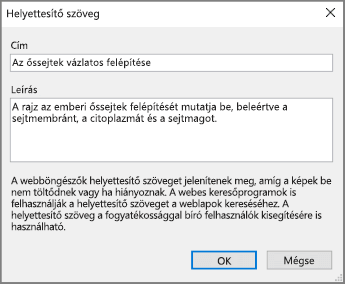
A OneNote verziójától függően előfordulhat, hogy a Leírás mező már tartalmaz egy számítógép által létrehozott helyettesítő szöveget. A szöveget saját belátása szerint módosíthatja.
Ha elkészült, válassza az OK gombot.
A helyettesítő szöveg írásával kapcsolatos további információkért olvassa el a Minden, amit tudnia kell a hatékony helyettesítő szöveg írásához című cikket. A vizuális tartalmak közé tartoznak a képek, a SmartArt-ábrák, az alakzatok, a beágyazott objektumok, a szabadkézi elemek és a videók.
A helyettesítő szövegek megkereséséhez használja az Akadálymentesség-ellenőrzőt. További információ: Az akadálymentesség javítása az Akadálymentesség-ellenőrzővel.
Megjegyzés
- Az audio- és videotartalmak esetében a helyettesítő szövegen felül feliratozást is használhat a siket vagy nagyothalló felhasználók számára.
- Ügyeljen arra, hogy a képeken ne csak szöveg használatával közölje a fontos információkat. Ha szöveget tartalmazó képet kell használnia, ismételje meg azt a szöveget a jegyzetfüzetben is.
Vissza a lap tetejére
Hang- és videofájlok akadálymentesítése
Ahol lehetséges, gondoskodjon a hang- és videofájlok akadálymentességéről, mielőtt beszúrná őket a OneNote-ba. Azt is megteheti, hogy egy további fájlt szúr be a jegyzetfüzetbe, és így biztosítja az alcímek, feliratok vagy videóleírások támogatását.
-
Feliratok – általában a párbeszéd átírását (vagy fordítását) tartalmazzák.
-
Kódolt feliratok – általában leírják a képernyőn nem látható hangjelzéseket is, például zenét vagy hangeffektusokat.
- A videóleírások olyan hangos leírást jelentenek, amely a videó főbb vizuális elemeit ismerteti. Ezeket a leírásokat a program párbeszédében a természetes szünetekbe szúrják be. A videóleírások akadálymentesebbé teszik a videókat a látássérültek számára.
Vissza a lap tetejére
Akadálymentes hivatkozásszöveg hozzáadása
Értelmes szöveggel egészítse ki a hivatkozásokat, hogy a felhasználók tájékozódhassanak a hivatkozott tartalomról. A képernyőolvasót használó felhasználók esetenként beolvassák a hivatkozását listáját. A hivatkozásoknak világos és pontos információkat kell közölniük a célról. Ahelyett például, hogy hivatkozásszövegeket használna, például "Kattintson ide", "Lásd ezt a lapot", "Ugrás ide" vagy "További információ", vegye bele a céloldal teljes címét.
Jelölje ki azt a szövegrészt, amelyhez hozzá szeretné adni a hivatkozást.
A Beszúrás lapon válassza a Hivatkozás elemet.
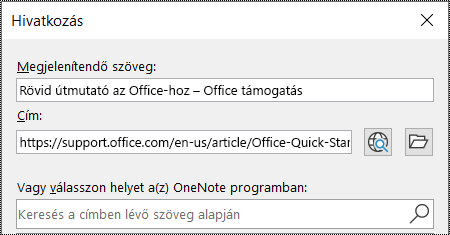
A kijelölt szöveg látható a Megjelenítendő szöveg mezőben. Ez a hivatkozás szövege. Ha szükséges, módosítsa.
Tipp:
Kerülje a "kattintson ide" megoldást, vagy a hasonló, tartalmat nem jellemző kifejezéseket. A hivatkozás szövegének lényegre törően kell leírnia a céloldalt.
Adja meg a hivatkozás URL-címét a Cím mezőben.
Másolhatja és beillesztheti a címet, használhatja a Keresés a weben vagy a Fájl keresése gombot, vagy kiválaszthat egy helyet a OneNote-ban a kívánt lap, fájl vagy OneNote-elem megkereséséhez.
Kattintson az OK gombra.
Vissza a lap tetejére
Egy jegyzettároló használata oldalanként
A OneNote-ban bárhol hozzáadhat jegyzeteket egy lapon: ehhez csak kattintania kell, és fel kell vennie a kívánt tartalmat. Ezzel egy új jegyzettároló jön létre.
Ha minden jegyzetet egyetlen tárolóban tárol, azzal segít a képernyőolvasót használó felhasználóknak abban, hogy egy helyen végezhessék az olvasást, és ne kelljen a lapon más helyekre navigálniuk. Ha egy jegyzettároló túl naggyá válik, eloszthatja azt több lap között, vagy felvehet leíró jellegű élőfejeket. (A képernyőolvasók a jegyzettárolókra "tartalomterületekként" hivatkoznak.)
Vissza a lap tetejére
Szakaszok és szakaszcsoportok átnevezése
Ha leíró és pontos nevet ad a jegyzetfüzet tartalmának, könnyebben megtalálhatják a keresett információt a jegyzeteiben. Ezzel azt is elősegíti, hogy a képernyőolvasót használó felhasználók anélkül is megismerjék a szakaszok vagy szakaszcsoportok tartalmát, hogy megnyitnák azokat.
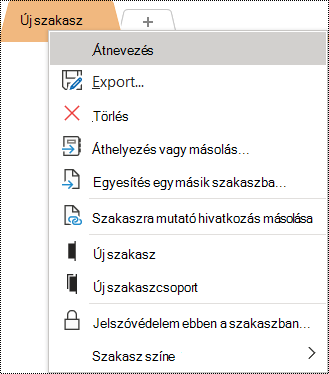
A jegyzetfüzetben kattintson a jobb gombbal a szerkeszteni kívánt szakasz vagy szakaszcsoport nevére, majd válassza az Átnevezés parancsot.
Írja be az új nevet, és nyomja le az Enter billentyűt.
Vissza a lap tetejére
Nem használt szakaszok és szakaszcsoportok törlése
Távolítsa el az információt nem tartalmazó, használaton kívüli szakaszokat és szakaszcsoportokat, hogy mindenki gyorsabban megtalálja a kívánt információt.
A jegyzetfüzetben kattintson a jobb gombbal az eltávolítani kívánt szakaszra vagy szakaszcsoportra, majd válassza a Törlés parancsot.
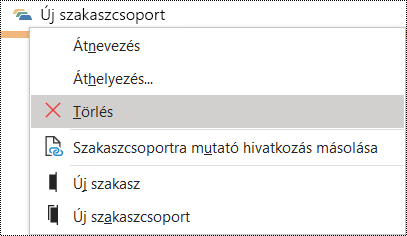
A megerősítést kérő párbeszédpanelen válassza az Igen lehetőséget.
Vissza a lap tetejére
Lap címének hozzáadása vagy lap átnevezése
A leíró és beszédesen elnevezett lapok megkönnyítik adott információk keresését a jegyzetekben. Ez azt is elősegíti, hogy a képernyőolvasót használó felhasználók anélkül is megismerjék a lapok tartalmát, hogy megnyitnák azokat.
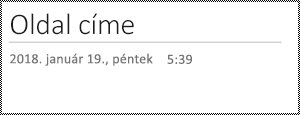
Nyissa meg a jegyzetfüzetben az elnevezni vagy átnevezni kívánt lapot.
Írja be a nevet a lap címsorában az idő és a dátum fölött.
Vissza a lap tetejére
Nem használt lapok törlése
Ha mindenkinek segíteni szeretne a kívánt információk gyors megtalálásában, távolítsa el az információt nem tartalmazó, használaton kívüli lapokat.
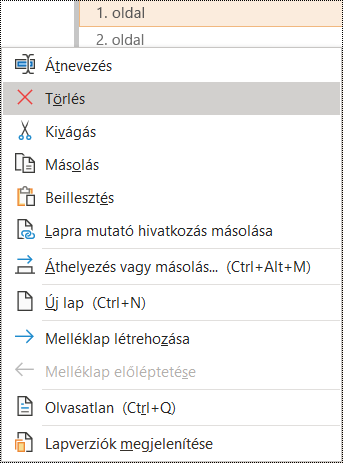
A laplistában kattintson a jobb gombbal az eltávolítani kívánt lapra, és válassza a Törlés parancsot.
Vissza a lap tetejére
Akadálymentes szövegszín és formázás használata
A jegyzetfüzet szövegének kontrasztos módban is olvashatónak kell lennie, hogy mindenki, beleértve a gyengénlátókat is, jól láthassa őket. Ha betűszín beállítása automatikus , azzal gondoskodhat arról, hogy a szöveg kontrasztos módban is jól látható legyen.
A vak, gyengén látó vagy színvak People lemaradhat bizonyos színek által hordozott információkról. Ügyeljen arra, hogy ne a szín legyen az egyetlen információhordozó. Olyan szöveget hozzon létre, amely megismétli a színek vagy más érzékszervi jellemzők jelentését.
Ha akadálymentesebbé szeretné tenni a szöveget, válasszon talpatlan betűtípust, és használjon nagyobb betűméretet.
Jelölje ki a formázni kívánt szöveget.
A Kezdőlap lapon kattintson a Betűszín gomb lefelé mutató nyilára, és válassza az Automatikus lehetőséget.
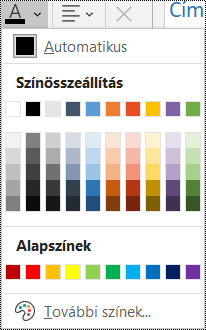
A Kezdőlap lapon válasszon például nagyobb betűméretet (18 pt vagy nagyobb) és egy jól ismert, talpatlan (például Arial vagy Calibri) betűtípust. Egyéb formázási lehetőségek is a rendelkezésére állnak, például a félkövér betűtípus a kiemeléshez. Kerülje a nagybetűk, az aláhúzás és a dőlt betűk túlzott használatát.
Vissza a lap tetejére
Akadálymentes szövegigazítás és szövegtérköz használata
A diszlexiás felhasználók sokszor nehezen különböztetik meg a betűket és a szavakat a szövegben. Előfordulhat például, hogy úgy érzékelik, hogy egy szövegsor egybefolyik az alatta lévő sorral, vagy hogy összefolynak a szomszédos betűk.
Igazítsa a bekezdést balra, hogy elkerülje a szavak közötti egyenetlen térközöket, az olvashatóság javítása érdekében pedig növelje vagy csökkentse a sorok közötti térközt. Hagyjon elegendő térközt a sorok és a bekezdések között, de ne használjon kettőnél több szóközt a szavak között, illetve két üres sornál többet a bekezdések között.
Jelölje ki a módosítani kívánt szöveget.
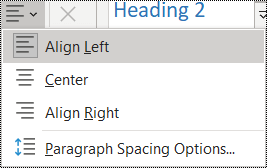
A Kezdőlap lapon válassza a Bekezdés igazítása lehetőséget.
A bekezdés szövegének balra igazításához válassza a Balra igazítás lehetőséget.
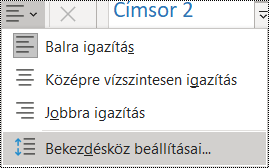
A sorköz módosításához válassza a Bekezdésköz beállításai lehetőséget, és adja meg a használni kívánt térközt.
Megjegyzés
A OneNote-ban a bekezdésköz értékei más logikát követnek, mint például a Word értékei. A OneNote-ban az aktuális betűméret és a hozzá tartozó sorköz összértékét is meg kell adni (pontban kifejezve). Ha például dupla sorközt szeretne 11-es méretű Calibri betűtípussal, 27-et írjon a Sorköz legalább mezőbe.
Vissza a lap tetejére
Listajeles listák használata
Ha egy mód van rá, listajelekkel tagolja a szöveget, így javítva az olvashatóságot és a navigációt.
Vigye a kurzort a jegyzetfüzetben arra a pontra, ahol létre szeretné hozni a listát, vagy jelölje ki a listába foglalandó szöveget.
A Kezdőlap lapon válassza a Felsorolás gombot.
A listajel stílusának módosításához kattintson a Felsorolás gombon a lefelé mutató nyílra.
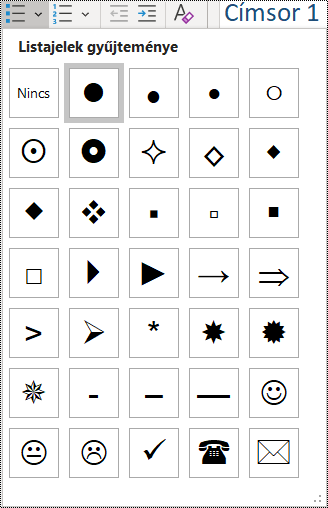
Írja be a listaelemeket, ha szükséges.
Tipp:
A listaelemek végén használjon pontot vagy vesszőt, hogy a képernyőolvasók szünetet tartsanak.
Vissza a lap tetejére
Sorba rendezett listák használata
Sorban egymást követő információk esetén használjon számozott listákat, mert jobban követhetők, mint a megszakítás nélküli szövegtömbök.
Vigye a kurzort a jegyzetfüzetben arra a pontra, ahol létre szeretné hozni a listát, vagy jelölje ki a listába foglalandó szöveget.
A Kezdőlap lapon válassza a Számozás lehetőséget.
A számozási stílus módosításához kattintson a Számozás gombon lévő lefelé mutató nyílra.
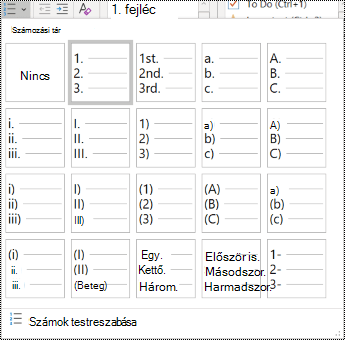
Írja be a listaelemeket, ha szükséges.
Vissza a lap tetejére
Akadálymentesség tesztelése a Modern olvasó segítségével
Próbálja meg elolvasni a jegyzetfüzetet a Modern olvasó használatával, hogy ellenőrizze, hogyan hangzik.
- Válassza a jegyzetfüzetben a Modern olvasómegtekintése> lehetőséget. A Modern olvasó új ablakban nyílik meg.
- Válassza a (Lejátszás) gombot
 a jegyzetfüzet hangos felolvasásához.
- Ha ki szeretne lépni a Modern olvasóból, válassza a (Kilépés) lehetőséget
 .
.
További információt a Modern olvasó használata a OneNote-hoz című témakörben talál.
Vissza a lap tetejére
Lásd még
Hozzáférhetőség fokozása az Akadálymentesség-ellenőrzővel
Az Akadálymentesség-ellenőrzőhöz rendelt szabályok
Word-dokumentumok akadálymentesítése a fogyatékossággal élők számára
Excel-dokumentumok akadálymentesítése a fogyatékossággal élők számára
PowerPoint-bemutatók akadálymentesítése a fogyatékossággal élők számára
Az Outlookban kezelt e-mailek akadálymentesítése fogyatékkal élők számára
Ajánlott eljárások a OneNote-jegyzetfüzetek akadálymentesítéséhez
Az alábbi táblázat fontos tanácsokat tartalmaz fogyatékos felhasználók számára akadálymentes Mac OneNote-jegyzetfüzetek létrehozásához.
| Javítandók |
Miért javítandó? |
A javítás módja |
| Minden vizuális elemhez és beágyazott fájlhoz adjon helyettesítő szöveget. |
A helyettesítő szöveg segítségével azok is megérthetik a képek, más vizuális elemek és beágyazott fájlok lényegét, akik nem látják a képernyőt. |
Helyettesítő szöveg hozzáadása vizuális elemekhez és beágyazott fájlokhoz |
| Jól érthető szöveg megadása hivatkozásokhoz |
A képernyőolvasót használó felhasználók esetenként beolvassák a hivatkozását listáját. |
Akadálymentes hivatkozásszöveg használata |
| Adjon egyedi nevet a szakaszcsoportoknak, szakaszoknak és lapoknak, és távolítsa el az üres elemeket. |
A leíró névvel ellátott tartalmú jegyzetfüzetekkel egyszerűbben megtalálhatja a konkrét információkat. Ez a képernyőolvasók felhasználóinak is segítséget nyújt, mivel anélkül is megismerhetik az elemek tartalmát, hogy megnyitnák. |
Szakaszok és szakaszcsoportok átnevezése
Lap címének hozzáadása vagy lap átnevezése
Nem használt szakaszok és szakaszcsoportok törlése
Nem használt lapok törlése |
| Gondoskodjon arról, hogy ne a szín legyen az egyetlen információhordozó. |
A vak vagy gyengén látó, illetve színvak felhasználók ez esetben figyelmen kívül hagyhatják a színekkel közölt jelentést. |
Akadálymentes szövegszín és formázás használata |
| Használjon megfelelő kontrasztot a szöveghez és a háttérszínekhez. |
A jegyzetfüzetek szövegének kontrasztos módban is olvashatónak kell lennie, hogy mindenki, beleértve a gyengénlátókat is, jól láthassa őket. |
Akadálymentes szövegszín és formázás használata |
| Használjon nagyobb (legalább 18 pontos), talpatlan (sans serif) betűtípusokat, és hagyjon elegendő üres területet. |
A diszlexiás felhasználók sokszor nehezen különböztetik meg a betűket és a szavakat a szövegben. |
Akadálymentes szövegszín és formázás használata
Akadálymentes szövegigazítás használata |
| Használjon beépített címsorokat és stílusokat. |
A képernyőolvasók címsorként ismerik fel a beépített címsorstílusokat, és lehetővé teszik a címsorok szerinti navigálást.
Az olvasási nehézségekkel küzdő (például diszlexiás) People a címsorok alapján tudják strukturálni az információkat.
Ha lehetséges, listajeles pontokra vagy számozott listákra bontsa a szöveget, így javítva az olvashatóságot és a navigációt. |
Beépített címsorstílusok használata
Akadálymentes listák létrehozása |
| Ha mindenképpen táblákat kell használnia, egyszerű táblázatszerkezetet hozzon létre csak az adatok számára. |
A képernyőolvasók a cellákat számolva követik nyomon, hogy éppen hol tartanak a táblázatban. |
A táblázatok használatának mellőzése |
| Tegye akadálymentessé a hangokat vagy videókat vakok és gyengénlátók, illetve siket vagy nagyothallók számára. |
Feliratok – általában a párbeszéd átírását (vagy fordítását) tartalmazzák.
Kódolt feliratok – általában leírják a képernyőn nem látható hangjelzéseket is, például zenét vagy hangeffektusokat.
A videóleírások olyan hangos leírást jelentenek, amely a videó főbb vizuális elemeit ismerteti. Ezeket a leírásokat a program párbeszédében a természetes szünetekbe szúrják be. A videó összefoglalása akadálymentesebbé teszi a videókat a vakok és gyengénlátók számára. |
Ahol lehetséges, gondoskodjon a hang- és videofájlok akadálymentességéről, mielőtt beszúrná őket a OneNote-ba.
Azt is megteheti, hogy egy további fájlt szúr be a jegyzetfüzetbe, és így biztosítja az alcímek, feliratok vagy videóleírások támogatását. |
Vissza a lap tetejére
Akadálymentesség ellenőrzése a munka során a OneNote-ban
Az Akadálymentesség-ellenőrző egy olyan eszköz, amely ellenőrzi a tartalmat, és megjelöli az akadálymentességi problémákat, amelyekkel találkozik. Elmagyarázza, hogy az egyes problémák miért okozhatnak potenciális problémát a fogyatékkal élő felhasználók számára. Az Akadálymentesség-ellenőrző javaslatot tesz a megjelenő problémák megoldására is.
Az Akadálymentesség-ellenőrző elindításához válassza aKisegítő lehetőségek ellenőrzése> lehetőséget. Megnyílik az Akadálymentesség-ellenőrző ablaktábla, ahol áttekintheti és kijavíthatja a kisegítő lehetőségekkel kapcsolatos problémákat. További információ: Az akadálymentesség javítása az Akadálymentesség-ellenőrzővel.
Vissza a lap tetejére
Beépített címsorstílusok használata
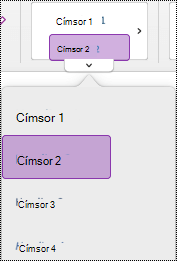
Ha beépített címsorstílusokat használ, a képernyőolvasók felmérhetik a jegyzetfüzetlapok felépítését. A képernyőolvasók segítségével navigálhatnak a címsorok között, de a nagy betűméretű, félkövér betűvel szedett szövegeket csak akkor címsorként értelmezik, ha azok beépített stílusokkal lettek formázva.
A címsorokat a meghatározott logikai sorrendbe rendezze, és ne hagyjon ki címsorszinteket. Például a Címsor 1, Címsor 2, Címsor 3 sorrendet használhatja a Címsor 3, Címsor 1 és Címsor 2 helyett.
Az olvasási nehézségekkel küzdő (például diszlexiás) felhasználók a címsorok alapján tudják strukturálni az információkat, azaz könnyebben feldolgozható, kisebb méretű részekre bontani őket. Ideális esetben minden címsor csak néhány bekezdést tartalmaz.
A nem logikus sorrendben lévő címsorokat az Akadálymentesség-ellenőrző funkcióval keresheti meg.
Jelölje ki a címsorrá formázandó szöveget.
A Kezdőlap lapon válasszon egy címsorstílust, például Címsor 2.
Vissza a lap tetejére
A táblázatok használatának mellőzése
Általában lehetőség szerint kerülje a táblázatok használatát, és másképp mutassa be az adatokat, például használjon címsorokkal ellátott bekezdéseket és szalagcímeket. A rögzített szélességű táblázatok nehezen olvashatónak bizonyulhatnak a nagyítót használók számára, mivel az ilyen táblázatok adott méretre kényszerítik a tartalmat. Emiatt a betűtípus nagyon kicsi, és a nagyító felhasználóinak vízszintes görgetésre kényszerülnek, különösen mobileszközökön.
Ha mindenképpen táblázatokat kell használnia, az alábbi irányelvek segítségével biztosíthatja, hogy a táblázat a lehető legakadálymentesebb legyen:
- Kerülje a rögzített szélességű táblázatok használatát.
- Győződjön meg arról, hogy a táblázatok minden eszközön, többek között telefonokon és táblagépeken megfelelően jelennek meg.
- Ha hivatkozásokat tartalmaz a táblázatban, szerkessze a hivatkozásszövegeket úgy, hogy azok értelmezhetők legyenek, és ne legyenek megszakítva a mondat közepén.
- Győződjön meg arról, hogy a jegyzetfüzet könnyen olvasható a nagyítóval. A számítógépen és a mobileszközön is megtekintheti, hogyan jelenik meg a különböző képernyőkön.
-
Tesztelje az akadálymentességet a Modern olvasóval.
Vissza a lap tetejére
Helyettesítő szöveg hozzáadása vizuális elemekhez és beágyazott fájlokhoz
A helyettesítő szövegek segítségével azok is megérthetik a képek, alakzatok, SmartArt-ábrák, diagramok és más vizuális elemek lényegét, akik nem látják a képernyőt. A helyettesítő szövegben röviden írja le a képet, és tegyen említést a rendeltetéséről. A képernyőolvasók a szöveg felolvasásával leírják a képet azoknak a felhasználóknak, akik nem látják.
Ezenkívül a beágyazott fájlokhoz, például segédanyagokhoz, munkaleírásokhoz vagy jelentéssablonokhoz is érdemes helyettesítő szöveget felvenni, hogy a képernyőolvasót használó felhasználók hallhassák a fájl leírását.
Ügyeljen arra, hogy a képeken ne csak szöveg használatával közölje a fontos információkat. Ha szöveget tartalmazó képet kell használnia, ismételje meg az adott szöveget a lap tartalmában.
A helyettesítő szövegek megkereséséhez használja az Akadálymentesség-ellenőrzőt.
A helyettesítő szöveg írásával kapcsolatos további információkért olvassa el a Minden, amit tudnia kell a hatékony helyettesítő szöveg írásához című cikket.
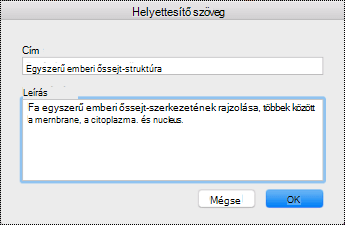
Kattintson a jobb gombbal a képre a jegyzetfüzetben, és válassza a Helyettesítő szöveg parancsot.
Adja meg a címet és a leírást a megfelelő mezőkben. Legyen tömör, kezdje a legfontosabb információval, és törekedjen jól körülírni a kép tartalmát és szerepét. Ha elkészült, válassza az OK gombot.
Tipp:
Töltse ki a Cím és a Leírás mezőt is, az egyes képernyőolvasók ugyanis eltérően olvassák a megadott információt.
Vissza a lap tetejére
Akadálymentes hivatkozásszöveg használata
Értelmes szöveggel egészítse ki a hivatkozásokat, hogy a felhasználók tájékozódhassanak a hivatkozott tartalomról. A képernyőolvasót használó felhasználók esetenként beolvassák a hivatkozását listáját. A hivatkozásoknak világos és pontos információkat kell közölniük a célról. Ahelyett például, hogy hivatkozásszövegeket használna, például "Kattintson ide", "Lásd ezt a lapot", "Ugrás ide" vagy "További információ", vegye bele a céloldal teljes címét.
- Jelölje ki azt a szövegrészt, amelyhez hozzá szeretné adni a hivatkozást.
- Nyomja le a Command+K billentyűkombinációt, vagy a Beszúrás lapon válassza a Hivatkozás elemet.
- A kijelölt szöveg megjelenik a Megjelenítendő szöveg mezőben. Ez a hivatkozás szövege. Ha szükséges, módosítsa.
- Adja meg a hivatkozás URL-címét a Cím mezőben. A címet a vágólapra másolhatja az eredeti helyen, majd beillesztheti a begépelés helyett.
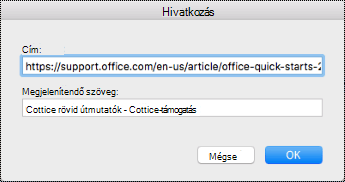
- Kattintson az OK gombra.
Vissza a lap tetejére
Szakaszok, szakaszcsoportok és lapok leíró elnevezése
Ha leíró és pontos nevet ad a jegyzetfüzet tartalmának, könnyebben megtalálhatják a keresett információt a jegyzeteiben. Ezzel azt is elősegíti, hogy a képernyőolvasót használó felhasználók anélkül is megismerjék a szakaszok vagy szakaszcsoportok tartalmát, hogy megnyitnák azokat.
Szakaszok átnevezése
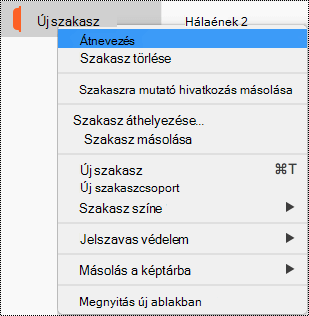
- A szakaszlistában kattintson a jobb gombbal a szerkeszteni kívánt szakaszfülre, és válassza az Átnevezés parancsot.
- Írja be az új szakasz nevét, majd nyomja le az Enter billentyűt.
Vissza a lap tetejére
Szakaszcsoportok átnevezése
A szakaszlistában kattintson a jobb gombbal az eltávolítani kívánt szakaszcsoportra.
Válassza az Átnevezés parancsot.
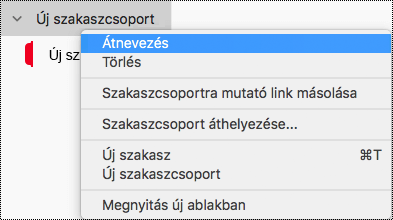
Írja be a szakaszcsoport új nevét, majd nyomja le az Enter billentyűt.
Vissza a lap tetejére
Cím hozzáadása vagy lap átnevezése
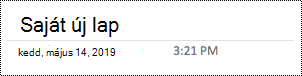
Nyissa meg a jegyzetfüzetben az elnevezni vagy átnevezni kívánt lapot.
Írja be a nevet a lap címsorában az idő és a dátum fölött.
Vissza a lap tetejére
Nem használt szakaszok, szakaszcsoportok és lapok törlése
Távolítsa el az információt nem tartalmazó, használaton kívüli szakaszokat és szakaszcsoportokat, hogy mindenki gyorsabban megtalálja a kívánt információt.
Szakaszok törlése
- A szakaszlistában kattintson a jobb gombbal az eltávolítani kívánt szakaszfülre, és válassza a Szakasz törlése parancsot.
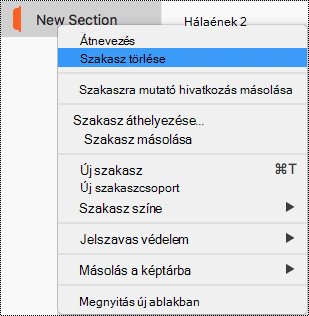
- A megerősítést kérő párbeszédpanelen válassza az Igen lehetőséget.
Vissza a lap tetejére
Szakaszcsoportok törlése
A szakasztlistában kattintson a jobb gombbal az eltávolítani kívánt szakaszcsoportra.
Válassza a Törlés parancsot.
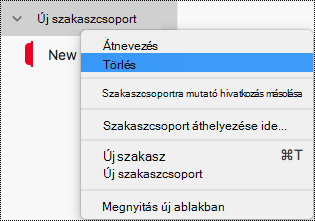
A megerősítést kérő párbeszédpanelen válassza az Igen lehetőséget.
Vissza a lap tetejére
Lap törlése
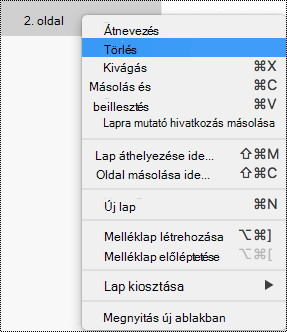
A laplistában kattintson a jobb gombbal az eltávolítani kívánt lapra.
Válassza a Törlés lehetőséget.
Vissza a lap tetejére
Akadálymentes szövegszín és formázás használata
A jegyzetfüzet szövegének kontrasztos módban is olvashatónak kell lennie, hogy mindenki, beleértve a gyengénlátókat is, jól láthassa őket. Ha betűszín beállítása automatikus , azzal gondoskodhat arról, hogy a szöveg kontrasztos módban is jól látható legyen.
A vak, gyengén látó vagy színvak People lemaradhat bizonyos színek által hordozott információkról. Ügyeljen arra, hogy ne a szín legyen az egyetlen információhordozó. Olyan szöveget hozzon létre, amely megismétli a színek vagy más érzékszervi jellemzők jelentését. Az információ közvetítéséhez használjon további eszközöket, például alakzatot vagy címkét. Megteheti például, hogy zöld és piros árnyékolás helyett zöld pipával jelzi a sikert, piros X jellel pedig a hibát.
Ha akadálymentesebbé szeretné tenni a szöveget, válasszon talpatlan betűtípust, és használjon nagyobb betűméretet.
- Jelölje ki a formázni kívánt szöveget.
- A Kezdőlap lapon többek között nagyobb betűméretet és talpatlan betűtípust választhat. Egyéb formázási lehetőségek is a rendelkezésére állnak, például a félkövér betűtípus a kiemeléshez.
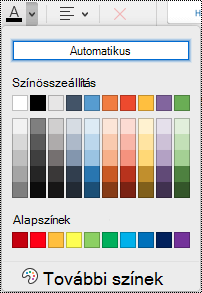
- A betűszín módosításához a Kezdőlapon bontsa ki a Betűszín menüt, majd válassza az Automatikus lehetőséget.
Vissza a lap tetejére
Akadálymentes szövegigazítás és szövegtérköz használata
A diszlexiás felhasználók sokszor nehezen különböztetik meg a betűket és a szavakat a szövegben. Előfordulhat például, hogy úgy érzékelik, hogy egy szövegsor egybefolyik az alatta lévő sorral, vagy hogy összefolynak a szomszédos betűk. A több üres sor vagy több egymást követő szóköz lassíthatja a billentyűzettel való navigálást, és nehézkessé teheti a képernyőolvasó használatát.
Igazítsa a bekezdést balra, hogy elkerülje a szavak közötti egyenetlen térközöket, és növelje vagy csökkentse a sorok közötti térközt az olvashatóság javítása érdekében. Hagyjon elegendő térközt a sorok és a bekezdések között, de ne használjon kettőnél több szóközt a szavak között, illetve két üres sornál többet a bekezdések között.
- Jelölje ki a módosítani kívánt szöveget.
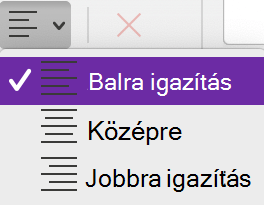
- Bontsa ki a Kezdőlap lap Bekezdés igazítása menüjét, majd válassza a Balra igazítás lehetőséget.
Vissza a lap tetejére
Akadálymentes listák létrehozása
Hogy a képernyőolvasók könnyebben felolvashassák a lapokat, rendezze az információkat kisebb részletekbe (például listajeles vagy számozott listákba).
Úgy tervezze meg a listákat, hogy ne kelljen egyszerű, listajel vagy szám nélküli bekezdést hozzáadnia a lista közepéhez. Ha a listát egy egyszerű bekezdés taszta, egyes képernyőolvasók esetleg hibásan jelentik be a listaelemek számát. Emellett a felhasználó a lista közepén hallhatja, hogy kilép a listából.
Vigye a kurzort a jegyzetfüzetben arra a pontra, ahol létre szeretné hozni a listát, vagy jelölje ki a listába foglalandó szöveget.
A Kezdőlap lapon válassza a  (Felsorolásjelek) vagy
  Számozás).
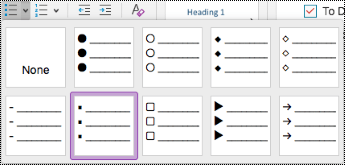
A listajel vagy a számozási stílus módosításához bontsa ki a Felsorolás vagy a Számozás menüt, és válassza ki a kívánt stílust.
Írja be a listaelemeket, ha szükséges.
Tipp:
A listaelemek végén használjon pontot vagy vesszőt, hogy a képernyőolvasók szünetet tartsanak.
Vissza a lap tetejére
Akadálymentesség tesztelése a Modern olvasó segítségével
Próbálja meg elolvasni a jegyzetfüzetet a Modern olvasó használatával, hogy ellenőrizze, hogyan hangzik.
- Válassza a jegyzetfüzetben a Modern olvasómegtekintése> lehetőséget.
- Válassza a (Lejátszás) gombot a jegyzetfüzet hangos felolvasásához.
- Ha ki szeretne lépni a Modern olvasóból, válassza a (Kilépés) lehetőséget .
További információt a Modern olvasó használata a OneNote-hoz című témakörben talál.
Vissza a lap tetejére
Lásd még
Hozzáférhetőség fokozása az Akadálymentesség-ellenőrzővel
Az Akadálymentesség-ellenőrzőhöz rendelt szabályok
Word-dokumentumok akadálymentesítése a fogyatékossággal élők számára
Excel-dokumentumok akadálymentesítése a fogyatékossággal élők számára
PowerPoint-bemutatók akadálymentesítése a fogyatékossággal élők számára
Az Outlookban kezelt e-mailek akadálymentesítése fogyatékkal élők számára
Ajánlott eljárások a OneNote-jegyzetfüzetek akadálymentesítéséhez
Az alábbi táblázat fontos gyakorlati tanácsokat tartalmaz akadálymentes iOS OneNote-jegyzetfüzetek létrehozásához fogyatékosok számára.
| Javítandók |
Miért javítandó? |
A javítás módja |
| Minden képet és beágyazott fájlt lásson el helyettesítő szöveggel. |
A helyettesítő szöveg segítségével azok is megérthetik a képek, más vizuális elemek és beágyazott fájlok lényegét, akik nem látják a képernyőt. |
Helyettesítő szöveg hozzáadása vizuális elemekhez és beágyazott fájlokhoz |
| Jól érthető szöveg megadása hivatkozásokhoz |
A képernyőolvasót használó felhasználók esetenként beolvassák a hivatkozását listáját. |
Akadálymentes hivatkozásszöveg hozzáadása |
| Adjon egyedi nevet a szakaszcsoportoknak, szakaszoknak és lapoknak, és távolítsa el az üres elemeket. |
A leíró névvel ellátott tartalmú jegyzetfüzetekkel egyszerűbben megtalálhatja a konkrét információkat. Ez a képernyőolvasók felhasználóinak is segítséget nyújt, mivel anélkül is megismerhetik az elemek tartalmát, hogy megnyitnák. |
Szakaszok és szakaszcsoportok átnevezése
Lap átnevezése
Nem használt szakaszok és szakaszcsoportok törlése
Nem használt lapok törlése |
| Gondoskodjon arról, hogy ne a szín legyen az egyetlen információhordozó. |
A vak vagy gyengén látó, illetve színvak felhasználók ez esetben figyelmen kívül hagyhatják a színekkel közölt jelentést. |
Akadálymentes szövegszín és formázás használata |
| Használjon nagyobb (legalább 18 pontos), talpatlan (sans serif) betűtípusokat, és hagyjon elegendő üres területet. |
A People diszlexiás lehet, hogy nehezen különbözteti meg a betűket és a szavakat a szövegben. |
Akadálymentes szövegszín és formázás használata
Akadálymentes szövegigazítás és szövegtérköz használata
Akadálymentes listák használata |
| Az információkat egyetlen jegyzettárolóban tárolja. |
A OneNote-ban bárhol hozzáadhat jegyzeteket egy lapon: ehhez kattintson vagy koppintson rá, és vegye fel a kívánt tartalmat. Ezzel egy új jegyzettároló jön létre.
Ha minden jegyzetet egyetlen tárolóban tárol, azzal segít a képernyőolvasót használó felhasználóknak abban, hogy egy helyen végezhessék az olvasást, és ne kelljen a lapon más helyekre navigálniuk. |
Próbálja meg az egy lapon szereplő információkat egyetlen jegyzettárolóba áthelyezni. Ha egy jegyzettároló túl naggyá válik, eloszthatja azt több lap között, vagy felvehet leíró jellegű élőfejeket. (A képernyőolvasók a jegyzettárolókra "tartalomterületekként" hivatkoznak.) |
| A hang- és videofájlok akadálymentessé tétele vakok és gyengénlátók, illetve siket vagy nagyothallók számára. |
Feliratok – általában a párbeszéd átírását (vagy fordítását) tartalmazzák.
Kódolt feliratok – általában leírják a képernyőn nem látható hangjelzéseket is, például zenét vagy hangeffektusokat.
A videóleírások olyan hangos leírást jelentenek, amely a videó főbb vizuális elemeit ismerteti. Ezeket a leírásokat a program párbeszédében a természetes szünetekbe szúrják be. A videó összefoglalása akadálymentesebbé teszi a videókat a vakok és gyengénlátók számára. |
Ahol lehetséges, gondoskodjon a hang- és videofájlok akadálymentességéről, mielőtt beszúrná őket a OneNote-ba.
Azt is megteheti, hogy egy további fájlt szúr be a jegyzetfüzetbe, és így biztosítja az alcímek, feliratok vagy videóleírások támogatását. |
Vissza a lap tetejére
Helyettesítő szöveg hozzáadása képekhez és beágyazott fájlokhoz
A helyettesítő szövegek segítségével a képernyőolvasót használó felhasználók megérthetik a képek és a beágyazott fájlok lényegét. A helyettesítő szövegben írja le a kép vagy fájl tartalmát, és említse meg a rendeltetését. A szöveg legyen rövid, de mindenképpen tartalmazza a kép vagy fájl lényegének leírását. A képernyőolvasók felolvassák a leírást azoknak a felhasználóknak, akik nem látják a tartalmat.
A helyettesítő szöveg írásával kapcsolatos részletes információkért olvassa el a Minden, amit tudnia kell a hatékony helyettesítő szöveg írásához című cikket.
Helyettesítő szöveg hozzáadása képekhez
Koppintson hosszan a képre a jegyzetfüzetlapon.
A helyi menüben pöccintsen balra, majd válassza a Helyettesítő szöveg lehetőséget.
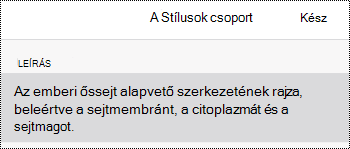
Írja be a kép leírását. Ha elkészült, válassza a Kész lehetőséget.
Vissza a lap tetejére
Helyettesítő szöveg hozzáadása beágyazott fájlokhoz
Vegyen fel helyettesítő szöveget a beágyazott fájlokba, például támogatási anyagokba, munkaleírásokba vagy jelentéssablonokba, hogy a képernyőolvasót használó felhasználók hallhassák a fájl leírását.
A jegyzetfüzetlapon koppintson hosszan a fájlra.
A helyi menüben pöccintsen balra, majd válassza a Helyettesítő szöveg lehetőséget.
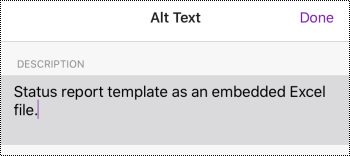
Írja be a fájl leírását, és válassza a Kész lehetőséget.
Vissza a lap tetejére
Jól érthető szöveg megadása hivatkozásokhoz
Értelmes szöveggel egészítse ki a hivatkozásokat, hogy a felhasználók tájékozódhassanak a hivatkozott tartalomról. A képernyőolvasót használó felhasználók esetenként beolvassák a hivatkozását listáját. A hivatkozásoknak világos és pontos információkat kell közölniük a célról. Ahelyett például, hogy hivatkozásszövegeket használna, például "Kattintson ide", "Lásd ezt a lapot", "Ugrás ide" vagy "További információ", vegye bele a céloldal teljes címét.
Jelölje ki azt a szövegrészt, amelyhez hozzá szeretné adni a hivatkozást.
Pöccintsen balra a menüsoron, és válassza a  (Hivatkozás beszúrása.)
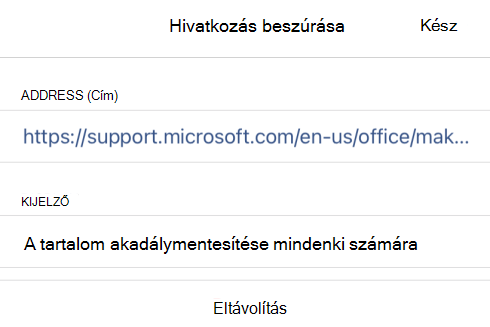
A kijelölt szöveg megjelenik a MEGJELENÍTENDŐ szöveg mezőben. Ez a hivatkozás szövege. Most már szükség esetén módosíthatja.
Írja be vagy illessze be a hivatkozás URL-címét a CÍM szövegmezőbe, majd válassza a Kész lehetőséget.
Vissza a lap tetejére
A szakaszok, szakaszcsoportok és lapok leíró elnevezése
A leíró és beszédesen elnevezett szakaszok, szakaszcsoportok és lapok segítik a felhasználókat a keresett szakasz megtalálásában.
Szakasz vagy szakaszcsoport átnevezése
A Szakaszok listában válassza a Szerkesztés elemet.
Jelölje ki az átnevezni kívánt szakaszt vagy szakaszcsoportot, és válassza a menüsávon a  (Átnevezés).
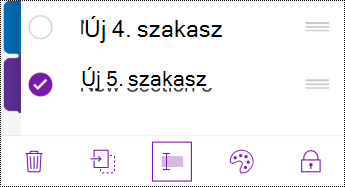
Írja be az új nevet, majd válassza a Kész lehetőséget.
Vissza a lap tetejére
Lap átnevezése
A leíró és beszédesen elnevezett lapok segítik a felhasználókat a keresett lap megtalálásában.
A Lapok listában válassza ki az elnevezni vagy átnevezni kívánt lapot.
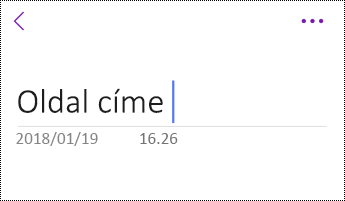
A lap címsorában az idő és a dátum felett módosítsa a lap nevét.
Vissza a lap tetejére
Nem használt szakaszok, szakaszcsoportok és lapok törlése
Távolítsa el a nem használt szakaszokat, szakaszcsoportokat és az információt nem tartalmazó oldalakat, hogy segítse a képernyőolvasókat és a felhasználókat a kívánt tartalom megkeresésében.
Szakasz vagy szakaszcsoport törlése
- A Szakaszok listában válassza a Szerkesztés elemet.
- Jelölje ki az eltávolítani kívánt szakaszt vagy szakaszcsoportot, majd a menüsoron válassza a
 (Törlés).
- A megerősítést kérő párbeszédpanelen válassza a Törlés gombot.
Vissza a lap tetejére
Lap törlése
A Lapok listában válassza a Szerkesztés lehetőséget.
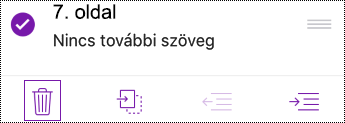
Jelölje ki az eltávolítani kívánt lapot, és válassza a menüsoron a (Törlés).
Vissza a lap tetejére
Akadálymentes szövegformázás használata
Ha akadálymentesebbé szeretné tenni a szöveg formázását, válasszon talpatlan betűtípust, használjon nagyobb betűméretet, igazítsa balra a szöveget, és kerülje a nagybetűk és a dőlt betűk túlzott használatát.
Ha módosítani szeretné a szöveg színét a szöveg és a háttér közötti kontraszt növelése érdekében, váltson a OneNote teljes asztali vagy Windows 10 appverziójára. A szövegszín Windows OneNote-ban, Mac OneNote-ban és Windows 10 OneNote-ban való módosításáról a jelen témakör megfelelő lapján és szakaszában tájékozódhat.
Szövegformázás alkalmazása
Jelölje ki a formázni kívánt szöveget.
Pöccintsen balra a menüsávon, és válassza ki a kívánt lehetőséget. Választhat például félkövér vagy dőlt betűstílust, illetve aláhúzást a szöveg kiemeléséhez.

Vissza a lap tetejére
A betűtípus és -méret módosítása
A Szakaszok nézetben válassza a  (További műveletek) >beállításai.
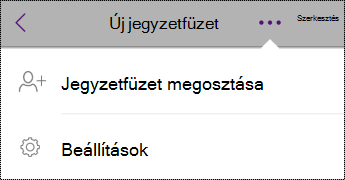
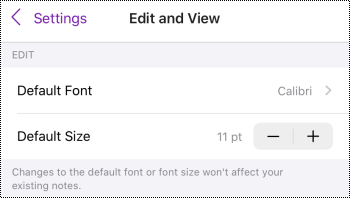
Válassza a Szerkesztés és megtekintés lehetőséget.
Válasszon egy nagyobb alapértelmezett betűméretet és egy talpatlan betűtípust.
Vissza a lap tetejére
Megfelelő szövegigazítás használata
Igazítsa a bekezdéseket balra, hogy ezzel elkerülje a szavak közötti egyenetlen térközöket.
- Jelölje ki a módosítani kívánt szöveget.
- Válassza a menüsoron a
 (Behúzás csökkentése).
Vissza a lap tetejére
Akadálymentes listák használata
Ha lehetséges, bontsa a folyamatos szöveget listajeles vagy számozott listákra, hogy javítsa az olvashatóságot és a navigációt.
Vigye a kurzort a jegyzetfüzetben arra a pontra, ahol létre szeretné hozni a listát, vagy jelölje ki a listába foglalandó szöveget.
Válassza a menüsoron  (Felsorolás) vagy
  Számozás).
Írja be a listaelemeket, ha szükséges.
Tipp:
A listaelemek végén használjon pontot vagy vesszőt, hogy a képernyőolvasók szünetet tartsanak.
Vissza a lap tetejére
A lapok akadálymentességének tesztelése
Amikor elkészült a lap, néhány dologgal megpróbálkozhat a lapok akadálymentességének biztosítása érdekében:
Váltson a OneNote teljes asztali vagy webes verziójára, és futtassa az Akadálymentesség-ellenőrzőt. Az Akadálymentesség-ellenőrző egy olyan eszköz, amely ellenőrzi a tartalmat, és megjelöli az akadálymentességi problémákat, amelyekkel találkozik. Elmagyarázza, hogy az egyes problémák miért okozhatnak potenciális problémát a fogyatékkal élő felhasználók számára. Az Akadálymentesség-ellenőrző javaslatot tesz a megjelenő problémák megoldására is. Útmutatásért olvassa el a Kisegítő lehetőségek javítása az Akadálymentesség-ellenőrzővel című cikket.
Az iOS OneNote appban a beépített képernyőolvasóval, a VoiceOverrel is megpróbálhat navigálni a lapok között. A VoiceOver az iOS része; Ezért semmit sem kell telepítenie. Ezzel is megtalálhatja például a problémákat a navigációs sorrendben.
- A VoiceOver bekapcsolásához az eszköz beállításaiban válassza a Kisegítő lehetőségek>VoiceOver lehetőséget, majd kapcsolja be a VoiceOver kapcsolót.
- A lap tartalmában való navigáláshoz pöccintsen balra vagy jobbra. Szükség esetén módosítsa az oldalon található elemek olvasási sorrendjét.
Próbálja meg felolvastatni a lapot a Modern olvasó használatával, hogy ellenőrizze, hogyan hangzik. A Modern olvasó a OneNote ingyenes eszköze, mely kortól és képességektől függetlenül javíthatja az olvasást és az írást.
- Az iOS OneNote appban nyissa meg az olvasni kívánt lapot a Modern olvasó használatával, majd válassza az (Oldalműveletek) >Modern olvasó lehetőséget
 .
.
- A Modern olvasó OneNote teljes asztali verziójában való használatáról a Modern olvasó használata című cikkben tájékozódhat.
Vissza a lap tetejére
Lásd még
Word-dokumentumok akadálymentesítése a fogyatékossággal élők számára
Excel-dokumentumok akadálymentesítése a fogyatékossággal élők számára
PowerPoint-bemutatók akadálymentesítése a fogyatékossággal élők számára
Az Outlookban kezelt e-mailek akadálymentesítése fogyatékkal élők számára
Ajánlott eljárások a OneNote-jegyzetfüzetek akadálymentesítéséhez
Az alábbi táblázat fontos gyakorlati tanácsokat tartalmaz fogyatékos felhasználók számára akadálymentes Android OneNote-jegyzetfüzetek létrehozásához.
| Javítandók |
Miért javítandó? |
A javítás módja |
| Minden képet és beágyazott fájlt lásson el helyettesítő szöveggel. |
A helyettesítő szöveg segítségével azok is megérthetik a képek, más vizuális elemek és beágyazott fájlok lényegét, akik nem látják a képernyőt. |
Helyettesítő szöveg hozzáadása képekhez és beágyazott fájlokhoz |
| Jól érthető szöveg megadása hivatkozásokhoz |
A képernyőolvasót használó felhasználók esetenként beolvassák a hivatkozását listáját. |
Akadálymentes hivatkozásszöveg hozzáadása |
| Adjon egyedi nevet a szakaszcsoportoknak, szakaszoknak és lapoknak, és távolítsa el az üres elemeket. |
A leíró névvel ellátott tartalmú jegyzetfüzetekkel egyszerűbben megtalálhatja a konkrét információkat. Ez a képernyőolvasók felhasználóinak is segítséget nyújt, mivel anélkül is megismerhetik az elemek tartalmát, hogy megnyitnák. |
Szakaszok és szakaszcsoportok átnevezése
Lap címének hozzáadása vagy lap átnevezése
Nem használt szakaszok és szakaszcsoportok törlése
Nem használt lapok törlése |
| Gondoskodjon arról, hogy ne a szín legyen az egyetlen információhordozó. |
A vak vagy gyengén látó, illetve színvak felhasználók ez esetben figyelmen kívül hagyhatják a színekkel közölt jelentést. |
Akadálymentes szövegszín és formázás használata |
| Használjon nagyobb (legalább 18 pontos), talpatlan (sans serif) betűtípusokat, és hagyjon elegendő üres területet. |
A People diszlexiás lehet, hogy nehezen különbözteti meg a betűket és a szavakat a szövegben. Előfordulhat például, hogy úgy érzékelik, hogy egy szövegsor egybefolyik az alatta lévő sorral, vagy hogy összefolynak a szomszédos betűk. |
Akadálymentes szövegszín és formázás használata
Akadálymentes szövegigazítás és szövegtérköz használata
Akadálymentes listák létrehozása |
| A hang- és videofájlok akadálymentessé tétele vakok és gyengénlátók, illetve siket vagy nagyothallók számára. |
Feliratok – általában a párbeszéd átírását (vagy fordítását) tartalmazzák.
Kódolt feliratok – általában leírják a képernyőn nem látható hangjelzéseket is, például zenét vagy hangeffektusokat.
A videóleírások olyan hangos leírást jelentenek, amely a videó főbb vizuális elemeit ismerteti. Ezeket a leírásokat a program párbeszédében a természetes szünetekbe szúrják be. A videó összefoglalása akadálymentesebbé teszi a videókat a vakok és gyengénlátók számára. |
Ahol lehetséges, gondoskodjon a hang- és videofájlok akadálymentességéről, mielőtt beszúrná őket a OneNote-ba.
Azt is megteheti, hogy egy további fájlt szúr be a jegyzetfüzetbe, és így biztosítja az alcímek, feliratok vagy videóleírások támogatását. |
Vissza a lap tetejére
Helyettesítő szöveg hozzáadása képekhez és beágyazott fájlokhoz
A helyettesítő szövegek segítségével a képernyőolvasót használó felhasználók megérthetik a képek és a beágyazott fájlok lényegét. A helyettesítő szövegben írja le a kép vagy fájl tartalmát, és említse meg a rendeltetését. A szöveg legyen rövid, de mindenképpen tartalmazza a kép vagy fájl lényegének leírását. A képernyőolvasók felolvassák a leírást azoknak a felhasználóknak, akik nem látják a tartalmat.
A helyettesítő szöveg írásával kapcsolatos részletes információkért olvassa el a Minden, amit tudnia kell a hatékony helyettesítő szöveg írásához című cikket.
Helyettesítő szöveg hozzáadása képekhez
Ügyeljen arra, hogy a képeken ne csak szöveg használatával közölje a fontos információkat. Ha szöveget tartalmazó képeket használ, ismételje meg a szöveget a helyettesítő szövegben is. Ha a kép díszítőelem, említse meg azt a helyettesítő szövegben.
Koppintson hosszan a képre a jegyzetfüzetben.
Válassza a helyi menüben a Helyettesítő szöveg lehetőséget.
Adja meg a kép címét és leírását. Ha elkészült, válassza a KÉSZ lehetőséget.
Tipp:
Töltse ki a Cím és a Leírás mezőt is, az egyes képernyőolvasók ugyanis eltérően olvassák a megadott információt.
Vissza a lap tetejére
Helyettesítő szöveg hozzáadása beágyazott fájlokhoz
Vegyen fel helyettesítő szöveget a beágyazott fájlokba, például támogatási anyagokba, munkaleírásokba vagy jelentéssablonokba, hogy a képernyőolvasót használó felhasználók hallhassák a fájl leírását.
- A jegyzetfüzet lapján koppintson hosszan arra a fájlra, amelyhez helyettesítő szöveget szeretne hozzáadni.
- Válassza a helyi menüben a Helyettesítő szöveg lehetőséget.
- Írja be a fájl leírását, majd válassza a KÉSZ lehetőséget.
Vissza a lap tetejére
Jól érthető szöveg megadása hivatkozásokhoz
Értelmes szöveggel egészítse ki a hivatkozásokat, hogy a felhasználók tájékozódhassanak a hivatkozott tartalomról. A képernyőolvasót használó felhasználók esetenként beolvassák a hivatkozását listáját. A hivatkozásoknak világos és pontos információkat kell közölniük a célról. Ahelyett például, hogy hivatkozásszövegeket használna, például "Kattintson ide", "Lásd ezt a lapot", "Ugrás ide" vagy "További információ", vegye bele a céloldal teljes címét.
Jelölje ki azt a szövegrészt, amelyhez hozzá szeretné adni a hivatkozást.
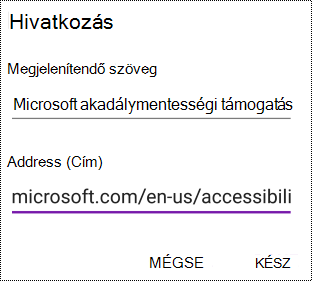
Pöccintsen balra a menüsoron, majd válassza a  (Hivatkozás beszúrása). A kijelölt szöveg megjelenik a Megjelenítendő szöveg mezőben. Ez a hivatkozás szövege. Ha szükséges, módosítsa.
Írja vagy illessze be a hivatkozás URL-címét a Cím mezőbe.
Válassza a KÉSZ lehetőséget.
Vissza a lap tetejére
Szakaszok és lapok leíró elnevezése
A leíró és beszédesen elnevezett szakaszok és lapok segítik a felhasználókat a szükséges információk megtalálásában.
A szakaszcsoportok átnevezéséhez váltson a OneNote teljes asztali vagy Windows 10-es verziójára. A szakaszcsoportok Windows OneNote-ban, Mac OneNote-ban és Windows 10 OneNote-ban való átnevezéséről a jelen témakör megfelelő lapján és szakaszában tájékozódhat.
Szakasz átnevezése
- A SZAKASZOK listában koppintson hosszan az átnevezni kívánt szakaszra.
- Válassza a menüsávon
 (Átnevezés szakasz).
- Írja be az új nevet, és válassza az ÁTNEVEZÉS lehetőséget.
Vissza a lap tetejére
Lap átnevezése
A LAPOK listában jelölje ki az átnevezni kívánt lapot.
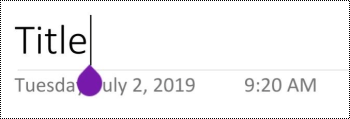
Írja be a lap új nevét a lap címsorában az idő és a dátum fölött.
Vissza a lap tetejére
Nem használt szakaszok és lapok törlése
Távolítsa el az információt nem tartalmazó, használaton kívüli szakaszokat és oldalakat, így segítve a képernyőolvasókat és a felhasználókat a kívánt tartalom megkeresésében.
Szakaszcsoportok törléséhez váltson a OneNote teljes asztali vagy Windows 10-es verziójára. A szakaszcsoportok Windows OneNote-ban, Mac OneNote-ban és Windows 10 OneNote-ban való törléséről a jelen témakör megfelelő lapján és szakaszában tájékozódhat.
Szakasz törlése
- A SZAKASZOK listában koppintson hosszan az eltávolítani kívánt szakaszra.
- A menüsoron válassza a
 (Szakasz törlése).
- A megerősítést kérő párbeszédpanelen válassza a TÖRLÉS gombot.
Vissza a lap tetejére
Lap törlése
Távolítsa el az információt nem tartalmazó, használaton kívüli lapokat, így segítve a képernyőolvasókat és a felhasználókat a kívánt tartalom megkeresésében.
- A LAPOK listában koppintson hosszan az eltávolítani kívánt lapra.
- A menüsoron válassza a (Lap törlése).
- A megerősítést kérő párbeszédpanelen válassza a TÖRLÉS gombot.
Vissza a lap tetejére
Akadálymentes szövegformázás használata
Az akadálymentes szövegformázás nem zárja ki és nem lassítja az olvasási sebességet bárki számára, aki olvassa a jegyzetfüzet lapjait, beleértve a gyengénlátókat, az olvasási nehézségekkel küszködőket és a vakokat is. A megfelelő formázás javítja az oldal olvashatóságát és olvashatóságát.
A betűtípus és a betűméret módosításához váltson a teljes asztali, a Windows 10 alkalmazásra vagy a OneNote webes verziójára. A betűtípus és a betűméret Windows OneNote-ban, Mac OneNote-ban, Windows 10 OneNote-ban és Webes OneNote-ban való módosításáról a jelen témakör megfelelő lapján és szakaszában tájékozódhat.
Ha akadálymentesebbé szeretné tenni a szöveget a formázással az Android OneNote appban, használhat például félkövér betűtípust, balra igazíthatja a szöveget, és elkerülheti a nagybetűk és a dőlt betűk túlzott használatát.
- Jelölje ki a formázni kívánt szöveget.
- A menüsoron válassza ki a kívánt beállítást. Használhat például félkövér betűstílust vagy aláhúzást a kiemeléshez.

Vissza a lap tetejére
Megfelelő szövegigazítás használata
Igazítsa a bekezdéseket balra, hogy ezzel elkerülje a szavak közötti egyenetlen térközöket.
- Jelölje ki az igazítani kívánt szöveget.
- Válassza a menüsoron
 (Behúzás csökkentése).
Vissza a lap tetejére
Akadálymentes listák létrehozása
Hogy a képernyőolvasók könnyebben felolvashassák a lapokat, rendezze az információkat kisebb részletekbe (például listajeles vagy számozott listákba).
Úgy tervezze meg a listákat, hogy ne kelljen egyszerű, listajel vagy szám nélküli bekezdést hozzáadnia a lista közepéhez. Ha a listát egy egyszerű bekezdés taszta, egyes képernyőolvasók esetleg hibásan jelentik be a listaelemek számát. Emellett a felhasználó a lista közepén hallhatja, hogy kilép a listából.
Vigye a kurzort oda, ahol el szeretné helyezni a listát, vagy jelölje ki a listába felvenni kívánt szöveget.
A menüsoron válassza a  (Felsorolás) vagy
  Számozás).
Írja be a listaelemeket, ha szükséges.
Tipp:
A listaelemek végén használjon pontot vagy vesszőt, hogy a képernyőolvasók szünetet tartsanak.
Vissza a lap tetejére
A lapok akadálymentességének tesztelése
Amikor elkészült a lap, néhány dologgal megpróbálkozhat a lapok akadálymentességének biztosítása érdekében:
Váltson a OneNote teljes asztali vagy webes verziójára, és hajtsa végre az alábbi műveletek egyikét vagy mindkettőt:
- Futtassa az Akadálymentesség-ellenőrzőt. Az Akadálymentesség-ellenőrző egy olyan eszköz, amely ellenőrzi a tartalmat, és megjelöli az akadálymentességi problémákat, amelyekkel találkozik. Elmagyarázza, hogy az egyes problémák miért okozhatnak potenciális problémát a fogyatékkal élő felhasználók számára. Az Akadálymentesség-ellenőrző javaslatot tesz a megjelenő problémák megoldására is. Útmutatásért olvassa el a Kisegítő lehetőségek javítása az Akadálymentesség-ellenőrzővel című cikket.
- Próbálja meg felolvastatni a lapot a Modern olvasó használatával, hogy ellenőrizze, hogyan hangzik. A Modern olvasó a OneNote egy ingyenes eszköze, amely kortól és képességtől függetlenül javíthatja az olvasási és írási képességeket. Útmutatásért olvassa el a OneNote-hoz készült Modern olvasó használatát.
Az Android OneNote appban a beépített képernyőolvasóval, a TalkBack szolgáltatással is megpróbálhat navigálni a lapok között. A TalkBack Androiddal érhető el; Ezért semmit sem kell telepítenie. Ezzel is megtalálhatja például a problémákat a navigációs sorrendben.
- A TalkBack bekapcsolásához az eszköz beállításaiban válassza aTalkBack>használata szolgáltatáskisegítő lehetőségei> lehetőséget.
- A lap tartalmában való navigáláshoz pöccintsen balra vagy jobbra. Szükség esetén módosítsa az oldalon található elemek olvasási sorrendjét.
Vissza a lap tetejére
Lásd még
Word-dokumentumok akadálymentesítése a fogyatékossággal élők számára
Excel-dokumentumok akadálymentesítése a fogyatékossággal élők számára
PowerPoint-bemutatók akadálymentesítése a fogyatékossággal élők számára
Az Outlookban kezelt e-mailek akadálymentesítése fogyatékkal élők számára
Ajánlott eljárások a OneNote-jegyzetfüzetek akadálymentesítéséhez
Az alábbi táblázat fontos tanácsokat tartalmaz mindenki számára akadálymentes jegyzetfüzetek létrehozásához a Windows 10 OneNote-ban.
| Javítandók |
Miért javítandó? |
A javítás módja |
| Kerülje el az akadálymentességgel kapcsolatos gyakori problémákat, például a hiányzó helyettesítő szövegeket és az alacsony kontrasztú színeket. |
Tegye mindenki számára egyszerűvé a diák olvasását. |
Hozzáférhetőség fokozása az Akadálymentesség-ellenőrzővel |
| Használjon beépített címsorokat és stílusokat. |
A képernyőolvasók címsorként ismerik fel a beépített címsorstílusokat, és lehetővé teszik a címsorok szerinti navigálást.
Az olvasási nehézségekkel küzdő (például diszlexiás) People a címsorok alapján tudják strukturálni az információkat.
Ha lehetséges, listajeles pontokra vagy számozott listákra bontsa a szöveget, így javítva az olvashatóságot és a navigációt. |
Beépített címsorstílusok használata
Akadálymentes listák létrehozása |
| Az információkat egyetlen jegyzettárolóban tárolja. |
Ha jegyzetek több tárolóban helyezkednek el ugyanazon a lapon, az megnehezíti a képernyőolvasót használók számára a lapnavigációt. |
Egy jegyzettároló használata oldalanként |
| Ha mindenképpen táblázatokat kell használnia, hozzon létre egyszerű táblázatszerkezetet csak az adatok számára, és adja meg az oszlopfejléc-információkat. |
A képernyőolvasók a cellákat számolva követik nyomon, hogy éppen hol tartanak a táblázatban.
A képernyőolvasók a fejléc-információkat a sorok és oszlopok azonosítására is használják. |
A táblázatok használatának mellőzése |
| Adjon hozzá helyettesítő szöveget az összes képhez és beágyazott fájlhoz. |
A helyettesítő szövegek segítségével azok is megérthetik a képek, más vizuális elemek és beágyazott fájlok lényegét, akik nem látják a képernyőt.
A hiányzó helyettesítő szöveg megkereséséhez használja az Akadálymentesség-ellenőrzőt. |
Helyettesítő szöveg hozzáadása vizuális elemekhez és beágyazott fájlokhoz |
| Jól érthető szöveg megadása hivatkozásokhoz |
A képernyőolvasót használó felhasználók esetenként beolvassák a hivatkozását listáját. |
Akadálymentes hivatkozásszöveg hozzáadása |
| Adjon egyedi nevet a szakaszcsoportoknak, szakaszoknak és lapoknak, és távolítsa el az üres elemeket. |
A leíró névvel ellátott tartalmú jegyzetfüzetekkel egyszerűbben megtalálhatja a konkrét információkat. Ez a képernyőolvasók felhasználóinak is segítséget nyújt, mivel anélkül is megismerhetik az elemek tartalmát, hogy megnyitnák. |
Szakaszok és szakaszcsoportok átnevezése
Lap címének hozzáadása vagy lap átnevezése
Nem használt szakaszok és szakaszcsoportok törlése
Nem használt lapok törlése |
| Gondoskodjon arról, hogy ne a szín legyen az egyetlen információhordozó. |
A vak vagy gyengén látó, illetve színvak felhasználók ez esetben figyelmen kívül hagyhatják a színekkel közölt jelentést. |
Akadálymentes szövegszín és formázás használata |
| Használjon megfelelő kontrasztot a szöveghez és a háttérszínekhez. |
A jegyzetfüzetek szövegének kontrasztos módban is olvashatónak kell lennie, hogy mindenki, beleértve a gyengénlátókat is, jól láthassa őket. |
Akadálymentes szövegszín és formázás használata |
| Használjon nagyobb (legalább 18 pontos), talpatlan (sans serif) betűtípusokat, és hagyjon elegendő üres területet. |
A People diszlexiás lehet, hogy nehezen különbözteti meg a betűket és a szavakat a szövegben. |
Akadálymentes szövegszín és formázás használata
Akadálymentes szövegigazítás és szövegtérköz használata |
| Tegye akadálymentessé a hangokat vagy videókat vakok és gyengénlátók, illetve siket vagy nagyothallók számára. |
Feliratok – általában a párbeszéd átírását (vagy fordítását) tartalmazzák.
Kódolt feliratok – általában leírják a képernyőn nem látható hangjelzéseket is, például zenét vagy hangeffektusokat.
A videóleírások olyan hangos leírást jelentenek, amely a videó főbb vizuális elemeit ismerteti. Ezeket a leírásokat a program párbeszédében a természetes szünetekbe szúrják be. A videó összefoglalása akadálymentesebbé teszi a videókat a vakok és gyengénlátók számára. |
Hang- és videofájlok akadálymentesítése |
Vissza a lap tetejére
Akadálymentesség ellenőrzése a munka során a OneNote-ban
Az Akadálymentesség-ellenőrző egy olyan eszköz, amely ellenőrzi a tartalmat, és megjelöli az akadálymentességi problémákat, amelyekkel találkozik. Elmagyarázza, hogy az egyes problémák miért okozhatnak potenciális problémát a fogyatékkal élő felhasználók számára. Az Akadálymentesség-ellenőrző javaslatot tesz a megjelenő problémák megoldására is.
Az Akadálymentesség-ellenőrző elindításához válassza aKisegítő lehetőségek ellenőrzése> lehetőséget. Megnyílik az Akadálymentesség-ellenőrző ablaktábla, ahol áttekintheti és kijavíthatja a kisegítő lehetőségekkel kapcsolatos problémákat. További információ: Az akadálymentesség javítása az Akadálymentesség-ellenőrzővel.
Vissza a lap tetejére
Beépített címsorstílusok használata
Ha beépített címsorstílusokat használ, a képernyőolvasók felmérhetik a jegyzetfüzetlapok felépítését. A képernyőolvasók segítségével navigálhatnak a címsorok között, de a nagy betűméretű, félkövér betűvel szedett szövegeket csak akkor címsorként értelmezik, ha azok beépített stílusokkal lettek formázva.
A címsorokat a meghatározott logikai sorrendbe rendezze, és ne hagyjon ki címsorszinteket. Például a Címsor 1, Címsor 2, Címsor 3 sorrendet használhatja a Címsor 3, Címsor 1 és Címsor 2 helyett.
Az olvasási nehézségekkel küzdő (például diszlexiás) felhasználók a címsorok alapján tudják strukturálni az információkat, azaz könnyebben feldolgozható, kisebb méretű részekre bontani őket. Ideális esetben minden címsor csak néhány bekezdést tartalmaz.
Jelölje ki a címsorrá formázandó szöveget.
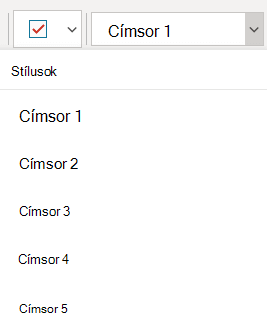
A Kezdőlap lapon válassza  (Stílusok) elemet a menü kibontásához, majd egy címsorstílus (például Címsor 2) kiválasztásához.
Vissza a lap tetejére
Egy jegyzettároló használata oldalanként
A OneNote-ban bárhol hozzáadhat jegyzeteket egy lapon: ehhez csak kattintania kell, és fel kell vennie a kívánt tartalmat. Ezzel egy új jegyzettároló jön létre.
Ha minden jegyzetet egyetlen tárolóban tárol, azzal segít a képernyőolvasót használó felhasználóknak abban, hogy egy helyen végezhessék az olvasást, és ne kelljen a lapon más helyekre navigálniuk. Ha egy jegyzettároló túl naggyá válik, eloszthatja azt több lap között, vagy felvehet leíró jellegű élőfejeket. (A képernyőolvasók a jegyzettárolókra "tartalomterületekként" hivatkoznak.)
Vissza a lap tetejére
A táblázatok használatának mellőzése
Általában lehetőség szerint kerülje a táblázatok használatát, és másképp mutassa be az adatokat, például használjon címsorokkal ellátott bekezdéseket és szalagcímeket. A rögzített szélességű táblázatok nehezen olvashatónak bizonyulhatnak a nagyítót használók számára, mivel az ilyen táblázatok adott méretre kényszerítik a tartalmat. Emiatt a betűtípus nagyon kicsi, és a nagyító felhasználóinak vízszintes görgetésre kényszerülnek, különösen mobileszközökön.
Ha mindenképpen táblázatokat kell használnia, az alábbi irányelvek segítségével biztosíthatja, hogy a táblázat a lehető legakadálymentesebb legyen:
- Kerülje a rögzített szélességű táblázatok használatát.
- Győződjön meg arról, hogy a táblázatok minden eszközön, többek között telefonokon és táblagépeken megfelelően jelennek meg.
- Ha hivatkozásokat tartalmaz a táblázatban, szerkessze a hivatkozásszövegeket úgy, hogy azok értelmezhetők legyenek, és ne legyenek megszakítva a mondat közepén.
- Győződjön meg arról, hogy a jegyzetfüzet könnyen olvasható a nagyítóval. A számítógépen és a mobileszközön is megtekintheti, hogyan jelenik meg a különböző képernyőkön.
- Táblázatfejlécek használata. Ha táblázatfejlécet szeretne beszúrni egy, a Windows 10 OneNote-ban létrehozott táblázatba, váltson a OneNote teljes asztali verziójára.
-
Tesztelje az akadálymentességet a Modern olvasóval.
Vissza a lap tetejére
Helyettesítő szöveg hozzáadása vizuális elemekhez és beágyazott fájlokhoz
A helyettesítő szöveg segítségével a képernyőolvasót használó felhasználók megérthetik a diákon látható vizuális elemek lényegét. A vizuális tartalmak közé tartoznak a képek, a SmartArt-ábrák, az alakzatok, a csoportok, a diagramok, a szabadkézi elemek és a videók. A beágyazott fájlokhoz, például segédanyagokhoz, munkaleírásokhoz vagy jelentéssablonokhoz is adhat hozzá helyettesítő szöveget, hogy a képernyőolvasót használó felhasználók hallhassák a fájl leírását.
A helyettesítő szövegben röviden írja le a képet, a célját és a kép lényegét. A képernyőolvasók felolvassák a leírást azoknak a felhasználóknak, akik nem látják a tartalmat.
Tipp:
Ha jó helyettesítő szöveget szeretne írni, ügyeljen arra, hogy a kép tartalmát és célját tömör és egyértelmű módon fejezze ki. A helyettesítő szöveg ne legyen egy vagy két rövid mondatnál hosszabb – legtöbbször néhány jól kiválasztott szó is elegendő. Ne ismételje meg a környező szöveges tartalmat helyettesítő szövegként, és ne használjon képre utaló kifejezéseket, például "ábrája" vagy "képe". A helyettesítő szöveg írásával kapcsolatos további információkért olvassa el a Minden, amit tudnia kell a hatékony helyettesítő szöveg írásához című cikket.
Ügyeljen arra, hogy a képeken ne csak szöveg használatával közölje a fontos információkat. Ha szöveget tartalmazó képeket használ, ismételje meg a szöveget a dián is. Az ilyen képek helyettesítő szövegében említse meg a szöveg meglétét és rendeltetését.
A helyettesítő szövegek megkereséséhez használja az Akadálymentesség-ellenőrzőt. További információ: Az akadálymentesség javítása az Akadálymentesség-ellenőrzővel.
Helyettesítő szöveg megadása a vizuális elemekhez
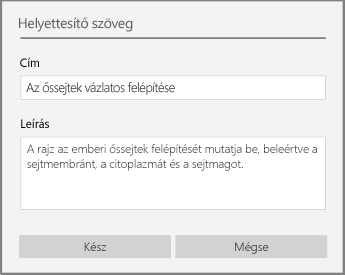
Kattintson a jobb gombbal egy képre a jegyzetfüzetben, és válassza a Helyettesítő szöveg parancsot.
Adja meg a címet és a leírást a megfelelő mezőkben. Ha elkészült, válassza a Kész lehetőséget.
Tipp:
Töltse ki a Cím és a Leírás mezőt is, az egyes képernyőolvasók ugyanis eltérően olvassák a megadott információt.
Vissza a lap tetejére
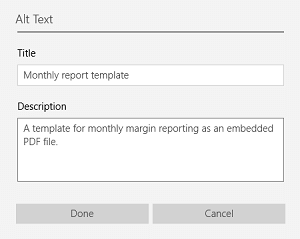
Helyettesítő szöveg hozzáadása beágyazott fájlokhoz
Kattintson a jobb gombbal a fájlra a lapon.
Válassza a  Helyettesítő szöveg).
Írja be a fájl címét és leírását, majd válassza a Kész lehetőséget.
Vissza a lap tetejére
Akadálymentes hivatkozásszövegek használata
A képernyőolvasót használó felhasználók esetenként beolvassák a hivatkozását listáját. A hivatkozásoknak világos és pontos információkat kell közölniük a célról. Kerülje például a hivatkozásszövegek (például "Kattintson ide", "Lásd ezt a lapot", "Ugrás ide" vagy "További információ") használatát. Ehelyett adja meg a céllap teljes címét.
Tipp:
Ha a hivatkozás céllapjának címe pontosan összegzi a lap tartalmát, használja azt a hivatkozás szövegeként. A következő hivatkozásszöveg például megegyezik a céloldalon található címmel:Továbbiak létrehozása Microsoft-sablonokkal.
- Jelölje ki a hivatkozássá alakítani kívánt szöveget.
- Nyomja le a Ctrl+K billentyűkombinációt, vagy a Beszúrás lapon válassza a Hivatkozás elemet.
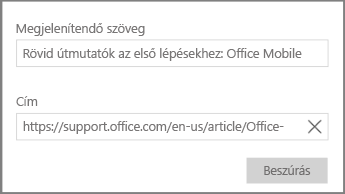
- A kijelölt szöveg megjelenik a Megjelenítendő szöveg mezőben. Ez a hivatkozás szövege. Ha szükséges, módosítsa.
- A Cím szövegmezőbe írja be vagy illessze be a hivatkozás URL-címét, majd válassza a Beszúrás gombot.
Vissza a lap tetejére
Szakaszok, szakaszcsoportok és lapok átnevezése
Ha leíró és pontos nevet ad a jegyzetfüzet tartalmának, könnyebben megtalálhatják a keresett információt a jegyzeteiben. Ezzel azt is elősegíti, hogy a képernyőolvasót használó felhasználók anélkül is megismerjék a szakaszok, szakaszcsoportok vagy lapok tartalmát, hogy megnyitnák azokat.
Szakaszok vagy szakaszcsoportok átnevezése
- A jegyzetfüzetben kattintson a jobb gombbal a szerkeszteni kívánt szakaszfülre vagy szakaszcsoportra, majd válassza a Szakasz átnevezése vagy a Szakaszcsoport átnevezése parancsot.
- Írja be az új nevet, és nyomja le az Enter billentyűt.
Vissza a lap tetejére
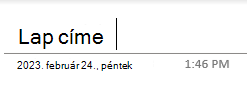
Lap címének hozzáadása vagy lap átnevezése
Nyissa meg a jegyzetfüzetben az elnevezni vagy átnevezni kívánt lapot.
Írja be a nevet a lap címsorában az idő és a dátum fölött.
Vissza a lap tetejére
Nem használt szakaszok, szakaszcsoportok és lapok törlése
- A jegyzetfüzetben kattintson a jobb gombbal az eltávolítani kívánt szakaszfülre, szakaszcsoportra vagy lapfülre, és válassza a Szakasz törlése, a Szakaszcsoport törlése vagy a Lap törlése parancsot.
- A szakaszok és szakaszcsoportok megerősítését kérő párbeszédpanelen válassza az Igen gombot.
Vissza a lap tetejére
Akadálymentes szövegszín és formázás használata
A jegyzetfüzet szövegének kontrasztos módban is olvashatónak kell lennie, hogy mindenki, beleértve a gyengénlátókat is, jól láthassa őket. Ha betűszín beállítása automatikus, azzal gondoskodhat arról, hogy a szöveg kontrasztos módban is jól látható legyen.
A vakok, gyengénlátók vagy színvakok lemaradhatnak bizonyos színek által hordozott információkról. Ügyeljen arra, hogy ne a szín legyen az egyetlen információhordozó. Olyan szöveget hozzon létre, amely megismétli a színek vagy más érzékszervi jellemzők jelentését. Az információ közvetítéséhez használjon további eszközöket, például alakzatot vagy címkét. Megteheti például, hogy zöld és piros árnyékolás helyett zöld pipával jelzi a sikert, piros X jellel pedig a hibát.
Ha akadálymentesebbé szeretné tenni a szöveget, válasszon talpatlan betűtípust, és használjon nagyobb betűméretet.
- Jelölje ki a formázni kívánt szöveget.
- A Kezdőlap lapon többek között nagyobb betűméretet és talpatlan betűtípust választhat. Egyéb formázási lehetőségek is a rendelkezésére állnak, például a félkövér betűtípus a kiemeléshez.

- Ha betűszínre szeretne váltani, a Kezdőlapon válassza
 (Betűszín) lehetőséget, majd válassza az Automatikus lehetőséget.
Vissza a lap tetejére
Akadálymentes szövegigazítás és szövegtérköz használata
A diszlexiás felhasználók sokszor nehezen különböztetik meg a betűket és a szavakat a szövegben. Előfordulhat például, hogy úgy érzékelik, hogy egy szövegsor egybefolyik az alatta lévő sorral, vagy hogy összefolynak a szomszédos betűk. A több üres sor vagy több egymást követő szóköz lassíthatja a billentyűzettel való navigálást, és nehézkessé teheti a képernyőolvasó használatát.
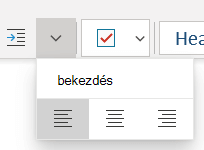
Igazítsa a bekezdést balra, hogy elkerülje a szavak közötti egyenetlen térközöket, az olvashatóság javítása érdekében pedig növelje vagy csökkentse a sorok közötti térközt. Hagyjon elegendő térközt a sorok és a bekezdések között, de ne használjon kettőnél több szóközt a szavak között, illetve két üres sornál többet a bekezdések között.
- Jelölje ki a módosítani kívánt szöveget.
- On the Home tab, select
 (Bekezdés formázása) gombot a menü kibontásához, majd válassza
  (Balra igazítás).
Vissza a lap tetejére
Akadálymentes listák létrehozása
Hogy a képernyőolvasók könnyebben felolvashassák a lapokat, rendezze az információkat kisebb részletekbe (például listajeles vagy számozott listákba).
Úgy tervezze meg a listákat, hogy ne kelljen egyszerű, listajel vagy szám nélküli bekezdést hozzáadnia a lista közepéhez. Ha a listát egy egyszerű bekezdés taszta, egyes képernyőolvasók esetleg hibásan jelentik be a listaelemek számát. Emellett a felhasználó a lista közepén hallhatja, hogy kilép a listából.
Vigye a kurzort oda, ahol a listát fel szeretné venni, vagy jelölje ki a listába felvenni kívánt szöveget.
A Kezdőlap lapon válassza a  (Felsorolás) vagy
  Számozás).
A listajel vagy a számozási stílus módosításához bontsa ki a Felsorolás vagy a Számozás menüt, majd válassza ki a kívánt stílust.
Írja be a listaelemeket, ha szükséges.
Tipp:
A listaelemek végén használjon pontot vagy vesszőt, hogy a képernyőolvasók szünetet tartsanak.
Vissza a lap tetejére
Hang- és videofájlok akadálymentesítése
Ha mindenki számára hozzáférhetővé szeretné tenni a hang- és videófájlokat, a OneNote-ba történő beszúrás előtt győződjön meg arról, hogy a fájlok tartalmaznak feliratokat, kódolt feliratokat vagy videóleírásokat. Azt is megteheti, hogy egy további fájlt szúr be a jegyzetfüzetbe, és így biztosítja az alcímek, feliratok vagy videóleírások támogatását.
-
Feliratok – általában a párbeszéd átírását (vagy fordítását) tartalmazzák.
-
Kódolt feliratok – általában leírják a képernyőn nem látható hangjelzéseket is, például zenét vagy hangeffektusokat.
- A videóleírások olyan hangos leírást jelentenek, amely a videó főbb vizuális elemeit ismerteti. Ezeket a leírásokat a program párbeszédében a természetes szünetekbe szúrják be. A videóleírások akadálymentesebbé teszik a videókat a látássérültek számára.
Vissza a lap tetejére
Akadálymentesség tesztelése a Modern olvasóval
Próbálja meg elolvasni a jegyzetfüzetet a Modern olvasóval, és ellenőrizze, hogy hogyan hangzik.
- Válassza a jegyzetfüzetben aModern olvasómegtekintése lehetőséget>.
- Válassza a (Lejátszás) gombot a jegyzetfüzet hangos felolvasásához.
- A Modern olvasóból való kilépéshez válassza a (Kilépés) lehetőséget .
További információt a Modern olvasó használata a OneNote-hoz című témakörben talál.
Vissza a lap tetejére
Lásd még
Hozzáférhetőség fokozása az Akadálymentesség-ellenőrzővel
Az Akadálymentesség-ellenőrzőhöz rendelt szabályok
Word-dokumentumok akadálymentesítése a fogyatékossággal élők számára
Excel-dokumentumok akadálymentesítése a fogyatékossággal élők számára
PowerPoint-bemutatók akadálymentesítése a fogyatékossággal élők számára
Az Outlookban kezelt e-mailek akadálymentesítése fogyatékkal élők számára
Ajánlott eljárások a Webes OneNote-jegyzetfüzetek akadálymentesítéséhez
Az alábbi táblázat gyakorlati tanácsokat tartalmaz fogyatékos felhasználóknak készült akadálymentes Webes OneNote-jegyzetfüzetek létrehozásához.
| Javítandók |
Miért javítandó? |
A javítás módja |
| Minden képet és beágyazott fájlt lásson el helyettesítő szöveggel. |
A helyettesítő szöveg segítségével azok is megérthetik a képek, más vizuális elemek és beágyazott fájlok lényegét, akik nem látják a képernyőt. |
Helyettesítő szöveg hozzáadása vizuális elemekhez és beágyazott fájlokhoz |
| Jól érthető szöveg megadása hivatkozásokhoz |
A képernyőolvasót használó felhasználók esetenként beolvassák a hivatkozását listáját. |
Akadálymentes hivatkozásszöveg hozzáadása |
| Adjon egyedi nevet a szakaszoknak és lapoknak, és távolítsa el az üres elemeket. |
A leíró névvel ellátott tartalmú jegyzetfüzetekkel egyszerűbben megtalálhatja a konkrét információkat. Ez a képernyőolvasók felhasználóinak is segítséget nyújt, mivel anélkül is megismerhetik az elemek tartalmát, hogy megnyitnák. |
Szakaszok és lapok leíró elnevezése
Nem használt szakaszok és szakaszcsoportok törlése
Nem használt lapok törlése |
| Gondoskodjon arról, hogy ne a szín legyen az egyetlen információhordozó. |
A vak vagy gyengén látó, illetve színvak felhasználók ez esetben figyelmen kívül hagyhatják a színekkel közölt jelentést. |
Akadálymentes szövegszín és formázás használata |
| Használjon megfelelő kontrasztot a szöveghez és a háttérszínekhez. |
A jegyzetfüzetek szövegének kontrasztos módban is olvashatónak kell lennie, hogy mindenki, beleértve a gyengénlátókat is, jól láthassa őket. |
Akadálymentes szövegszín és formázás használata |
| Használjon nagyobb (legalább 18 pontos), talpatlan (sans serif) betűtípusokat, és hagyjon elegendő üres területet. |
A diszlexiás felhasználók sokszor nehezen különböztetik meg a betűket és a szavakat a szövegben. |
Akadálymentes szövegszín és formázás használata
Akadálymentes szövegigazítás és szövegtérköz használata |
| Használjon beépített címsorokat és stílusokat. |
A képernyőolvasók címsorként ismerik fel a beépített címsorstílusokat, és lehetővé teszik a címsorok szerinti navigálást.
Az olvasási nehézségekkel küzdő (például diszlexiás) felhasználók a címsorok alapján segítenek strukturálni az információkat.
Ha lehetséges, listajeles pontokra vagy számozott listákra bontsa a szöveget, így javítva az olvashatóságot és a navigációt. |
Beépített címsorstílusok használata
Akadálymentes listák létrehozása |
| Az információkat egyetlen jegyzettárolóban tárolja. |
Ha jegyzetek több tárolóban helyezkednek el ugyanazon a lapon, az megnehezíti a képernyőolvasót használók számára a lapnavigációt. |
Egy jegyzettároló használata oldalanként |
| Ha mindenképpen táblákat kell használnia, egyszerű táblázatszerkezetet hozzon létre csak az adatok számára. |
A képernyőolvasók a cellákat számolva követik nyomon, hogy éppen hol tartanak a táblázatban. |
A táblázatok használatának mellőzése |
| Ahol lehetséges, gondoskodjon a hang- és videofájlok akadálymentességéről, mielőtt beszúrná őket a OneNote-ba. |
Tegye akadálymentessé a hangokat vagy videókat vakok és gyengénlátók, illetve siket vagy nagyothallók számára. |
Hang- és videofájlok akadálymentesítése |
Vissza a lap tetejére
Akadálymentesség ellenőrzése a munka során a webes OneNote-ban
Az Akadálymentesség-ellenőrző egy olyan eszköz, amely ellenőrzi a tartalmat, és megjelöli az akadálymentességi problémákat, amelyekkel találkozik. Elmagyarázza, hogy az egyes problémák miért okozhatnak potenciális problémát a fogyatékkal élő felhasználók számára. Az Akadálymentesség-ellenőrző javaslatot tesz a megjelenő problémák megoldására is.
Az Akadálymentesség-ellenőrző elindításához válassza aKisegítő lehetőségek ellenőrzése> lehetőséget. Ekkor megnyílik a Kisegítő lehetőségek panel, ahol áttekintheti és kijavíthatja az akadálymentességi problémákat. További információ: Az akadálymentesség javítása az Akadálymentesség-ellenőrzővel.
Vissza a lap tetejére
Beépített címsorstílusok használata
Ha beépített címsorstílusokat használ, a képernyőolvasók felmérhetik a jegyzetfüzetlapok felépítését. A képernyőolvasók segítségével navigálhatnak a címsorok között, de a nagy betűméretű, félkövér betűvel szedett szövegeket csak akkor címsorként értelmezik, ha azok beépített stílusokkal lettek formázva.
A címsorokat a meghatározott logikai sorrendbe rendezze, és ne hagyjon ki címsorszinteket. Például a Címsor 1, Címsor 2, Címsor 3 sorrendet használhatja a Címsor 3, Címsor 1 és Címsor 2 helyett.
Az olvasási nehézségekkel küzdő (például diszlexiás) felhasználók a címsorok alapján tudják strukturálni az információkat, azaz könnyebben feldolgozható, kisebb méretű részekre bontani őket. Ideális esetben minden címsor csak néhány bekezdést tartalmaz.
- Jelölje ki a címsorrá alakítandó szövegrészt.
- A Kezdőlap lapon válasszon egy címsorstílust, például Címsor 2.

Vissza a lap tetejére
A táblázatok használatának mellőzése
Általában lehetőség szerint kerülje a táblázatok használatát, és másképp mutassa be az adatokat, például használjon címsorokkal ellátott bekezdéseket és szalagcímeket. A rögzített szélességű táblázatok nehezen olvashatónak bizonyulhatnak a nagyítót használók számára, mivel az ilyen táblázatok adott méretre kényszerítik a tartalmat. Emiatt a betűtípus nagyon kicsi, és a nagyító felhasználóinak vízszintes görgetésre kényszerülnek, különösen mobileszközökön.
Ha mindenképpen táblázatokat kell használnia, az alábbi irányelvek segítségével biztosíthatja, hogy a táblázat a lehető legakadálymentesebb legyen:
- Kerülje a rögzített szélességű táblázatok használatát.
- Győződjön meg arról, hogy a táblázatok minden eszközön, többek között telefonokon és táblagépeken megfelelően jelennek meg.
- Ha hivatkozásokat tartalmaz a táblázatban, szerkessze a hivatkozásszövegeket úgy, hogy azok értelmezhetők legyenek, és ne legyenek megszakítva a mondat közepén.
- Győződjön meg arról, hogy a jegyzetfüzet könnyen olvasható a nagyítóval. A számítógépen és a mobileszközön is megtekintheti, hogyan jelenik meg a különböző képernyőkön.
-
Tesztelje az akadálymentességet a Modern olvasóval.
Vissza a lap tetejére
Helyettesítő szöveg hozzáadása vizuális elemekhez, beágyazott fájlokhoz és táblázatokhoz
A helyettesítő szövegek segítségével azok is megérthetik a képek, más vizuális elemek és táblázatok lényegét, akik nem látják a képernyőt. A helyettesítő szövegben röviden írja le a vizualizációt vagy a táblázatot, és tegyen említést a szöveg meglétéről és rendeltetéséről. A képernyőolvasók a szöveg felolvasásával leírják a vizualizációt vagy a táblázatot azoknak a felhasználóknak, akik nem látják.
Ezenkívül a beágyazott fájlokhoz, például segédanyagokhoz, munkaleírásokhoz vagy jelentéssablonokhoz is érdemes helyettesítő szöveget felvenni, hogy a képernyőolvasót használó felhasználók hallhassák a fájl leírását.
- Kattintson a jobb gombbal a vizualizációra vagy a táblázatra a jegyzetfüzetben, majd válassza a Helyettesítő szöveg parancsot.
- Írja be a szövegmező leírását. Táblázatok esetében a helyettesítő szövegnek is adjon címet. Legyen tömör, kezdje a legfontosabb információval, és törekedjen jól körülírni a vizualizáció vagy a táblázat tartalmát és szerepét. Ha elkészült, válassza az OK gombot.
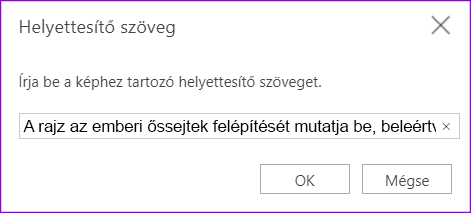
A helyettesítő szöveg írásával kapcsolatos további információkért olvassa el a Minden, amit tudnia kell a hatékony helyettesítő szöveg írásához című cikket. A vizuális tartalmak közé tartoznak a képek, a SmartArt-ábrák, az alakzatok, a beágyazott objektumok, a szabadkézi elemek és a videók.
A helyettesítő szövegek megkereséséhez használja az Akadálymentesség-ellenőrzőt. További információ: Az akadálymentesség javítása az Akadálymentesség-ellenőrzővel.
Megjegyzés
Ügyeljen arra, hogy a képeken ne csak szöveg használatával közölje a fontos információkat. Ha szöveget tartalmazó képet kell használnia, ismételje meg azt a szöveget a jegyzetfüzetben is.
Vissza a lap tetejére
Hang- és videofájlok akadálymentesítése
Ha mindenki számára hozzáférhetővé szeretné tenni a hang- és videófájlokat, a OneNote-ba történő beszúrás előtt győződjön meg arról, hogy a fájlok tartalmaznak feliratokat, kódolt feliratokat vagy videóleírásokat. Azt is megteheti, hogy egy további fájlt szúr be a jegyzetfüzetbe, és így biztosítja az alcímek, feliratok vagy videóleírások támogatását.
-
Feliratok – általában a párbeszéd átírását (vagy fordítását) tartalmazzák.
-
Kódolt feliratok – általában leírják a képernyőn nem látható hangjelzéseket is, például zenét vagy hangeffektusokat.
- A videóleírások olyan hangos leírást jelentenek, amely a videó főbb vizuális elemeit ismerteti. Ezeket a leírásokat a program párbeszédében a természetes szünetekbe szúrják be. A videó összefoglalása akadálymentesebbé teszi a videókat a látássérültek számára.
Vissza a lap tetejére
Akadálymentes hivatkozásszöveg használata
Értelmes szöveggel egészítse ki a hivatkozásokat, hogy a felhasználók tájékozódhassanak a hivatkozott tartalomról. A képernyőolvasót használó felhasználók esetenként beolvassák a hivatkozását listáját. A hivatkozásoknak világos és pontos információkat kell közölniük a célról. Ahelyett például, hogy hivatkozásszövegeket használna, például "Kattintson ide", "Lásd ezt a lapot", "Ugrás ide" vagy "További információ", vegye bele a céloldal teljes címét.
Ha a hivatkozás céllapjának címe pontosan összegzi a lap tartalmát, használja azt a hivatkozás szövegeként. A következő hivatkozásszöveg például megegyezik a céllap címével: Továbbiak létrehozása Microsoft-sablonokkal.
- Jelölje ki azt a szövegrészt, amelyhez hozzá szeretné adni a hivatkozást.
- Nyomja le a Ctrl+K billentyűkombinációt, vagy a Beszúrás lapon válassza a Hivatkozás beszúrása lehetőséget.
- A kijelölt szöveg megjelenik a Megjelenítendő szöveg mezőben. Ez a hivatkozás szövege. Ha szükséges, módosítsa.
- Írja be vagy illessze be a hivatkozás URL-címét a Cím mezőbe, majd válassza a Beszúrás gombot.
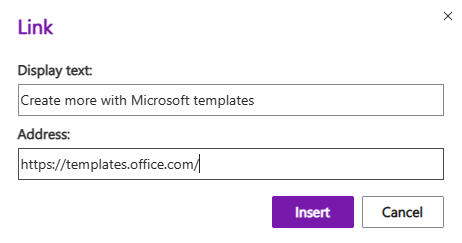
Vissza a lap tetejére
Egy jegyzettároló használata oldalanként
A OneNote-ban bárhol hozzáadhat jegyzeteket egy lapon: ehhez csak kattintania kell, és fel kell vennie a kívánt tartalmat. Ezzel egy új jegyzettároló jön létre.
Ha minden jegyzetet egyetlen tárolóban tárol, azzal segít a képernyőolvasót használó felhasználóknak abban, hogy egy helyen végezhessék az olvasást, és ne kelljen a lapon más helyekre navigálniuk. Ha egy jegyzettároló túl naggyá válik, eloszthatja azt több lap között, vagy felvehet leíró jellegű élőfejeket. (A képernyőolvasók a jegyzettárolókra "tartalomterületekként" hivatkoznak.)
Vissza a lap tetejére
Szakaszok és lapok leíró elnevezése
Ha leíró és pontos nevet ad a jegyzetfüzet tartalmának, könnyebben megtalálhatják a keresett információt a jegyzeteiben. Ezzel azt is elősegíti, hogy a képernyőolvasót használó felhasználók anélkül is megismerjék a szakaszok vagy szakaszcsoportok tartalmát, hogy megnyitnák azokat.
A OneNote asztali vagy Windows 10 alkalmazásverziójában átnevezheti a szakaszcsoportokat. A szakaszcsoportok asztali OneNote-ban vagy Windows 10 appban való átnevezéséről a jelen témakör megfelelő szakaszaiban tájékozódhat.
A szakaszok vagy lapok átnevezésének lépésenkénti útmutatóját a Szakasz átnevezése a webes OneNote-ban vagy a Lap átnevezése a Webes OneNote-ban című cikkben találja.
Vissza a lap tetejére
Nem használt szakaszok és lapok törlése
Távolítsa el az információt nem tartalmazó, használaton kívüli szakaszokat és szakaszcsoportokat, hogy mindenki gyorsabban megtalálja a kívánt információt.
A szakaszcsoportokat a OneNote asztali vagy Windows 10-es verziójában törölheti. A szakaszcsoportok asztali OneNote-ban vagy Windows 10 appban való törléséről a jelen témakör megfelelő szakaszaiban tájékozódhat.
A szakaszok vagy oldalak törlésének lépésenkénti útmutatóját a Szakasz törlése a Webes OneNote-ban vagy a Lap törlése a Webes OneNote-ban című cikkben találja.
Vissza a lap tetejére
Akadálymentes szövegszín és formázás használata
A jegyzetfüzet szövegének kontrasztos módban is olvashatónak kell lennie, hogy mindenki, beleértve a gyengénlátókat is, jól láthassa őket. Ha betűszín beállítása automatikus , azzal gondoskodhat arról, hogy a szöveg kontrasztos módban is jól látható legyen.
A vakok, gyengénlátók vagy színvakok lemaradhatnak bizonyos színek által hordozott információkról. Ügyeljen arra, hogy ne a szín legyen az egyetlen információhordozó. Olyan szöveget hozzon létre, amely megismétli a színek vagy más érzékszervi jellemzők jelentését. Az információ közvetítéséhez használjon további eszközöket, például alakzatot vagy címkét. Megteheti például, hogy zöld és piros árnyékolás helyett zöld pipával jelzi a sikert, piros X jellel pedig a hibát.
Ha akadálymentesebbé szeretné tenni a szöveget, válasszon talpatlan betűtípust, és használjon nagyobb betűméretet.
- Jelölje ki a formázni kívánt szöveget.
- A Kezdőlap lapon többek között nagyobb betűméretet és talpatlan betűtípust választhat. Egyéb formázási lehetőségek is a rendelkezésére állnak, például a félkövér betűtípus a kiemeléshez.
- A betűszín módosításához bontsa ki a Betűszín menüt, és válassza az Automatikus lehetőséget.
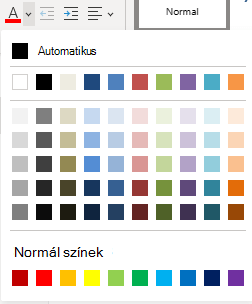
Vissza a lap tetejére
Akadálymentes szövegigazítás és szövegtérköz használata
A diszlexiás felhasználók sokszor nehezen különböztetik meg a betűket és a szavakat a szövegben. Előfordulhat például, hogy úgy érzékelik, hogy egy szövegsor egybefolyik az alatta lévő sorral, vagy hogy összefolynak a szomszédos betűk. A több üres sor vagy több egymást követő szóköz lassíthatja a billentyűzettel való navigálást, és nehézkessé teheti a képernyőolvasó használatát.
Igazítsa a bekezdést balra, hogy elkerülje a szavak közötti egyenetlen térközöket, az olvashatóság javítása érdekében pedig növelje vagy csökkentse a sorok közötti térközt. Hagyjon elegendő térközt a sorok és a bekezdések között, de ne használjon kettőnél több szóközt a szavak között, illetve két üres sornál többet a bekezdések között.
- Jelölje ki a módosítani kívánt szöveget.
- Bontsa ki a Kezdőlap lap Bekezdés igazítása menüjét, majd válassza a Balra igazítás lehetőséget.
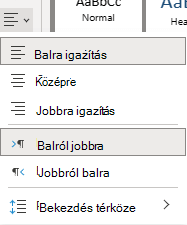
Vissza a lap tetejére
Akadálymentes listák létrehozása
Hogy a képernyőolvasók könnyebben felolvashassák a lapokat, rendezze az információkat kisebb részletekbe (például listajeles vagy számozott listákba).
Úgy tervezze meg a listákat, hogy ne kelljen egyszerű, listajel vagy szám nélküli bekezdést hozzáadnia a lista közepéhez. Ha a listát egy egyszerű bekezdés taszta, egyes képernyőolvasók esetleg hibásan jelentik be a listaelemek számát. Emellett a felhasználó a lista közepén hallhatja, hogy kilép a listából.
Vigye a kurzort a jegyzetfüzetben arra a pontra, ahol létre szeretné hozni a listát, vagy jelölje ki a listába foglalandó szöveget.
A Kezdőlap lapon válassza a  (Listajelek gyűjteménye) vagy
  (Számozás).
A listajel vagy a számozási stílus módosításához bontsa ki a Listajelek gyűjteménye vagy a Számozás menüt, majd válassza ki a kívánt stílust.
Írja be a listaelemeket, ha szükséges.
Tipp:
A listaelemek végén használjon pontot vagy vesszőt, hogy a képernyőolvasók szünetet tartsanak.
Vissza a lap tetejére
Akadálymentesség tesztelése a Modern olvasóval
Próbálja meg elolvasni a jegyzetfüzetet a Modern olvasóval, és ellenőrizze, hogy hogyan hangzik.
- Válassza a jegyzetfüzetben aModern olvasómegtekintése lehetőséget>.
- Válassza a (Lejátszás) gombot a jegyzetfüzet hangos felolvasásához.
- A Modern olvasóból való kilépéshez válassza a (Kilépés) lehetőséget .
További információt a Modern olvasó használata a OneNote-hoz című témakörben talál.
Vissza a lap tetejére
Lásd még
Az Akadálymentesség-ellenőrzőhöz rendelt szabályok
Hozzáférhetőség fokozása az Akadálymentesség-ellenőrzővel
Word-dokumentumok akadálymentesítése a fogyatékossággal élők számára
Excel-dokumentumok akadálymentesítése a fogyatékossággal élők számára
PowerPoint-bemutatók akadálymentesítése a fogyatékossággal élők számára
Az Outlookban kezelt e-mailek akadálymentesítése fogyatékkal élők számára
A Microsoft minden ügyfelének a lehető legjobb élményt szeretné biztosítani. Ha Ön fogyatékos, vagy az akadálymentességgel kapcsolatos kérdése van, keresse fel a fogyatékosokat támogató Microsoft Answer Desk webhelyet technikai segítségért. A fogyatékos ügyfeleket támogató Answer Desk webhely akadálymentes technológiákban jártas ügyfélszolgálata angol, spanyol, francia és amerikai jelnyelven tud segítséget nyújtani. Az Ön régiójában üzemelő ügyfélszolgálat elérhetőségi adatait a Microsoft fogyatékos ügyfeleket támogató Answer Desk webhelyén találja.

