
Ez a témakör részletesen ismerteti, hogyan teheti akadálymentessé e-mailjeit, és hogyan teheti közzé a tartalmukat mindenki számára, beleértve a fogyatékkal élőket is.
Megtudhatja például, hogy az Akadálymentesség-ellenőrzővel hogyan oldhatja meg az akadálymentességgel kapcsolatos problémákat az e-mailek írása közben. Azt is megtudhatja, hogy hogyan adhat hozzá helyettesítő szöveget a képekhez, hogy a képernyőolvasót használó felhasználók figyelni tudják, hogy a kép mit ábrázol. Azt is elolvashatja, hogy mielőtt elküldené e-mailjeit a betűtípusok, színek és stílusok használatával, hogyan növelheti a tartalmat.
Tartalom
- Gyakorlati tanácsok az Outlookban írt e-mailek akadálymentesítéséhez
- Akadálymentesség ellenőrzése a munka során az Outlookban
- A táblázatok használatának mellőzése
- Helyettesítő szöveg megadása a vizuális elemekhez
- Akadálymentes hivatkozásszöveg és elemleírások hozzáadása
- Akadálymentes betűformátum használata
- Akadálymentes betűszín használata
- Akadálymentes listák létrehozása
- A mondatok és bekezdések közötti térköz igazítása
Gyakorlati tanácsok az Outlookban írt e-mailek akadálymentesítéséhez
Az alábbi táblázat fontos tanácsokat tartalmaz akadálymentes Outlook e-mailek létrehozásához fogyatékosok számára.
| Javítandók | Miért javítandó? | A javítás módja |
|---|---|---|
| Kerülje el az akadálymentességgel kapcsolatos gyakori problémákat, például a hiányzó helyettesítő szövegeket és az alacsony kontrasztú színeket. | Tegye mindenki számára egyszerűvé az Outlookban tárolt e-mailek olvasását. | Akadálymentesség ellenőrzése a munka során az Outlookban |
| Ha mindenképpen táblázatokat kell használnia, hozzon létre egyszerű táblázatszerkezetet csak az adatok számára, és adja meg az oszlopfejléc-információkat. | A képernyőolvasók a cellákat számolva követik nyomon, hogy éppen hol tartanak a táblázatban. A képernyőolvasók a fejléc-információkat a sorok és oszlopok azonosítására is használják. |
Táblázatfejlécek használata A táblázatok használatának mellőzése |
| Adjon helyettesítő szöveget az összes vizuális elemhez. | A helyettesítő szöveg segítségével azok is megérthetik a képek és más vizuális elemek lényegét, akik nem látják a képernyőt. | Helyettesítő szöveg megadása a vizuális elemekhez |
| Vegyen fel értelmes hivatkozásszövegeket és elemleírásokat. | A képernyőolvasót használó felhasználók esetenként beolvassák a hivatkozását listáját. | Akadálymentes hivatkozásszöveg és elemleírások hozzáadása |
| Használjon megfelelő kontrasztot a szöveghez és a háttérszínekhez. | A szöveg és a háttér közötti erős kontraszt megkönnyíti a tartalom látását és használatát a gyengén látó vagy színvak felhasználók számára. | Akadálymentes betűformátum használata |
| Gondoskodjon arról, hogy ne a szín legyen az egyetlen információhordozó. | A vak vagy gyengén látó, illetve színvak felhasználók ez esetben figyelmen kívül hagyhatják a színekkel közölt jelentést. | Akadálymentes betűszín használata |
| Betűformázást és beépített listákat használhat. | Az e-mailekben szereplő információkat rendezze és strukturálja kisebb egységekbe, amelyek könnyen olvashatók, könnyen navigálhatók, és könnyen átfuthatók. |
Listajeles listák használata Számozott listák használata Akadálymentes betűformátum használata |
| Használjon nagyobb (legalább 11 pontos), talpatlan (sans serif) betűtípusokat, és hagyjon elegendő üres területet. | Az olvasási megterhelés csökkentése érdekében használjon talpatlan betűtípusokat, például az Arialt vagy a Calibrit. A diszlexiás felhasználók sokszor nehezen különböztetik meg a betűket és a szavakat a szövegben. |
Akadálymentes betűformátum használata A mondatok és bekezdések közötti térköz igazítása |
Akadálymentesség ellenőrzése a munka során az Outlookban
Az Akadálymentesség-ellenőrző egy olyan eszköz, amely ellenőrzi a tartalmat, és megjelöli az akadálymentességi problémákat, amelyekkel találkozik. Elmagyarázza, hogy az egyes problémák miért okozhatnak potenciális problémát a fogyatékkal élő felhasználók számára. Az Akadálymentesség-ellenőrző javaslatot tesz a megjelenő problémák megoldására is.
Az Outlookban az Akadálymentesség-ellenőrző automatikusan fut a háttérben e-mail írása közben.
Az Outlookban e-mail üzenet vagy válasz írásakor válassza a Kisegítő lehetőségek ellenőrzése lehetőséget. Ha nem látja a gombot az eszköztáron, manuálisan kell hozzáadnia. Válassza az
 (További elemek megtekintése) >lehetőséget Eszköztár testreszabása. Ezután húzza az eszköztárra az Akadálymentesség ellenőrzése gombot.
Tipp:
A(z) Outlook alkalmazásban az üzenetablak tetején található e-mail-tippből is elérheti az Akadálymentesség-ellenőrzőt. Az akadálymentességi e-mail-tipp akkor jelenik meg, ha az egyik üzenet címzettje beállította az akadálymentes e-mailek fogadását.
Ekkor megnyílik a Kisegítő lehetőségek panel. Figyelmeztetések, hibák és tippek szerint rendszerezve sorolja fel az akadálymentességi problémákat. A kategorizálásról további információt Az Akadálymentesség-ellenőrző szabályai című témakörben talál.

Az eredmények áttekintéséhez és megoldásához válasszon ki egy kategóriát és egy problémát. A kijelölt probléma alatt a probléma által érintett összes elemet és objektumot megtalálja. Válasszon ki egy elemet vagy objektumot, hogy lássa, miért kell megoldania a problémát, és milyen lépéseket kell tennie a tartalom megváltoztatásához.
A táblázatok használatának mellőzése
Általában lehetőség szerint kerülje a táblázatok használatát, és másképp mutassa be az adatokat, például használjon címsorokkal ellátott bekezdéseket és szalagcímeket. A rögzített szélességű táblázatok nehezen olvashatónak bizonyulhatnak a nagyítót használók számára, mivel az ilyen táblázatok adott méretre kényszerítik a tartalmat. Emiatt a betűtípus nagyon kicsi, és a nagyító felhasználóinak vízszintes görgetésre kényszerülnek, különösen mobileszközökön.
Ha mindenképpen táblázatokat kell használnia, az alábbi irányelvek segítségével biztosíthatja, hogy a táblázat a lehető legakadálymentesebb legyen:
- Kerülje a rögzített szélességű táblázatok használatát.
- Győződjön meg arról, hogy a táblázatok minden eszközön, többek között telefonokon és táblagépeken megfelelően jelennek meg.
- Ha hivatkozásokat tartalmaz a táblázatban, szerkessze a hivatkozásszövegeket úgy, hogy azok értelmesek legyenek, és ne legyenek megszakítva a mondat közepén.
- Gondoskodhat arról, hogy az e-mailek könnyen elolvashatók legyenek a nagyítóval. Ha elküldi az e-mail piszkozatát saját magának, és megtekintheti egy mobileszközön, így biztosan nem kell a felhasználóknak például vízszintesen görgetniük az e-mailt a telefonon.
- Táblázatfejlécek használata.
Táblázatfejlécek használata
A képernyőolvasók a cellákat számolva követik nyomon, hogy éppen hol tartanak a táblázatban. Ha egy táblázat be van ágyazva egy másik táblázatba, illetve ha egyesített vagy felosztott cellákat használ, a képernyőolvasó eltéveszti a számolást, és azon a ponton túl nem képes hasznos információt adni. A táblázat üres cellái is megtéveszthetik a képernyőolvasók felhasználóit, mert azt gondolhatják, hogy a táblázatban nincs több tartalom. Egyszerű táblázatszerkezetet csak adatokhoz használjon, és adja meg az oszlopfejlécek adatait. A képernyőolvasók a fejléc-információkat a sorok és oszlopok azonosítására is használják.
Ha meg szeretne győződni arról, hogy táblázatok nem tartalmaznak felosztott, egyesített vagy beágyazott táblázatokat, használja az Akadálymentesség-ellenőrzőt.
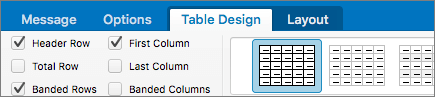
Fejlécsor megadása táblázatban:
- Helyezze a kurzort a táblázat egy tetszőleges pontjára.
- A Táblázattervezés lapon jelölje be a Fejlécsor jelölőnégyzetet.
- Írja be az oszlopfejléceket.
Helyettesítő szöveg megadása a vizuális elemekhez
A helyettesítő szövegek segítségével azok a személyek is megérthetik a képek és más vizuális elemek lényegét, akik nem látják a képernyőt. A képernyőolvasók a szöveg felolvasásával leírják a képet azoknak a felhasználóknak, akik nem látják. Helyettesítő szöveg írásakor röviden írja le a képet, és említse meg a rendeltetését.
A helyettesítő szöveg vizuális elemekhez való hozzáadásának részletes útmutatóját a Helyettesítő szöveg hozzáadása alakzathoz, képhez, diagramhoz, SmartArt-ábrához vagy más objektumhoz című témakörben találja.
A helyettesítő szöveg írásával kapcsolatos további információkért olvassa el a Minden, amit tudnia kell a hatékony helyettesítő szöveg írásához című cikket. A vizuális tartalmak közé tartoznak a képek, a SmartArt-ábrák, az alakzatok, a beágyazott objektumok, a szabadkézi elemek és a videók.
A helyettesítő szövegek megkereséséhez használja az Akadálymentesség-ellenőrzőt.
Megjegyzés
- Az audio- és videotartalmak esetében a helyettesítő szövegen felül feliratozást is használhat a siket vagy nagyothalló felhasználók számára.
- Ügyeljen arra, hogy a képeken ne csak szöveg használatával közölje a fontos információkat. Ha szöveget tartalmazó képet kell használnia, ismételje meg azt az e-mailben is.
Akadálymentes hivatkozásszöveg és elemleírások hozzáadása
A képernyőolvasót használó felhasználók esetenként beolvassák a hivatkozását listáját. A hivatkozásoknak világos és pontos információkat kell közölniük a célról. Kerülje például a hivatkozások szövegének használatát, például "Kattintson ide", "A lap megtekintése", "Ugrás ide" vagy "További információ". Ehelyett adja meg a céllap teljes címét. Elemleírásokat is felvehet, amelyek akkor jelennek meg, amikor a kurzort a hivatkozást tartalmazó szövegek vagy képek fölé viszik.
- Jelölje ki azt a szövegrészt, amelyhez hozzá szeretné adni a hivatkozást, kattintson rá a jobb gombbal, majd válassza a Hivatkozás parancsot. A kijelölt szöveg megjelenik a Megjelenítendő szöveg mezőben. Ez a hivatkozás szövege.
- Szükség esetén módosítsa a hivatkozás szövegét.
- A Cím mezőbe írja be a cél URL-címét.
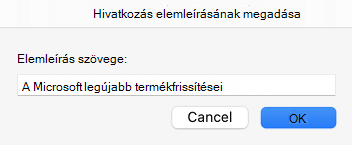
- Válassza az Elemleírás gombot, majd írja be a kívánt elemleírást Az elemleírás szövege mezőbe.
Tipp:
Ha a hivatkozás céllapjának címe pontosan összegzi a lap tartalmát, használja azt a hivatkozás szövegeként. A következő hivatkozásszöveg például megegyezik a céllap címével: Továbbiak létrehozása Microsoft-sablonokkal.
Akadálymentes betűformátum használata
Az akadálymentes betűtípusok nem zárják ki és nem lassítják az e-mailek olvasásának sebességét, beleértve a gyengénlátókat, az olvasási nehézségekkel küzdőt és a vakokat is. A megfelelő betűtípus javítja az e-mailek olvashatóságát és olvashatóságát.
Válasszon talpatlan betűtípusokat, mint például az Arial vagy a Calibri. Kerülje a nagybetűk kizárólagos, illetve a dőlt vagy aláhúzott formázás túlzott használatát.
A vak vagy gyengén látó, illetve színvak felhasználók ez esetben figyelmen kívül hagyhatják a színekkel közölt jelentést. Lássa el például aláhúzással a színnel kódolt hivatkozásszövegeket, hogy a színvak felhasználók is tudják, hogy a szöveg egy hivatkozás, akkor is, ha nem látják az adott színt. Címsorok esetében fontolja meg a félkövér formázás vagy nagyobb betűméret használatát.
- Jelölje ki a szöveget.
- A betűtípust, méretet, stílust és színt kínáló Formátum menüszalagon válassza ki a kívánt formázási beállításokat.

Akadálymentes betűszín használata
Az e-mailek szövegének kontrasztos módban is olvashatónak kell lennie, hogy mindenki, beleértve a gyengénlátókat is, jól láthassa őket.
Használjon például élénk színeket vagy kontrasztos (a színkör ellentétes oldalán lévő színekből álló) színsémákat. A fehér és fekete sémák segíthetnek a színlátási zavarral küzdő felhasználóknak a színek megkülönböztetésében.
A nem megfelelő színkontrasztok megkereséséhez használja az Akadálymentesség-ellenőrzőt.
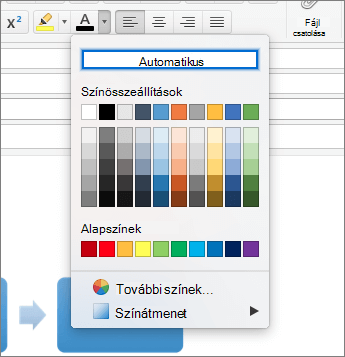
Ha azt szeretné, hogy a szöveg kontrasztos módban is jól látható legyen, használja az Automatikus betűszínbeállítást.
- Jelölje ki a szöveget.
- Válassza ki az üzenet> betűszínét.
- Válassza az Automatikus lehetőséget.
Akadálymentes listák létrehozása
Hogy a képernyőolvasók könnyebben felolvashassák az e-maileket, rendezze az e-mailben lévő információkat kisebb részletekbe (például listajeles vagy rendezett listákba).
Listajeles listák használata
Listajeles felsorolásokat a Felsorolás gombbal hozhat létre.
- Helyezze a kurzort az e-mail egy tetszőleges pontjára.
- Kattintson az Üzenet fülre.
- A Bekezdés csoportban válassza a Felsorolás gombot.
- Írja be az egyes elemeket a listajeles felsorolásba.

Számozott listák használata
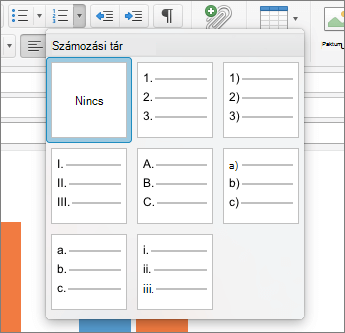
Számozott lista létrehozása a Számozás gombbal
- Helyezze a kurzort az e-mail egy tetszőleges pontjára.
- Kattintson az Üzenet fülre.
- A Bekezdés csoportban válassza a Számozás gombot.
- Írja be a számozott lista lépéseit.
A mondatok és bekezdések közötti térköz igazítása
A diszlexiával küzdők leírása szerint a szöveg „összefolyik” a szemük előtt, például az egyik szövegsor rácsúszik az alatta lévőre. Gyakran látják a szöveget összekeveredve vagy eltorzulva is.
Az olvasási megterhelés csökkentése érdekében növelheti a mondatok és a bekezdések közötti üres területet.
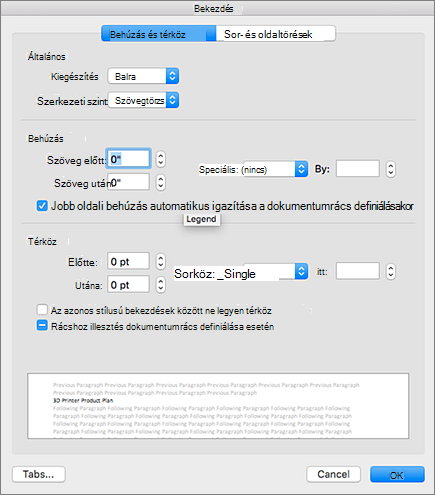
- Jelölje ki a szöveget, majd kattintson rá a jobb gombbal, és válassza a Bekezdés parancsot.
Ekkor megnyílik a Bekezdés párbeszédpanel, és a Behúzás és térköz lap látható rajta. - A Térköz csoportban válassza ki a kívánt térközbeállításokat, majd nyomja meg az OK gombot.
Lásd még
Az Outlookban vagy mobileszközön kezelt e-mailek akadálymentesítése fogyatékkal élők számára
Hozzáférhetőség fokozása az Akadálymentesség-ellenőrzővel
Az Akadálymentesség-ellenőrzőhöz rendelt szabályok
Word-dokumentumok akadálymentesítése a fogyatékossággal élők számára
Excel-dokumentumok akadálymentesítése a fogyatékossággal élők számára
PowerPoint-bemutatók akadálymentesítése a fogyatékossággal élők számára
Technikai támogatás a fogyatékos ügyfeleinknek
A Microsoft minden ügyfelének a lehető legjobb élményt szeretné biztosítani. Ha Ön fogyatékos, vagy az akadálymentességgel kapcsolatos kérdése van, keresse fel a fogyatékosokat támogató Microsoft Answer Desk webhelyet technikai segítségért. A fogyatékos ügyfeleket támogató Answer Desk webhely akadálymentes technológiákban jártas ügyfélszolgálata angol, spanyol, francia és amerikai jelnyelven tud segítséget nyújtani. Az Ön régiójában üzemelő ügyfélszolgálat elérhetőségi adatait a Microsoft fogyatékos ügyfeleket támogató Answer Desk webhelyén találja.
Ha Ön kormányzati, kereskedelmi vagy nagyvállalati felhasználó, vegye fel a kapcsolatot a nagyvállalati akadálymentességi információs szolgálattal.